


CMS: कई कलेक्शन का कंटेंट दिखाने के लिए 'मल्टी-रेफरेंस' फ़ील्ड का इस्तेमाल करना
आपके CMS में 'मल्टी-रेफरेंस' फ़ील्ड से आप अलग-अलग कलेक्शन के कंटेंट को कनेक्ट कर सकते हैं। इससे आइटम के बीच मेनी-टू-मेनी रिलेशनशिप बनाना और संबंधित कंटेंट दिखाना आसान हो जाता है। उदाहरण के लिए, किसी मूवी डेटाबेस में 'मल्टी-रेफरेंस' फ़ील्ड से 'मूवी' कलेक्शन को 'एक्टर्स' कलेक्शन से लिंक किया जा सकता है। इसका मतलब है कि हर मूवी को कई एक्टर्स से रेफरेंस किया जा सकता है और हर एक्टर को कई मूवी से लिंक किया जा सकता है।
'मल्टी-रेफरेंस' फ़ील्ड का इस्तेमाल करने से कंटेंट मैनेजमेंट बेहतर होता है। एक कलेक्शन में बदलाव करने से दूसरा कलेक्शन अपने-आप अपडेट हो जाता है। इस आर्टिकल में आपको 'मल्टी-रेफरेंस' फ़ील्ड सेट अप करने और इस्तेमाल करने का तरीका बताया गया है, ताकि आपका कंटेंट व्यवस्थित और कनेक्टेड रहे।
टिप्स:
- अगर हर आइटम को दूसरे कलेक्शन के सिर्फ़ एक आइटम से कनेक्ट करना है, तो 'रेफरेंस' फ़ील्ड का इस्तेमाल करें। 'मल्टी-रेफरेंस' फ़ील्ड के उलट, यह कलेक्शन के बीच टू-वे सिंक नहीं बनाता।
- आइटम को टॉपिक, टाइप या ग्रुप के हिसाब से व्यवस्थित करने के लिए, कैटेगरी कलेक्शन में 'कैटेगरी' फ़ील्ड का इस्तेमाल करें। इसमें SEO के लिए प्राइमरी कैटेगरी और खास कैटेगरी पेज जैसे कैटेगरी-स्पेसिफिक फ़ीचर शामिल हैं।
'मल्टी-रेफरेंस' कलेक्शन फ़ील्ड को समझना
'मल्टी-रेफरेंस' फ़ील्ड एक कलेक्शन के आइटम और दूसरे कलेक्शन के कई आइटम के बीच कनेक्शन बनाता है। उदाहरण के लिए, किसी मूवी डेटाबेस में 'मल्टी-रेफरेंस' फ़ील्ड से 'मूवी' कलेक्शन को 'एक्टर्स' कलेक्शन से लिंक किया जा सकता है। इससे हर मूवी को कई एक्टर्स से रेफरेंस किया जा सकता है और हर एक्टर को कई मूवी से जोड़ा जा सकता है। इसका मकसद इन कलेक्शन को कनेक्ट करना है, ताकि आप हर मूवी के एक्टर्स की लिस्ट और हर एक्टर की मूवी की लिस्ट दिखा सकें।
इस तरह का फ़ील्ड रेगुलर रेफरेंस फ़ील्ड से 2 अहम तरीकों से अलग होता है:
- मेनी-टू-मेनी रिलेशनशिप: 'मल्टी-रेफरेंस' फ़ील्ड से किसी आइटम को रेफरेंस किए गए कलेक्शन के कई आइटम से जोड़ा जा सकता है।
उदाहरण के लिए: किसी एक मूवी में कई एक्टर्स हो सकते हैं और हर एक्टर कई मूवी में दिखाई दे सकता है। आप 'एक्टर्स' या 'मूवीज़' कलेक्शन में से किसी एक में 'मल्टी-रेफरेंस' फ़ील्ड जोड़ सकते हैं। - टू-वे कनेक्शन: जब आप कलेक्शन A में ऐसा 'मल्टी-रेफरेंस' फ़ील्ड बनाते हैं जो कलेक्शन B से कनेक्ट होता है, तो कलेक्शन B में अपने-आप एक संबंधित फ़ील्ड बन जाता है, जो वापस कलेक्शन A से कनेक्ट होता है।
उदाहरण के लिए: अगर आप 'मूवीज़' कलेक्शन को 'एक्टर्स' कलेक्शन से लिंक करने के लिए उसमें 'मल्टी-रेफरेंस' फ़ील्ड जोड़ते हैं, तो 'एक्टर्स' कलेक्शन में अपने-आप एक संबंधित फ़ील्ड दिखाई देगा। इससे आप किसी एक्टर का प्रोफाइल पेज बना सकते हैं, जिसमें उसकी सभी मूवी की लिस्ट दिखाई जाए। आप मूवी के प्रोफाइल पेज भी बना सकते हैं, जिनमें हर मूवी में दिखाई देने वाले सभी एक्टर्स की लिस्ट हो।
जानकारी दोनों कलेक्शन के बीच सिंक रहती है। इसका मतलब है कि एक कलेक्शन में बदलाव करने से दूसरा कलेक्शन अपने-आप अपडेट हो जाता है। इस सिंक से आपका कंटेंट मैनेजमेंट आसान हो जाता है।
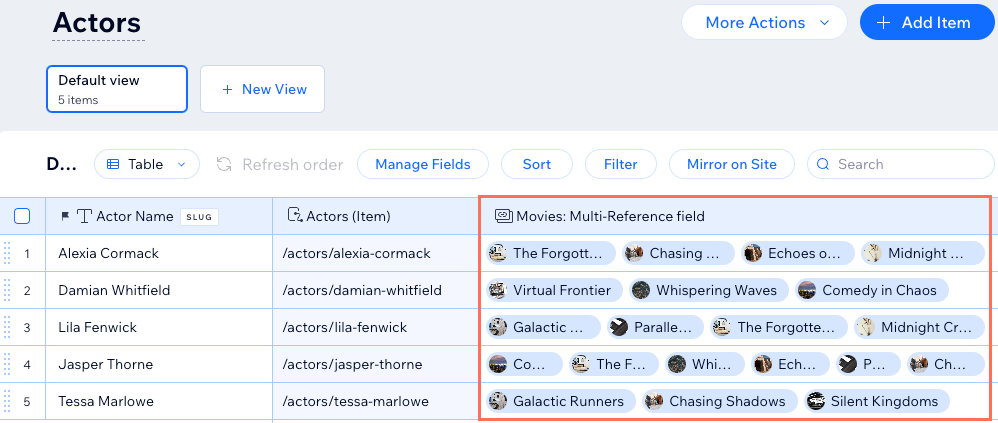
डायनामिक आइटम पेजों पर 'मल्टी-रेफरेंस' फ़ील्ड का इस्तेमाल करना
अलग-अलग कलेक्शंस से जुड़ा कॉन्टेंट दिखाने वाले डायनामिक आइटम पेज बनाने के लिए, आप 'मल्टी-रेफरेंस' फ़ील्ड का इस्तेमाल कर सकते हैं। इसे सेट अप करने का तरीका यहां दिया गया है:
- दो डेटासेट इस्तेमाल करें: हर डायनामिक आइटम पेज में एक डायनामिक पेज डेटासेट होता है, जो पेज के मुख्य कलेक्शन से कनेक्ट होता है। एक सेकंडरी डेटासेट जोड़ें और उसे उस दूसरे कलेक्शन से कनेक्ट करें जिसे आप रेफरेंस करना चाहते हैं। इसके बाद, सेकंडरी डेटासेट में एक फ़िल्टर जोड़ें, जिसमें वह 'मल्टी-रेफरेंस' फ़ील्ड शामिल हो जिसे आप दिखाना चाहते हैं।
उदाहरण के लिए: एक 'ऐक्टर्स' डायनामिक आइटम पेज में एक अतिरिक्त डेटासेट जोड़ा जा सकता है, जो 'मूवीज' कलेक्शन से कनेक्ट होता है। 'मूवीज' डेटासेट में एक फ़िल्टर जोड़ें, जिसमें वह 'मल्टी-रेफरेंस' फ़ील्ड शामिल हो जिसे आप दिखाना चाहते हैं। ऐसा करने से आपके 'ऐक्टर्स' डायनामिक आइटम पेज का हर वर्जन केवल संबंधित ऐक्टर से जुड़ी फिल्में दिखाएगा। हर फिल्म से जुड़े कई ऐक्टर्स दिखाने के लिए, आप 'मूवीज' डायनामिक आइटम पेज पर भी इसी तरह का रिलेशन बना सकते हैं। - लिस्ट एलिमेंट्स कनेक्ट करें: अपने डायनामिक आइटम पेज पर किसी गैलरी या तालिका को सेकंडरी डेटासेट से कनेक्ट करें। इसके बाद, एलिमेंट के फ़ील्ड्स को उन संबंधित कलेक्शन फ़ील्ड्स से कनेक्ट करें, जिन्हें आपके सेकंडरी डेटासेट के कलेक्शन से रेफरेंस किया गया है।
उदाहरण के लिए: किसी 'ऐक्टर्स' डायनामिक आइटम पेज पर, आप एक तालिका को सेकंडरी 'मूवीज' डेटासेट से कनेक्ट कर सकते हैं। इसके बाद, तालिका के हर फ़ील्ड को संबंधित 'मूवीज' कलेक्शन फ़ील्ड से कनेक्ट करें। ऐसा करने से आपके 'ऐक्टर्स' डायनामिक आइटम पेज का हर वर्जन एक ऐसी तालिका दिखाएगा, जिसमें केवल संबंधित ऐक्टर से जुड़ी फिल्में शामिल होंगी।
डायनामिक पेज बनाने के बारे में और जानें।
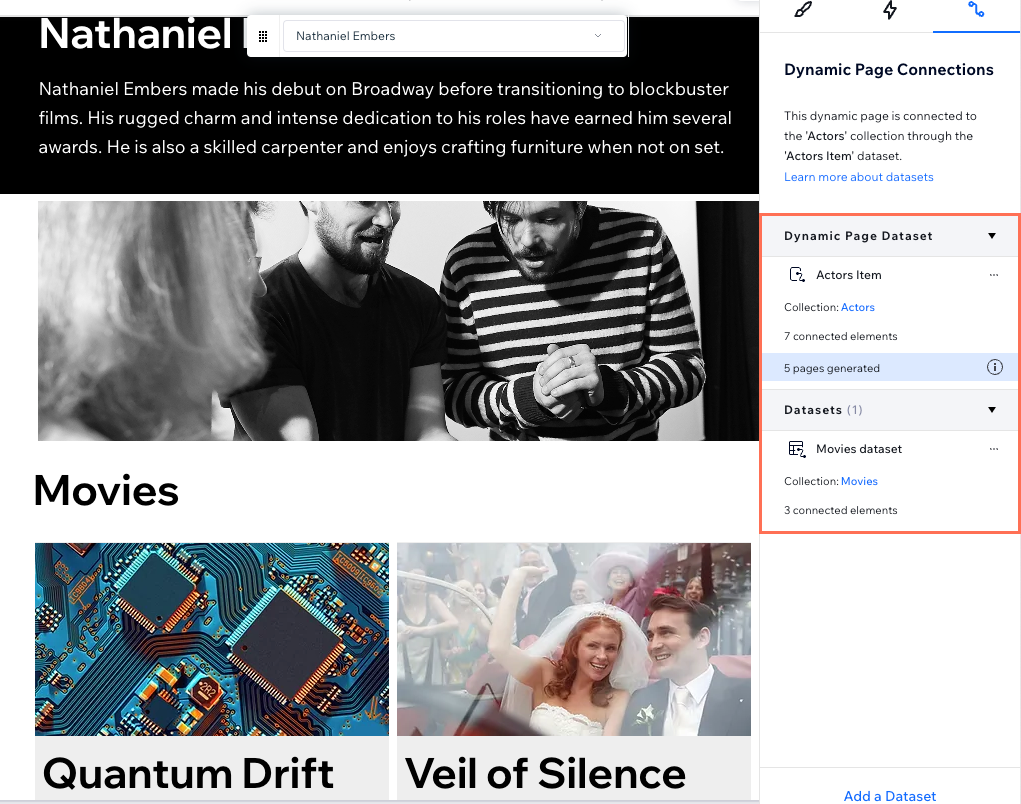
स्टेप 1 | (वैकल्पिक) जिन कलेक्शंस को आप रेफरेंस करना चाहते हैं, उनमें 'प्राइमरी' फ़ील्ड बदलें
'मल्टी-रेफरेंस' फ़ील्ड सेट अप करते समय, किसी कलेक्शन का 'प्राइमरी' फ़ील्ड अहम भूमिका निभाता है। इसमें वे वैल्यू दिखाई देती हैं जिन्हें आप रेफरेंस करने के लिए आइटम चुनते समय देखेंगे। अगर किसी दूसरे फ़ील्ड से आइटम पहचानना आसान हो, तो आप उसे 'प्राइमरी फ़ील्ड' बनाकर सिलेक्शन प्रोसेस को आसान कर सकते हैं।
महत्वपूर्ण:
डिफ़ॉल्ट रूप से, 'प्राइमरी' फ़ील्ड आपके कलेक्शंस के डायनामिक आइटम पेज URLs में शामिल होता है। अगर इस फ़ील्ड का इस्तेमाल उनकी URL स्लग स्ट्रक्चर्स में किया गया है, तो 'प्राइमरी' फ़ील्ड बदलने से डायनामिक पेज URLs भी बदल जाएंगे और मौजूदा लिंक काम करना बंद कर सकते हैं। अपने 'प्राइमरी' फ़ील्ड्स बदलने से पहले इस बात पर ध्यान दें।
जिन कलेक्शंस को आप रेफरेंस करना चाहते हैं, उनका 'प्राइमरी' फ़ील्ड बदलने के लिए:
- अपनी साइट के डैशबोर्ड में CMS पर जाएं। इसके अलावा, आप अपने एडिटर में CMS
 पर क्लिक कर सकते हैं, फिर योर कलेक्शंस पर क्लिक करें।
 - उस कलेक्शन पर क्लिक करें जिसमें आप 'प्राइमरी' फ़ील्ड बदलना चाहते हैं।
- जिस फ़ील्ड को आप अपना 'प्राइमरी' फ़ील्ड बनाना चाहते हैं, उसके टाइटल पर क्लिक करें।
- मेक प्राइमरी चुनें।
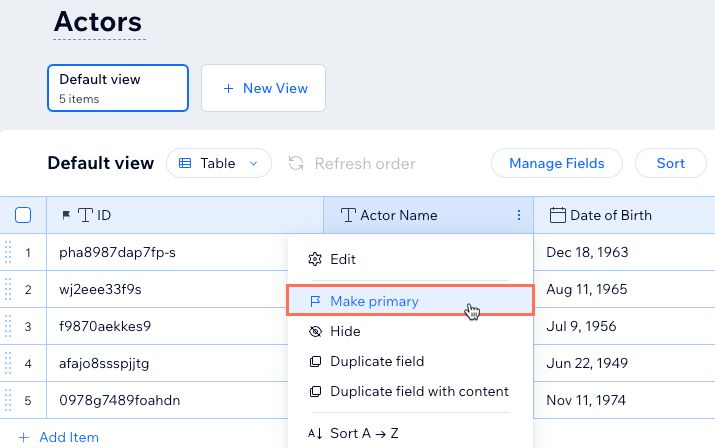
- (ज़रूरत होने पर) जिस दूसरे कलेक्शन को आप रेफरेंस करना चाहते हैं, उसमें भी ये स्टेप दोहराएं।
स्टेप 2 | अपने कलेक्शन में एक 'मल्टी-रेफरेंस' फ़ील्ड जोड़ें
जिन कलेक्शंस के बीच आप एसोसिएशन बनाना चाहते हैं, उनमें से किसी एक में 'मल्टी-रेफरेंस' फ़ील्ड टाइप जोड़ें। फिर हर आइटम के लिए, दूसरे कलेक्शन से उन आइटम्स को 'मल्टी-रेफरेंस' फ़ील्ड में जोड़ें जिन्हें आप रेफरेंस करना चाहते हैं। डाटा दोनों कलेक्शंस में मिरर होता है, इसलिए जिन आइटम्स को आप एक-दूसरे से जोड़ना चाहते हैं, उन्हें केवल एक बार जोड़ना होगा।
अपने कलेक्शन में 'मल्टी-रेफरेंस' फ़ील्ड जोड़ने के लिए:
- अपनी साइट के डैशबोर्ड में CMS पर जाएं। इसके अलावा, आप अपने एडिटर में CMS पर क्लिक कर सकते हैं, फिर योर कलेक्शंस पर क्लिक करें।
- उस कलेक्शन पर क्लिक करें जिसमें आप रेफरेंस बनाना चाहते हैं।
- अपने कलेक्शन में एक 'मल्टी-रेफरेंस' फ़ील्ड जोड़ें:
- मैनेज फ़ील्ड्स पर क्लिक करें।
- + ऐड फ़ील्ड पर क्लिक करें।
- मल्टी-रेफरेंस फ़ील्ड टाइप चुनें और चूज़ फ़ील्ड टाइप पर क्लिक करें।
- फ़ील्ड नेम डालें।
- (सिर्फ़ Velo के लिए) अपनी साइट के कोड में इस्तेमाल होने वाली फ़ील्ड ID एडिट करें। इसे बाद में बदला नहीं जा सकता।
- रेफरेंस्ड कलेक्शन ड्रॉप-डाउन पर क्लिक करें और वह कलेक्शन चुनें जिसे आप रेफरेंस करना चाहते हैं।
- (वैकल्पिक) हेल्प टेक्स्ट डालें, जो आपके कलेक्शन के ऊपर एक टूलटिप में दिखाई देगा।
- सेव पर क्लिक करें।
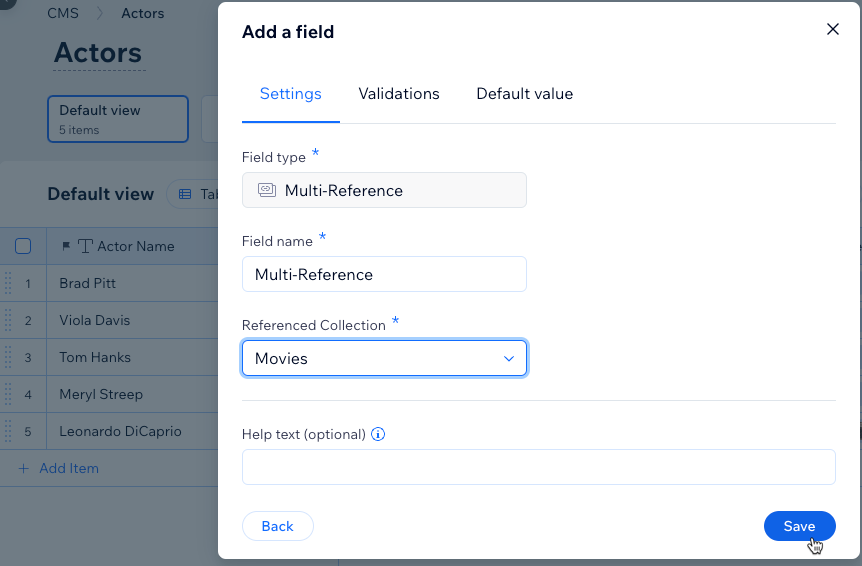
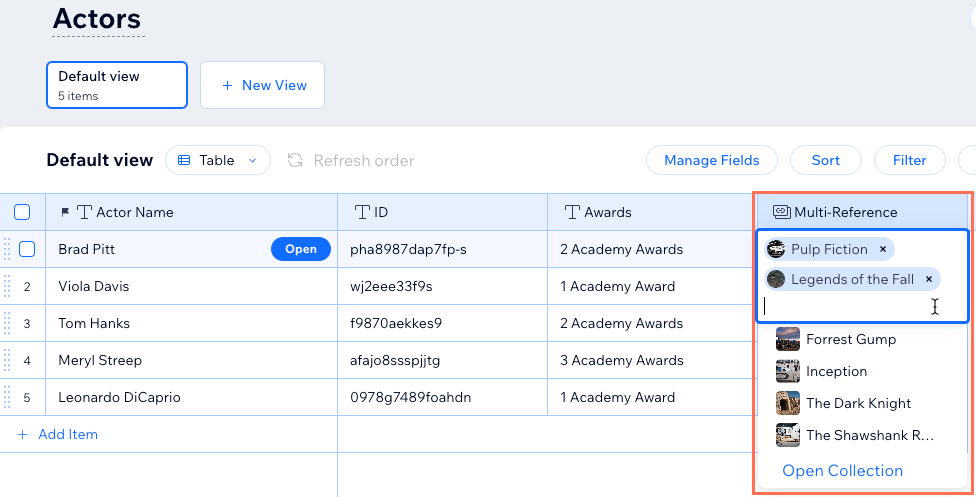
- हर आइटम के 'मल्टी-रेफरेंस' फ़ील्ड में वे आइटम्स चुनें जिन्हें आप रेफरेंस करना चाहते हैं।
टिप: जिन फ़ील्ड्स को आप चुनना चाहते हैं, उन्हें सर्च करने के लिए अपने कीबोर्ड का इस्तेमाल करें। रेफरेंस किए गए कलेक्शन को देखने के लिए, आप ओपन कलेक्शन पर भी क्लिक कर सकते हैं।
स्टेप 3 | एलिमेंट्स को अपने 'मल्टी-रेफरेंस' कलेक्शन फ़ील्ड्स से कनेक्ट करें
जिस डायनामिक आइटम पेज पर आप रेफरेंस किया गया कंटेंट दिखाना चाहते हैं, वहां एक और डेटासेट जोड़ें। फिर इस सेकेंडरी डेटासेट को उस दूसरे कलेक्शन से कनेक्ट करें जिसे आप रेफरेंस करना चाहते हैं। सेकेंडरी डेटासेट में ऐसा फ़िल्टर जोड़ें जिसमें आपका 'मल्टी-रेफरेंस' फ़ील्ड शामिल हो। आखिर में, रिपीटर, गैलरी या तालिका जैसे किसी लिस्ट एलिमेंट को सेकेंडरी डेटासेट से कनेक्ट करें। इसके बाद, कनेक्शंस का प्रीव्यू देखकर पक्का करें कि सब कुछ आपकी उम्मीद के मुताबिक काम कर रहा है।
एलिमेंट्स को अपने 'मल्टी-रेफरेंस' कलेक्शन फ़ील्ड्स से कनेक्ट करने के लिए:
Wix Editor
Studio एडिटर
- अपने एडिटर पर जाएं।
- उस डायनामिक आइटम पेज पर जाएं, जहां आप अपनी सेकेंडरी कलेक्शन के आइटम रेफ़रेंस करना चाहते हैं।
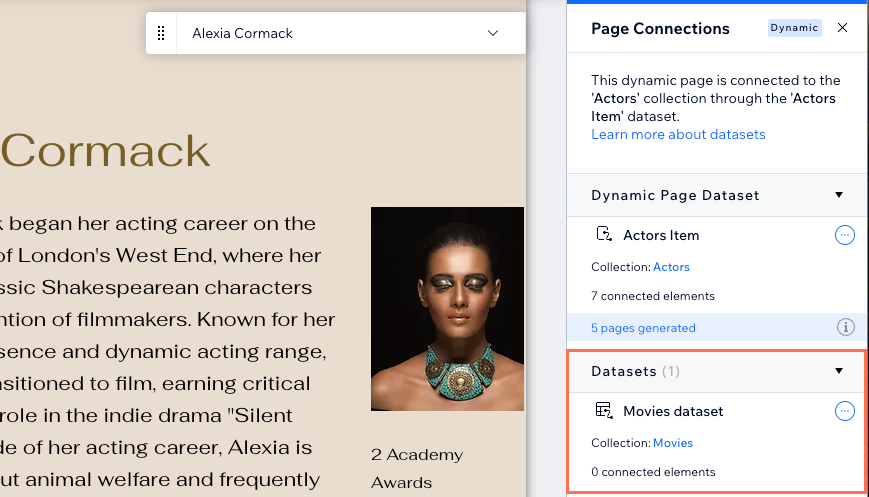
- एक डेटासेट जोड़ें, जो उस दूसरी कलेक्शन से कनेक्ट हो जिसे आप रेफ़रेंस करना चाहते हैं।
- डेटासेट में एक फ़िल्टर जोड़ें:
- आपकी सेकेंडरी कलेक्शन से कनेक्ट होने वाले डेटासेट के आगे मौजूद मोर ऐक्शंस आइकन
 पर क्लिक करें।
 - डेटासेट सेटिंग्स चुनें।
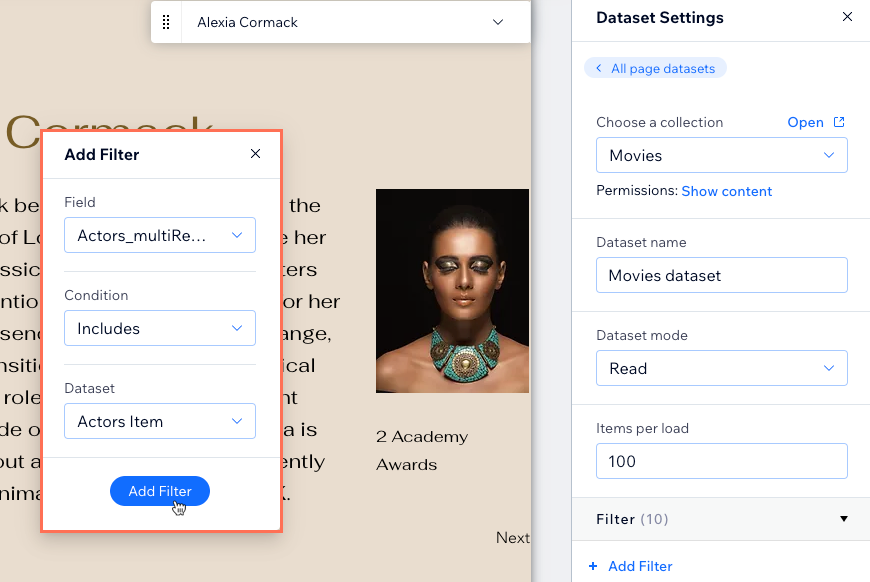
- + ऐड फ़िल्टर पर क्लिक करें।
- फ़ील्ड ड्रॉप-डाउन पर क्लिक करें और पेज की मुख्य कलेक्शन को रेफ़रेंस करने वाला 'मल्टी-रेफ़रेंस' फ़ील्ड चुनें।
- कंडीशन ड्रॉप-डाउन को इंक्लूड्स पर सेट रहने दें।
- डेटासेट फ़ील्ड को डायनामिक पेज डेटासेट पर सेट रहने दें।
- ऐड फ़िल्टर पर क्लिक करें।
- आपकी सेकेंडरी कलेक्शन से कनेक्ट होने वाले डेटासेट के आगे मौजूद मोर ऐक्शंस आइकन
- वह लिस्ट एलिमेंट (रिपीटर, गैलरी या टेबल) जोड़ें, जिसमें आप रेफ़रेंस की गई कलेक्शन का कंटेंट दिखाना चाहते हैं।
- लिस्ट एलिमेंट को अपने सेकेंडरी डेटासेट से कनेक्ट करें:
- रिपीटर, गैलरी या टेबल पर क्लिक करें। फिर कनेक्ट टू CMS आइकन
 पर क्लिक करें।
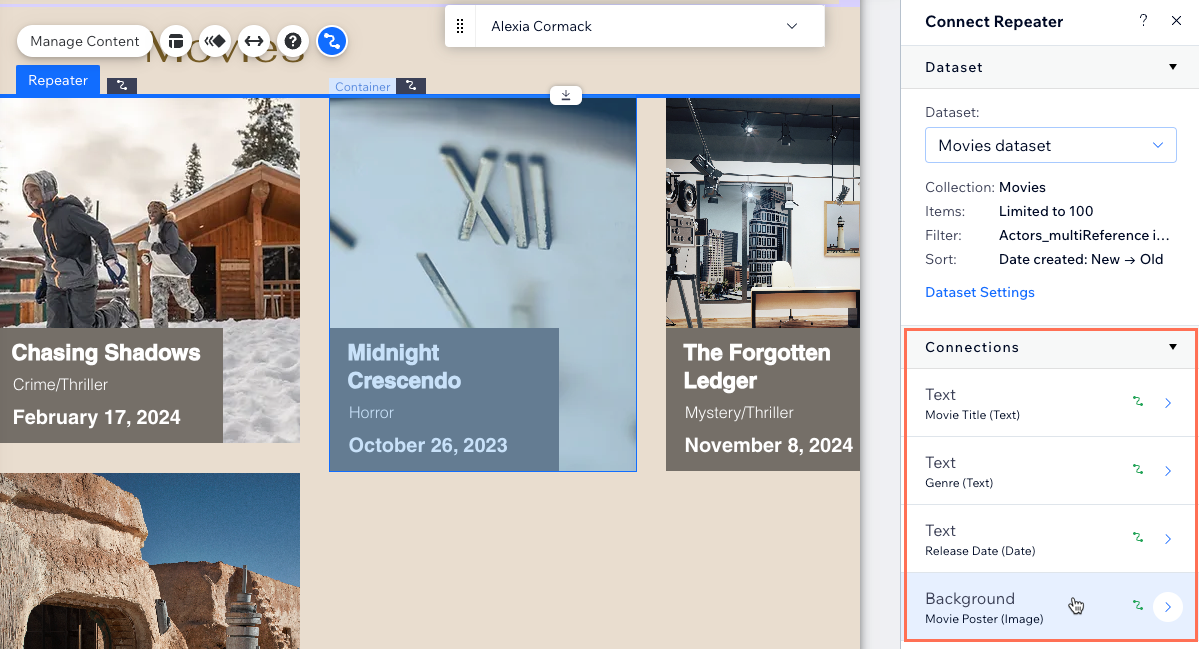
 - चूज़ अ डेटासेट ड्रॉप-डाउन पर क्लिक करें और सेकेंडरी डेटासेट चुनें।
- कनेक्शंस के नीचे संबंधित ड्रॉप-डाउन पर क्लिक करें और अपनी सेकेंडरी कलेक्शन के वे फ़ील्ड चुनें जिन्हें आप कनेक्ट करना चाहते हैं।
- रिपीटर, गैलरी या टेबल पर क्लिक करें। फिर कनेक्ट टू CMS आइकन
- (वैकल्पिक) अगर आप किसी दूसरी रेफ़रेंस की गई कलेक्शन का कंटेंट शामिल करना चाहते हैं, तो अपनी सेकेंडरी कलेक्शन के डायनामिक आइटम पेज पर ये स्टेप दोहराएं।
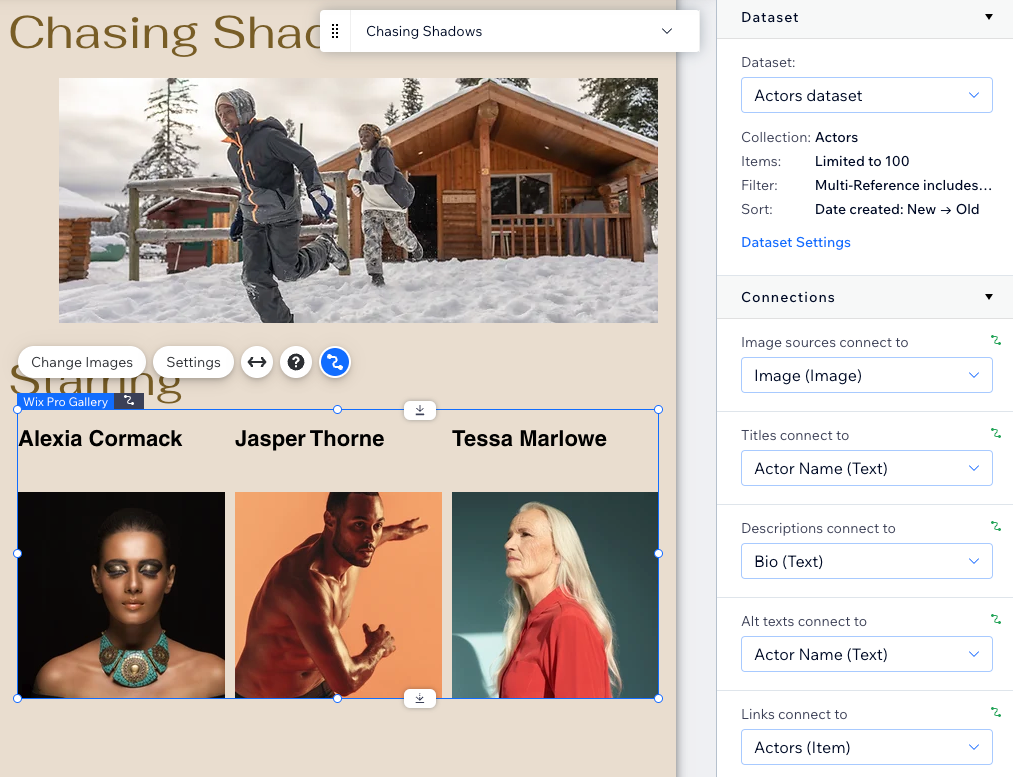
- अपने कनेक्शंस टेस्ट करने के लिए, ऊपर दाईं ओर प्रीव्यू पर क्लिक करें।
- अगर आप बदलावों को लाइव करने के लिए तैयार हैं, तो पब्लिश पर क्लिक करें।
अक्सर पूछे जाने वाले सवाल
'मल्टी-रेफरेंस' फ़ील्ड इस्तेमाल करने से जुड़े आम सवालों के जवाब जानने के लिए नीचे क्लिक करें।
'मल्टी-रेफरेंस' फ़ील्ड, सामान्य रेफरेंस फ़ील्ड से कैसे अलग होते हैं?
क्या मैं 'मल्टी-रेफरेंस' फ़ील्ड को इनपुट एलिमेंट से कनेक्ट कर सकता हूं?
क्या मैं देख सकता हूं कि कौन-से कलेक्शन मेरे कलेक्शन से कनेक्ट हैं?
URL स्लग स्ट्रक्चर क्या है?
'मल्टी-रेफरेंस' फ़ील्ड और 'कैटेगरी' फ़ील्ड में क्या अंतर है?