Wix Editor: आइकन बटन जोड़ना और सेट अप करना
5 मिनट
आइकन बटन की मदद से विज़िटर मज़ेदार और विज़ुअल तरीके से आपकी साइट पर नेविगेट कर सकते हैं। आपका आइकन बटन क्या करता है, यह बताने के लिए आप एक जानकारी देने वाली टूलटिप जोड़ सकते हैं, जो होवर करने पर दिखाई देती है।
अपने आइकन बटन का लिंक सेट अप करें और इसके हर स्टेट—रेगुलर और होवर—में दिखने वाले आइकन को कस्टमाइज़ करें।
बटन स्टेट्स के बारे में और जानें
स्टेप 1 | अपना आइकन बटन जोड़ें
शुरू करने के लिए, ऐड एलिमेंट्स पैनल से कोई आइकन बटन चुनें और उसे अपने पृष्ठ पर ड्रैग करें। ऐक्शन और अपने पसंदीदा लुक के हिसाब से चुनने के लिए कई डिज़ाइन उपलब्ध हैं।
अपनी साइट पर आइकन बटन जोड़ने के लिए:
- अपने एडिटर पर जाएं।
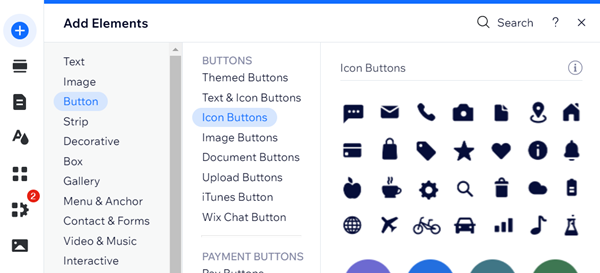
- एडिटर के बाईं ओर ऐड एलिमेंट्स
 पर क्लिक करें।
- बटन पर क्लिक करें।
- आइकन बटन्स पर क्लिक करें।
- बटन को अपने पृष्ठ पर जोड़ने के लिए उस पर क्लिक करें या उसे ड्रैग करें।
स्टेप 2 | अपने आइकन बटन का टेक्स्ट और आइकन सेट अप करें
चुनें कि आप अपने बटन पर क्या दिखाना चाहते हैं। आप आइकन, टेक्स्ट या दोनों दिखा सकते हैं।
बटन पर दिखने वाले टेक्स्ट और आइकन में साफ़ कॉल-टू-ऐक्शन होना चाहिए और विज़िटर को पता चलना चाहिए कि उन्हें कहां ले जाया जाएगा।
बटन का टेक्स्ट और आइकन सेट अप करने के लिए:
- अपने आइकन बटन पर क्लिक करें।
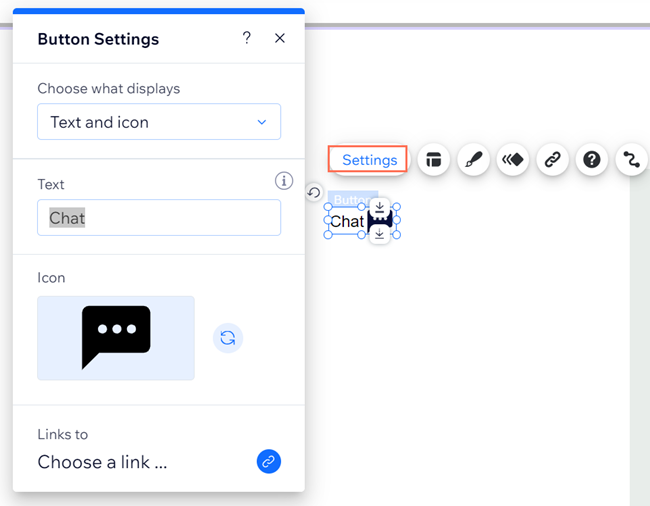
- सेटिंग्स पर क्लिक करें।
- चूज़ व्हाट डिस्प्लेज़ पर क्लिक करें और ड्रॉप-डाउन से कोई ऑप्शन चुनें:
- टेक्स्ट एंड आइकन: बटन पर टेक्स्ट और आइकन, दोनों दिखाएं। ये ऑप्शन सेट करें:
- व्हाट डज़ इट से?: वह टेक्स्ट डालें जिसे आप बटन पर दिखाना चाहते हैं।
- चूज़ आइकन: अपने बटन के लिए नया आइकन चुनने हेतु रिप्लेस आइकन
पर क्लिक करें। आप Wix पर उपलब्ध मुफ़्त मीडिया में से चुन सकते हैं या अपना मीडिया अपलोड कर सकते हैं।
- आइकन ओनली: बटन पर केवल आइकन दिखाएं। ये ऑप्शन सेट करें:
- चूज़ आइकन: अपने बटन के लिए नया आइकन चुनने हेतु रिप्लेस आइकन
- व्हाट्स द ऑल्ट टेक्स्ट?: आइकन के बारे में बताने वाला ऑल्ट टेक्स्ट डालें।
- चूज़ आइकन: अपने बटन के लिए नया आइकन चुनने हेतु रिप्लेस आइकन
- टेक्स्ट ओनली: बटन पर केवल टेक्स्ट दिखाएं। व्हाट डज़ इट से? के नीचे वह टेक्स्ट डालें जिसे आप बटन पर दिखाना चाहते हैं।
- नथिंग: ऐसा ट्रांसपेरेंट बटन बनाएं जिस पर टेक्स्ट या आइकन न दिखे। व्हाट्स द ऑल्ट टेक्स्ट? के नीचे बटन के बारे में बताने वाला ऑल्ट टेक्स्ट डालें।
- टेक्स्ट एंड आइकन: बटन पर टेक्स्ट और आइकन, दोनों दिखाएं। ये ऑप्शन सेट करें:
स्टेप 3 | अपने आइकन बटन में लिंक जोड़ें
अपने साइट विज़िटर्स को सही जगह पर ले जाने के लिए, आइकन बटन में लिंक जोड़ें। आप अपनी साइट के किसी पृष्ठ, बाहरी वेब एड्रेस, डॉक्यूमेंट या ईमेल सहित कई अलग-अलग जगहों का लिंक जोड़ सकते हैं।
अपने बटन में लिंक जोड़ने के लिए:
- अपने आइकन बटन पर क्लिक करें।
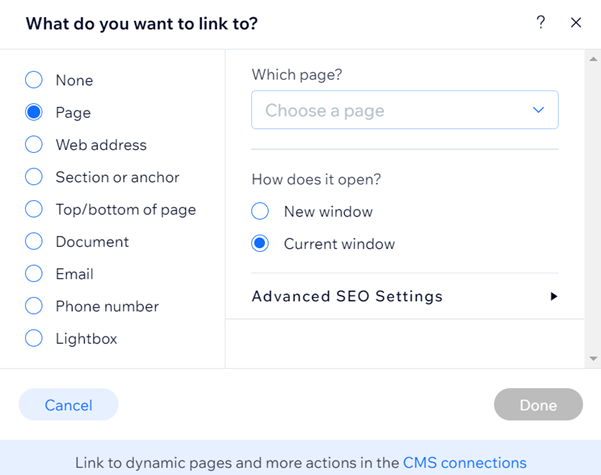
- लिंक आइकन
 पर क्लिक करें।
- बाईं ओर से लिंक टाइप चुनें।
- आपने जो लिंक टाइप चुना है, उसके अनुसार ज़रूरी जानकारी डालें।
- डन पर क्लिक करें।
टिप:
आप जिन
लिंक टाइप को जोड़ सकते हैं, उनके बारे में और जानें।
स्टेप 4 | अपने आइकन बटन को कस्टमाइज़ करें
अपने आइकन बटन में लिंक जोड़ने के बाद, उसे अपनी ज़रूरत के हिसाब से कस्टमाइज़ करें। आप बैकग्राउंड फिल चुन सकते हैं, टेक्स्ट डिज़ाइन कर सकते हैं और बहुत कुछ कर सकते हैं।
अपने आइकन बटन को कस्टमाइज़ करने के लिए:
- अपने आइकन बटन पर क्लिक करें।
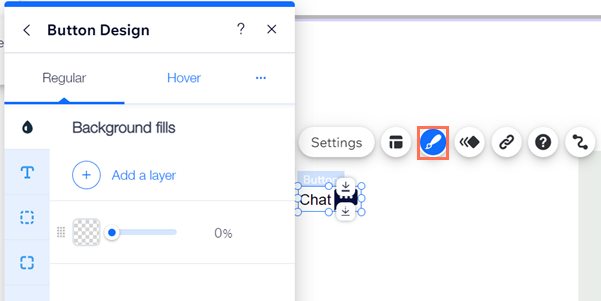
- डिज़ाइन
 आइकन पर क्लिक करें।
- कोई दूसरा प्रीसेट डिज़ाइन चुनें या मौजूदा डिज़ाइन एडजस्ट करने के लिए कस्टमाइज़ डिज़ाइन पर क्लिक करें।
- कस्टमाइज़ डिज़ाइन के तहत, ड्रॉप-डाउन मेन्यू से बटन स्टेट चुनें।
- रेगुलर: विज़िटर के इंटरैक्ट करने से पहले बटन कैसा दिखाई देता है।
- होवर: विज़िटर के बटन पर होवर करने पर वह कैसा दिखाई देता है।
- इन टैब से डिज़ाइन कस्टमाइज़ करें:
- बैकग्राउंड फिल्स
: अपने बटन की फिल को कस्टमाइज़ करें।
- टेक्स्ट
: बटन टेक्स्ट का डिज़ाइन एडजस्ट करें।
- बॉर्डर्स
: अपने बॉर्डर्स की चौड़ाई और डिज़ाइन एडिट करें।
- कॉर्नर्स
: बटन के कॉर्नर्स का रेडियस एडजस्ट करें।
- शैडोज़
: अपने बटन पर शैडो इफेक्ट जोड़ें और उसे कस्टमाइज़ करें।
- लेआउट
: चुनें कि आपके बटन पर क्या दिखे और एलाइनमेंट एडजस्ट करें।
- आइकन
: अपने बटन पर आइकन का लुक एडिट करें।
- बैकग्राउंड फिल्स