


CMS: अपनी लाइव साइट से कलेक्शन कंटेंट मैनेज करना
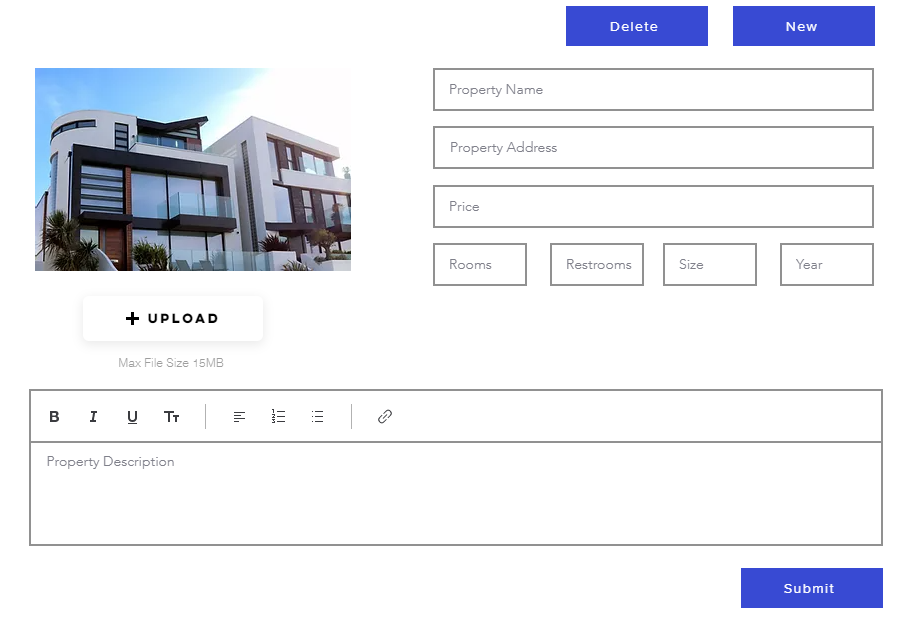
इनपुट एलिमेंट्स के साथ कस्टम फॉर्म बनाकर सीधे अपनी लाइव साइट से अपने कलेक्शन कंटेंट को मैनेज करें। इससे आप साइट विजिटर्स से रियल टाइम में जानकारी इकट्ठा और अपडेट कर सकते हैं, जिससे बैकएंड एक्सेस के बिना आपकी साइट का कंटेंट नया बना रहता है। उदाहरण के लिए, यदि आप एक रियल एस्टेट वेबसाइट मैनेज करते हैं, तो एजेंट सीधे साइट पर प्रॉपर्टी लिस्टिंग सबमिट और एडिट कर सकते हैं, जिससे सटीक और ताज़ा जानकारी सुनिश्चित होती है।
विजिटर्स से कंटेंट इकट्ठा करने के लिए इनपुट एलिमेंट्स के साथ एक फॉर्म बनाकर शुरुआत करें। इन एलिमेंट्स को अपने कलेक्शन से कनेक्ट करें, डेटा सबमिट करने या डिलीट करने जैसे एक्शन के लिए इंटरैक्टिव बटन सेट करें, और यूजर एक्सपीरियंस को बेहतर बनाने के लिए वैकल्पिक रूप से टेबल या फ़िल्टर जोड़ें।
क्या आप स्टूडियो एडिटर का इस्तेमाल कर रहे हैं?
- हमने Studio Editor में इस प्रोसेस को आसान बना दिया है जहाँ आप डायनेमिक मैनेज आइटम पेज जोड़ सकते हैं। डायनेमिक मैनेज पेज में एक प्री-बिल्ट पेज शामिल है जो ऑथोराइज्ड साइट विज़िटर्स को आपकी लाइव साइट से कलेक्शन कंटेंट मैनेज करने की अनुमति देता है।
- आप अपने कलेक्शन में कंटेंट बनाने के प्रोसेस को आसान बनाने के लिए Wix के Velo का भी उपयोग कर सकते हैं। जानें कि मेंबर्स एरिया कैसे बनाएं जहाँ विज़िटर्स किसी भी समय अपनी पर्सनल प्रोफाइल आसानी से देख और अपडेट कर सकें।
शुरू करने से पहले:
- अगर आपने अभी तक ऐसा नहीं किया है, तो अपनी साइट पर CMS (कंटेंट मैनेजमेंट सिस्टम) जोड़ें।
- एक कलेक्शन बनाएं जिसे आप चाहते हैं कि लोग लाइव साइट से मैनेज कर सकें।
स्टेप 1 | इनपुट एलिमेंट्स के साथ एक फॉर्म बनाएं
अपनी साइट की खास ज़रूरतों के लिए इनपुट एलिमेंट्स जोड़कर कस्टम फॉर्म बनाएं। आपके फॉर्म को बनाने के लिए इस्तेमाल किए जाने वाले एलिमेंट्स विजिटर्स से टेक्स्ट और फाइल अपलोड जैसा कंटेंट स्वीकार करते हैं। आपका कलेक्शन फॉर्म के ज़रिए सबमिट किए गए कंटेंट को सेव करता है। यूजर इनपुट एलिमेंट्स के साथ
फॉर्म बनाने के बारे में और जानें।
Wix एडिटर
स्टूडियो एडिटर
- अपने एडिटर पर जाएँ।
- उस पेज या सेक्शन पर जाएँ जहाँ आप कस्टम फॉर्म बनाना चाहते हैं।
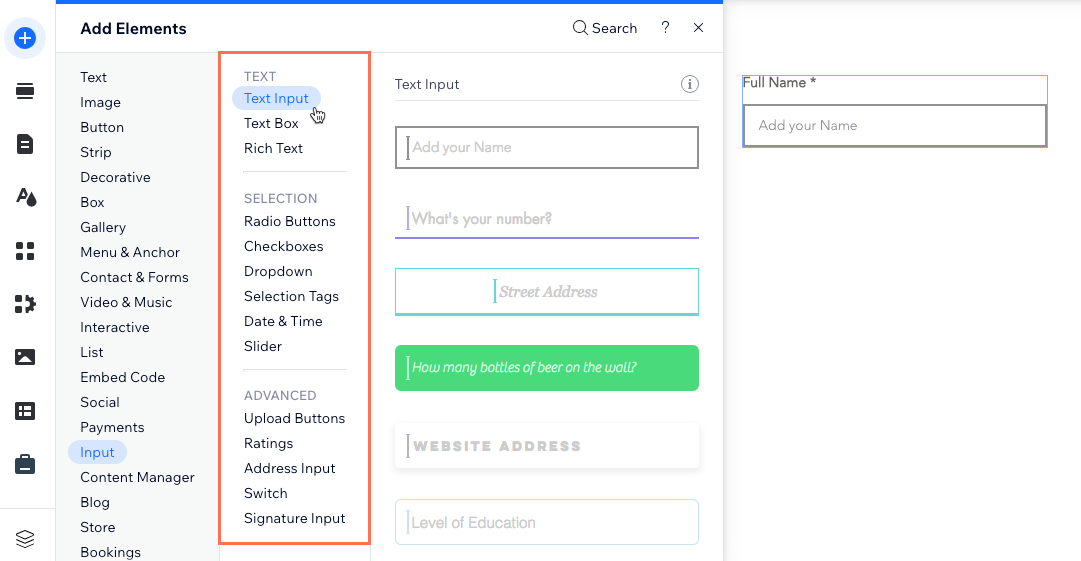
- एडिटर के बाईं ओर Add Elements
 पर क्लिक करें।
 - Input पर क्लिक करें।
- उस इनपुट एलिमेंट के प्रकार पर क्लिक करें जिसे आप जोड़ना चाहते हैं।
- संबंधित इनपुट एलिमेंट को पेज पर क्लिक करके ड्रैग करें।
- आपके द्वारा जोड़े गए इनपुट एलिमेंट पर क्लिक करें और Settings चुनें।
- सेटिंग्स भरें। आपके द्वारा चुने गए इनपुट एलिमेंट के आधार पर विकल्प अलग-अलग हो सकते हैं।
- (वैकल्पिक) लेआउट या डिज़ाइन बदलने के लिए Layout
 और Design आइकन
  पर क्लिक करें।
 - अपने फॉर्म की ज़रूरत के अनुसार इनपुट एलिमेंट्स जोड़ने के लिए ऊपर दिए गए स्टेप्स 3-9 दोहराएं।
स्टेप 2 | इनपुट एलिमेंट्स को अपने कलेक्शन से कनेक्ट करें
इनपुट एलिमेंट्स को उस डेटासेट से कनेक्ट करें जो उस कलेक्शन से जुड़ता है जिसे आप चाहते हैं कि विज़िटर्स लाइव साइट से एडिट करें।
dataset mode सेट करें जो यह तय करता है कि डेटासेट कलेक्शन से कंटेंट पढ़ सकता है, कलेक्शन में कंटेंट लिख सकता है, या दोनों कर सकता है। फिर
collection permissions सेट करें जो यह कंट्रोल करती हैं कि कौन से रोल कलेक्शन कंटेंट को देख सकते हैं, जोड़ सकते हैं, अपडेट कर सकते हैं और डिलीट कर सकते हैं।
Wix एडिटर
स्टूडियो एडिटर
- अपने एडिटर में, अभी जोड़े गए किसी भी इनपुट एलिमेंट पर क्लिक करें।
- Connect to CMS आइकन
 पर क्लिक करें।
 - एलिमेंट को उस डेटासेट से कनेक्ट करें जो उस कलेक्शन से जुड़ा है जिसे आप लाइव साइट पर मैनेज करना चाहते हैं:
- (यदि आवश्यक हो) दाईं ओर के पैनल में Collect content को सेलेक्ट करें।
टिप: अगर आपने अभी तक पेज पर डेटासेट नहीं जोड़ा है, तो पहले एक डेटासेट जोड़ें (अगला स्टेप देखें) फिर Collect content सेलेक्ट करें। - Choose a dataset ड्रॉप-डाउन पर क्लिक करें और उस डेटासेट को सेलेक्ट करें जो उस कलेक्शन से कनेक्ट होता है जिसे आप लाइव साइट पर मैनेज करना चाहते हैं।
नोट: अगर आपके पेज पर अभी तक डेटासेट नहीं है, तो उसे जोड़ने के लिए + Add a Dataset पर क्लिक करें। - Value connects to ड्रॉप-डाउन पर क्लिक करें और वह फ़ील्ड चुनें जिसमें आप इनपुट सबमिट करना चाहते हैं। फ़ील्ड टाइप यह तय करता है कि आप फ़ील्ड में किस तरह का डेटा स्टोर कर सकते हैं।
टिप: नया कलेक्शन फ़ील्ड जोड़ने और कनेक्ट करने के लिए, + Add सेलेक्ट करें, फ़ील्ड के लिए नाम दर्ज करें, फ़ील्ड टाइप चुनें और Add पर क्लिक करें।
- (यदि आवश्यक हो) दाईं ओर के पैनल में Collect content को सेलेक्ट करें।
- डेटासेट मोड सेट करें:
- Dataset Settings पर क्लिक करें।
- Dataset mode ड्रॉप-डाउन पर क्लिक करें और एक विकल्प चुनें:
- Write: डेटासेट कलेक्शन कंटेंट को मॉडिफाई कर सकता है, लेकिन कनेक्टेड एलिमेंट्स पर कंटेंट दिखाने के लिए उससे कंटेंट रीड नहीं कर सकता।
- Read & Write: डेटासेट कलेक्शन कंटेंट को मॉडिफाई कर सकता है और कनेक्टेड एलिमेंट्स में दिखाने के लिए उसे रीड भी कर सकता है।
- कलेक्शन परमिशन सेट करें:
- Permissions के बगल में परमिशन टाइप पर क्लिक करें।
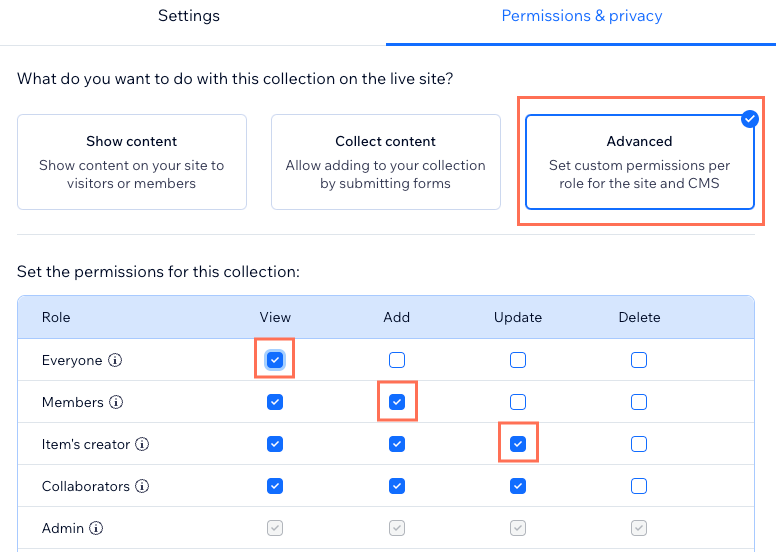
- Advanced पर क्लिक करें।
- (ऑप्शनल) प्रत्येक कोलैबोरेटर रोल के पास क्या एक्सेस है, यह चुनने के लिए + Set permissions for specific roles पर क्लिक करें।
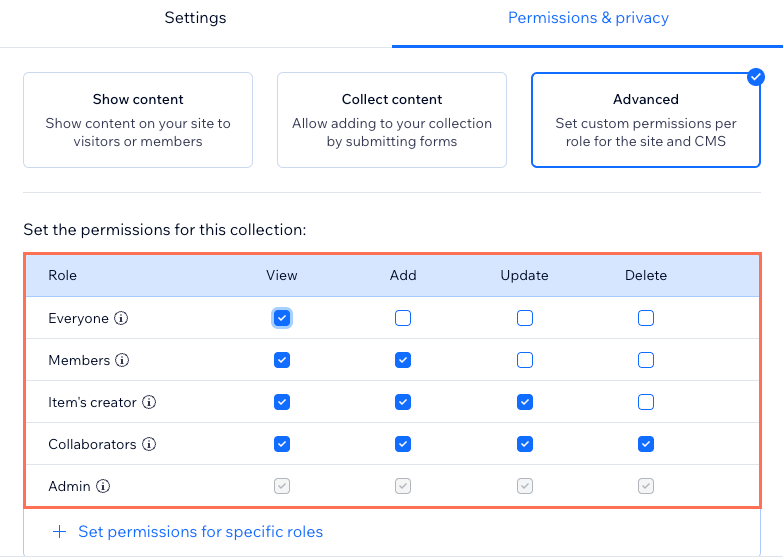
- यह चुनने के लिए कि उस रोल वाले विज़िटर्स आइटम देख सकते हैं, नए आइटम जोड़ सकते हैं, मौजूदा आइटम अपडेट कर सकते हैं या आइटम डिलीट कर सकते हैं, प्रत्येक रोल के बगल में संबंधित चेकबॉक्स पर क्लिक करें:
- Everyone: यह रोल उन सभी पर लागू होता है जो आपकी लाइव साइट को एक्सेस कर सकते हैं। इस रोल के लिए परमिशन सेलेक्ट करने से टेबल के अन्य रोल के लिए भी वह सेलेक्ट हो जाती है।
- Members: यह रोल केवल साइट मेंबर्स पर लागू होता है। इस रोल के लिए परमिशन सेलेक्ट करने से 'Item's creator' रोल, 'Collaborators' रोल और टेबल में आपके द्वारा जोड़े गए किसी भी स्पेसिफिक रोल के लिए भी वह सेलेक्ट हो जाती है।
- Item's creator: इस रोल की परमिशन केवल उन स्पेसिफिक आइटम पर लागू होती है जिन्हें मेंबर खुद बनाता है। उदाहरण के लिए, आप आइटम के क्रिएटर को केवल उनके द्वारा बनाए गए आइटम को अपडेट या डिलीट करने की अनुमति देने के लिए परमिशन सेट कर सकते हैं। इस रोल के लिए परमिशन सेलेक्ट करने से 'Collaborators' रोल और टेबल में आपके द्वारा जोड़े गए किसी भी स्पेसिफिक रोल के लिए भी वह सेलेक्ट हो जाती है।
- Collaborators: यह रोल CMS एक्सेस वाले सभी कोलैबोरेटर रोल पर लागू होता है। इस रोल के लिए परमिशन सेलेक्ट करने से उन सभी स्पेसिफिक कोलैबोरेटर रोल के लिए भी वह सेलेक्ट हो जाती है जिनके लिए आपने परमिशन सेट की है।
- Admin: यह रोल साइट ओनर्स और CMS एडमिन परमिशन वाले कोलैबोरेटर रोल पर लागू होता है। आप इस 'Admin' रोल की परमिशन नहीं बदल सकते।
- Specific roles: यदि आप टेबल में रोल जोड़ते हैं, तो वे स्पेसिफिक CMS एक्सेस रोल वाले कोलैबोरेटर्स पर लागू होते हैं। यदि आप किसी स्पेसिफिक रोल के लिए परमिशन सेट करते हैं, फिर उस रोल में किसी परमिशन को डी-सेलेक्ट करते हैं, तो वह परमिशन मुख्य 'Collaborators' रोल में भी डी-सेलेक्ट हो जाती है।
- Save पर क्लिक करें।
- एलिमेंट के कनेक्शन ऑप्शन्स पर वापस जाने के लिए डेटासेट सेटिंग्स पैनल के टॉप पर Back to element पर क्लिक करें।
- (सिर्फ ड्रॉपडाउन और सिलेक्शन टैग्स एलिमेंट्स के लिए) चुनें कि आप उन विकल्पों को कैसे मैनेज करना चाहते हैं जिन्हें विज़िटर्स एलिमेंट में चुन सकते हैं:
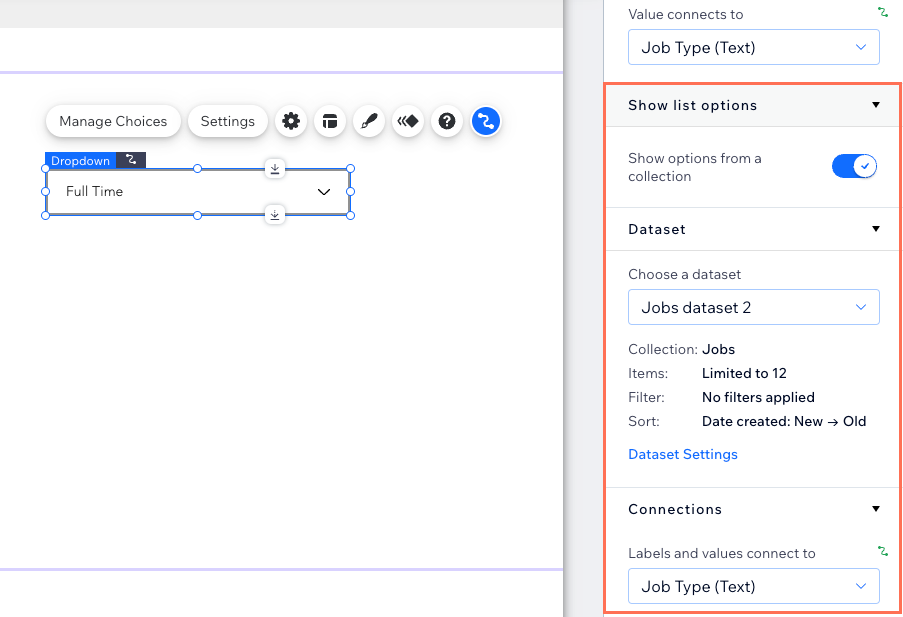
- एलिमेंट के विकल्पों को कहाँ मैनेज करना है, यह चुनने के लिए Show options from a collection टॉगल पर क्लिक करें:
- इनेबल्ड (Enabled): विकल्पों के लिए दूसरे CMS कलेक्शन फील्ड का उपयोग करें। संबंधित डेटासेट को कनेक्ट करें और Labels and values connect to ड्रॉप-डाउन से उपयोग किए जाने वाले फील्ड्स चुनें।
- डिसेबल्ड (Disabled): विज़िटर्स द्वारा चुने जाने वाले विकल्पों को सेट करने के लिए इनपुट एलिमेंट पर Manage Choices पर क्लिक करें। ड्रॉपडाउन इनपुट एलिमेंट्स या सिलेक्शन टैग्स को कनेक्ट करने के बारे में और जानें।
- (अगर इनेबल्ड है) जिस कलेक्शन का उपयोग आप विकल्प दिखाने के लिए कर रहे हैं, उसके लिए डेटासेट मोड और कलेक्शन परमिशन सेट करें:
- लिस्ट ऑप्शन्स को कनेक्ट करने वाले डेटासेट के नीचे Dataset Settings पर क्लिक करें।
- Dataset mode ड्रॉप-डाउन पर क्लिक करें और एक विकल्प चुनें:
- Read: डेटासेट कलेक्शन कंटेंट को पढ़ सकता है ताकि उसे कनेक्टेड एलिमेंट्स पर दिखाया जा सके।
- Read & Write: डेटासेट कलेक्शन कंटेंट को मॉडिफाई कर सकता है और उसे कनेक्टेड एलिमेंट्स में दिखाने के लिए पढ़ सकता है।
- (ऑप्शनल) अपने कलेक्शन की परमिशन और प्राइवेसी सेटिंग्स को एडिट करने के लिए Permissions के बगल में परमिशन टाइप पर क्लिक करें। परमिशन एडजस्ट करने के बाद Save पर क्लिक करें।
- एलिमेंट के विकल्पों को कहाँ मैनेज करना है, यह चुनने के लिए Show options from a collection टॉगल पर क्लिक करें:
- अपने कस्टम फॉर्म के हर इनपुट एलिमेंट के लिए इन स्टेप्स को दोहराएं।
स्टेप 3 | इंटरैक्टिव बटन्स जोड़ें और उन्हें सेट अप करें
इनपुट एलिमेंट्स में सिलेक्शन करने के बाद, विज़िटर्स को डेटा सबमिट करने के लिए एक अलग बटन पर क्लिक करना होगा। एडिट किए जा रहे कलेक्शन से जुड़ने वाले डेटासेट से कनेक्ट करके एक 'Submit' बटन बनाएं। फिर बटन के क्लिक एक्शन को 'Submit' पर सेट करें।
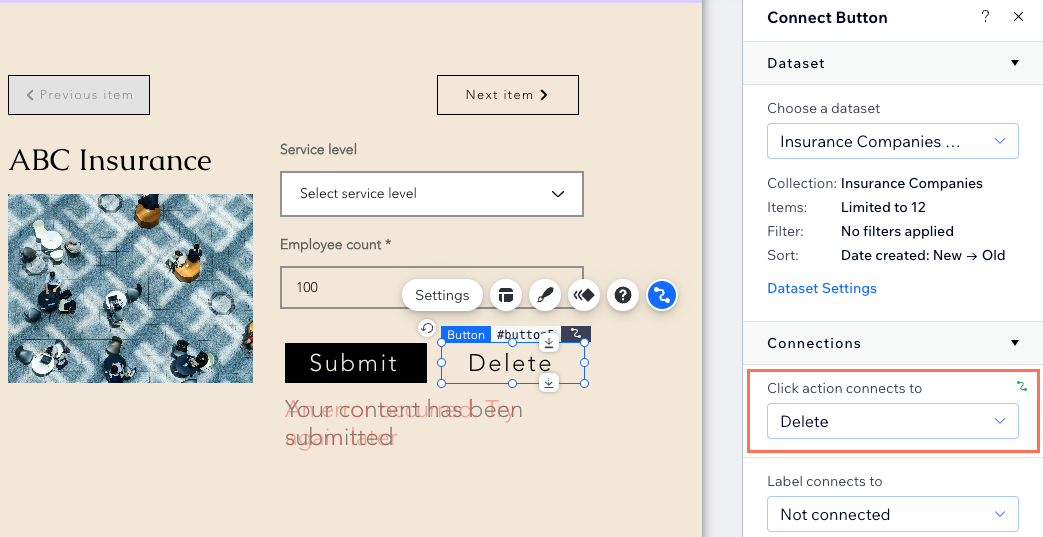
आप विशिष्ट एडिटिंग एक्शन्स जैसे नए आइटम बनाना, सिलेक्शन को वापस लेना (reverting), या आइटम डिलीट करने के लिए अन्य बटन जोड़ सकते हैं। विज़िटर्स को दिखाए गए आइटम्स को बारी-बारी से देखने देने के लिए, आप नेविगेशनल 'Next / Previous item' बटन जोड़ सकते हैं। विभिन्न
dataset click actions के बारे में और जानें जिन्हें आप बटन या इमेज के लिए सेट कर सकते हैं।
Wix एडिटर
स्टूडियो एडिटर
- एडिटर के बाईं ओर Add Elements पर क्लिक करें।
- Button पर क्लिक करें।
- उस बटन को पेज पर क्लिक करके ड्रैग करें जिसे आप अपने सबमिट बटन के रूप में उपयोग करना चाहते हैं। आप इनमें से किसी भी बटन प्रकार का उपयोग कर सकते हैं: Themed Buttons, Text & Icon Buttons, Icon Buttons, या Image Buttons।
टिप: विकल्प के तौर पर, आप एक इमेज जोड़ सकते हैं और उसे अपने सबमिट बटन के रूप में उपयोग कर सकते हैं।
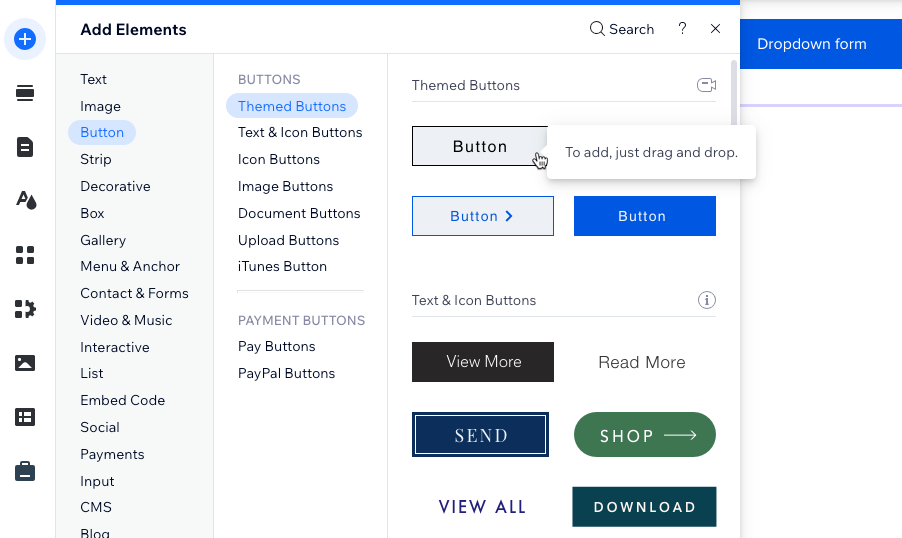
- Change Text & Icon पर क्लिक करें और वह टेक्स्ट दर्ज करें जिसे आप बटन पर दिखाना चाहते हैं (जैसे "Submit")।
- Connect to CMS आइकन पर क्लिक करें।
- Choose a dataset ड्रॉप-डाउन पर क्लिक करें और अपने सबमिशन कलेक्शन से जुड़े डेटासेट को चुनें।
- Click action connects to ड्रॉप-डाउन पर क्लिक करें और Submit चुनें।
- (वैकल्पिक) सफलता और विफलता के मैसेज जोड़ें जो सबमिशन सफलतापूर्वक सबमिट होने या न होने पर दिखाई देते हैं:
- + Add success message पर क्लिक करें फिर + Add failure message पर क्लिक करें।
- दोनों मैसेज को उस स्थान पर क्लिक करके ड्रैग करें जहाँ आप उन्हें दिखाना चाहते हैं। वे एक-दूसरे के ऊपर हो सकते हैं क्योंकि मैसेज एक ही समय में प्रदर्शित नहीं होते हैं।
- मैसेज को एडिट करने के लिए प्रत्येक मैसेज पर Edit Text पर क्लिक करें।
- बटन चुनें और Connect to CMS आइकन पर क्लिक करें। फिर When successful, navigate to ड्रॉप-डाउन पर क्लिक करें, और एक विकल्प चुनें:
- Stay on this page: फॉर्म सबमिट करने के बाद विजिटर उसी पेज पर रहता है।
- A link: फॉर्म सबमिट करने के बाद विजिटर को दूसरे पेज पर रिडायरेक्ट कर दिया जाता है। Choose a link के नीचे Choose पर क्लिक करें और लिंक सेट करें।
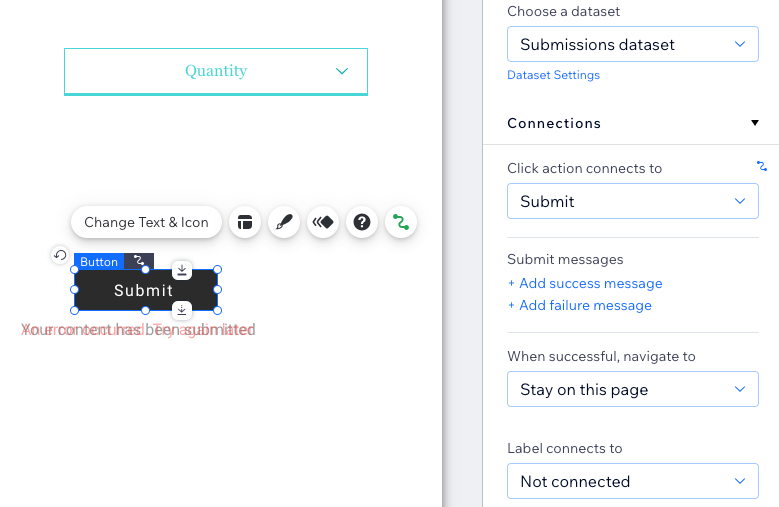
- बटन पर क्लिक करें और अपने सबमिट बटन के लुक को कस्टमाइज़ करने के लिए Design आइकन
 को चुनें।
 - ज़्यादा इंटरैक्टिव या नेविगेशनल बटन जोड़ें:
- ज़्यादा बटन जोड़ने के लिए ऊपर दिए गए स्टेप्स 1-3 दोहराएं।
- संबंधित बटन चुनें और Connect to CMS आइकन पर क्लिक करें।
- Choose a dataset ड्रॉप-डाउन पर क्लिक करें और उस डेटासेट को चुनें जो उस कलेक्शन से कनेक्ट होता है जिसे आप चाहते हैं कि विज़िटर्स एडिट कर सकें।
- Click action connects to ड्रॉप-डाउन पर क्लिक करें और वह क्लिक एक्शन चुनें जो आप बटन के लिए चाहते हैं (जैसे New, Revert, Delete)। उपलब्ध सभी डेटासेट क्लिक एक्शन्स के बारे में और जानें।
- आपको जितने भी इंटरैक्टिव बटन चाहिए, उनके लिए ये स्टेप्स दोहराएं।
- हर बटन के डिज़ाइन, लेआउट और सेटिंग्स को कस्टमाइज़ करें।
स्टेप 4 | (ऑप्शनल) स्पेसिफिक आइटम्स को चुनने और एडिट करने के लिए एक टेबल जोड़ें
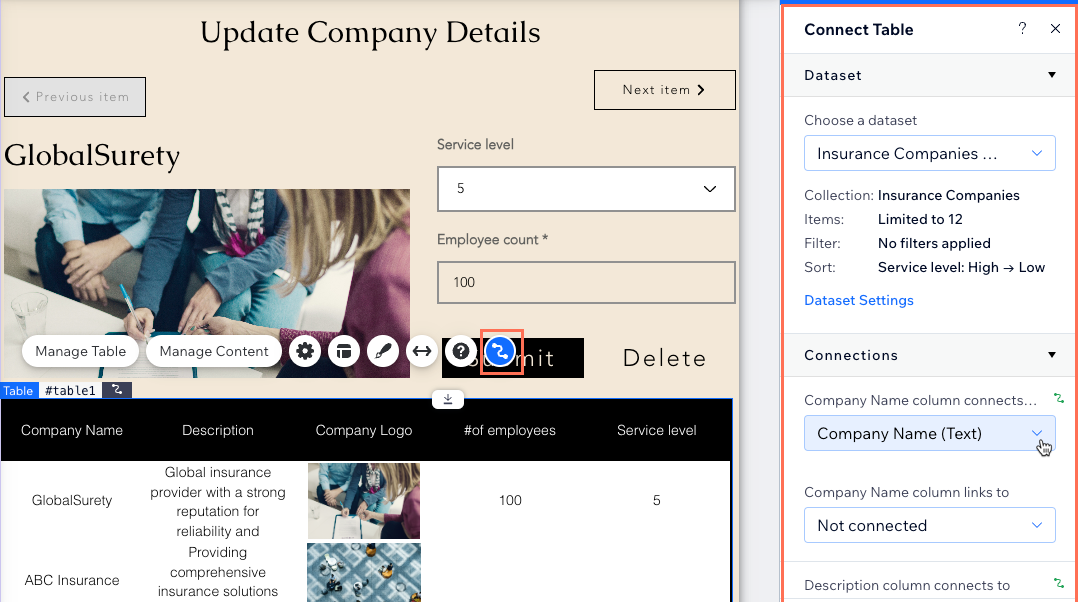
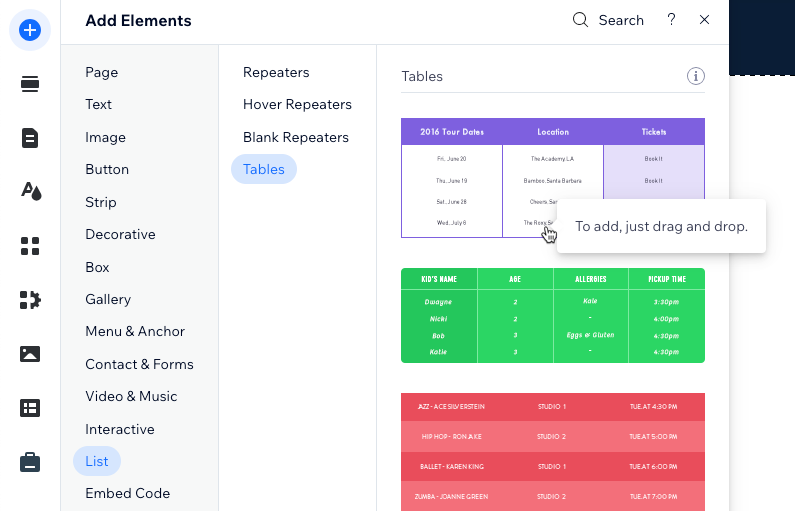
आप एक टेबल जोड़ सकते हैं जो उस कलेक्शन कंटेंट को दिखाती है जिसे विज़िटर्स एडिट करेंगे। विज़िटर्स उस आइटम को चुनने के लिए टेबल में क्लिक कर सकते हैं जिसे वे एडिट करना चाहते हैं, फिर कंटेंट जोड़ने या अपडेट करने के लिए इनपुट एलिमेंट्स और इंटरैक्टिव बटन का उपयोग कर सकते हैं।
वैकल्पिक रूप से, आप टेक्स्ट और इमेज जोड़ सकते हैं और उन्हें अपने इनपुट के समान डेटासेट से कनेक्ट कर सकते हैं। जैसे ही विज़िटर्स आइटम को बदलने के लिए आपके नेविगेशनल बटन पर क्लिक करेंगे, कनेक्टेड टेक्स्ट और इमेज डायनामिक रूप से वह कंटेंट दिखाने के लिए एडजस्ट हो जाएंगे जिसे विज़िटर एडिट कर रहा है।
Wix एडिटर
स्टूडियो एडिटर
- अपने एडिटर पर जाएँ।
- एडिटर के बाईं ओर Add Elements पर क्लिक करें।
- List पर क्लिक करें।
- Tables पर क्लिक करें।
- उस टेबल को पेज पर क्लिक करके ड्रैग करें जिसका आप उपयोग करना चाहते हैं।
- Connect to CMS आइकन पर क्लिक करें।
- Choose a dataset ड्रॉप-डाउन पर क्लिक करें और वह डेटासेट चुनें जिससे आपके इनपुट एलिमेंट्स भी कनेक्टेड हैं।
- यह चुनने के लिए कि कौन से कलेक्शन फील्ड्स किस कॉलम से कनेक्ट होंगे, Connections के नीचे संबंधित ड्रॉप-डाउन पर क्लिक करें।
- अपनी टेबल को कस्टमाइज़ करें।
- अगर आप बदलावों को लाइव करने के लिए तैयार हैं, तो अपनी साइट पब्लिश करें।
स्टेप 5 | (ऑप्शनल) मेंबर्स को केवल उनके द्वारा बनाए गए आइटम्स दिखाने के लिए एक फ़िल्टर जोड़ें
आप पेज को इस तरह सेट कर सकते हैं कि हर कोई कलेक्शन आइटम देख सके, लेकिन जब साइट मेंबर्स लॉग इन करें, तो वे केवल अपने द्वारा बनाए गए आइटम ही देख और अपडेट कर सकें। इस तरह, जब साइट मेंबर्स अपना डेटा अपडेट करने के लिए लॉग इन करेंगे, तो उन्हें अन्य मेंबर्स द्वारा बनाए गए सभी आइटमों को स्क्रॉल नहीं करना पड़ेगा।
ऐसा करने के लिए,
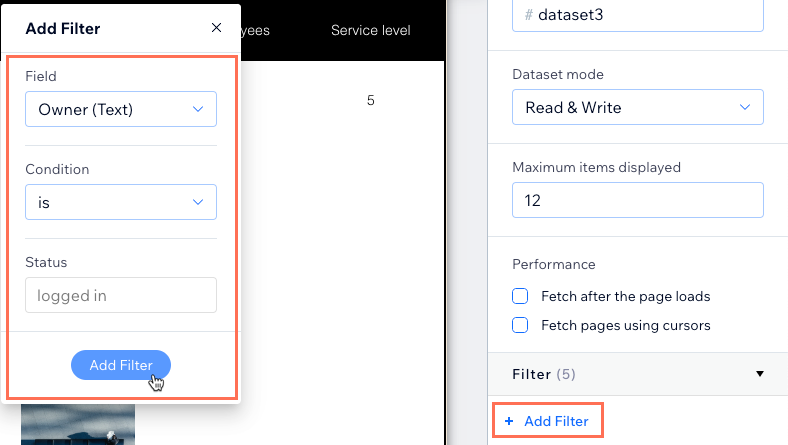
Owner (Text) फ़ील्ड के लिए एक
डेटासेट फ़िल्टर जोड़ें जिसे
is logged in पर सेट किया गया हो। आपको निम्नलिखित एडवांस्ड कलेक्शन परमिशन भी सेट करनी चाहिए:
- View: Everyone
- Add: Members
- Update: Item's creator
- Delete: Item's creator या Collaborators (इस पर निर्भर करता है कि आप किसे आइटम डिलीट करने की अनुमति देना चाहते हैं)
ज़रूरी:
Owner (Text) फील्ड केवल रेगुलर डेटासेट पर डेटासेट फ़िल्टर के रूप में उपलब्ध है। डायनेमिक पेज डेटासेट में यह विकल्प नहीं होता है। यदि आप डायनेमिक पेज पर इस फीचर का उपयोग करना चाहते हैं, तो आप पेज पर एक रेगुलर डेटासेट जोड़ सकते हैं और इसे संबंधित एलिमेंट्स से जोड़ सकते हैं। फिर, इस रेगुलर डेटासेट में
Owner (Text) फील्ड डेटासेट फ़िल्टर जोड़ें।
Wix एडिटर
स्टूडियो एडिटर
- अपने एडिटर के संबंधित पेज पर जाएँ।
- संबंधित डेटासेट सेटिंग्स पर जाएँ:
- बाईं ओर CMS
 पर क्लिक करें।
 - Manage Page Connections पर क्लिक करें।
- संबंधित डेटासेट के बगल में More Actions आइकन
 पर क्लिक करें और Dataset settings चुनें।
- बाईं ओर CMS
- Filter के नीचे + Add Filter पर क्लिक करें।
- Field ड्रॉप-डाउन पर क्लिक करें और लिस्ट के नीचे Owner (Text) फील्ड चुनें।
- Condition को is पर और Status को logged in पर रहने दें और Add Filter पर क्लिक करें।
- अगर ज़रूरत हो, तो कलेक्शन परमिशन एडिट करें।
- जब आप बदलावों को लाइव करने के लिए तैयार हों, तो अपनी साइट पब्लिश करें।