


CMS: मल्टीपल कलेक्शन से कंटेंट दिखाने के लिए डेटासेट फ़िल्टर जोड़ना
CMS (कंटेंट मैनेजमेंट सिस्टम) में
dataset filter का इस्तेमाल करके आप एक ही पेज पर कई कलेक्शन का कंटेंट दिखा सकते हैं। यह तब बहुत काम आता है जब आप अलग-अलग कलेक्शन के संबंधित आइटम एक साथ दिखाना चाहते हैं, जिससे आपके साइट विज़िटर्स को बेहतर अनुभव मिलता है। उदाहरण के लिए, अगर आपके पास एक ब्लॉग कलेक्शन और एक ऑथर कलेक्शन है, तो आप एक ही पेज पर ब्लॉग पोस्ट के साथ ऑथर की डिटेल्स दिखाने के लिए डेटासेट फ़िल्टर का इस्तेमाल कर सकते हैं।
शुरू करने से पहले, पक्का कर लें कि आपने ये चीज़ें सेट कर ली हैं:
आपको कम से कम दो CMS कलेक्शन की ज़रूरत होगी:
- प्राइमरी कलेक्शन: इस कलेक्शन को उस पेज के एलिमेंट्स से कनेक्ट करें जहाँ आप दोनों कलेक्शन का कंटेंट दिखाना चाहते हैं। यह एक स्टैटिक या डायनेमिक पेज हो सकता है।
- सेकेंडरी कलेक्शन: इस कलेक्शन में वह जानकारी होती है जो आपके प्राइमरी कलेक्शन के आइटम से संबंधित होती है। सुनिश्चित करें कि आपके सेकेंडरी कलेक्शन में एक ऐसा फ़ील्ड हो जो आपके प्राइमरी कलेक्शन के फ़ील्ड की वैल्यू से बिल्कुल मेल खाता हो।
मल्टीपल कलेक्शन से कंटेंट दिखाने के लिए डेटासेट फ़िल्टर जोड़ना
डेटासेट फ़िल्टर जोड़ने के बाद, फ़िल्टर किए गए कंटेंट को दिखाने के लिए आपको अपने पेज के एलिमेंट्स को सेकेंडरी कलेक्शन के डेटासेट से कनेक्ट करना होगा।
Wix एडिटर
Studio एडिटर
- अपने एडिटर पर जाएँ।
- उस पेज पर जाएँ जहाँ आप दोनों कलेक्शन का कंटेंट दिखाना चाहते हैं। आपका प्राइमरी कलेक्शन पहले से ही उस डेटासेट से कनेक्ट होना चाहिए जो पेज एलिमेंट्स से जुड़ा है।
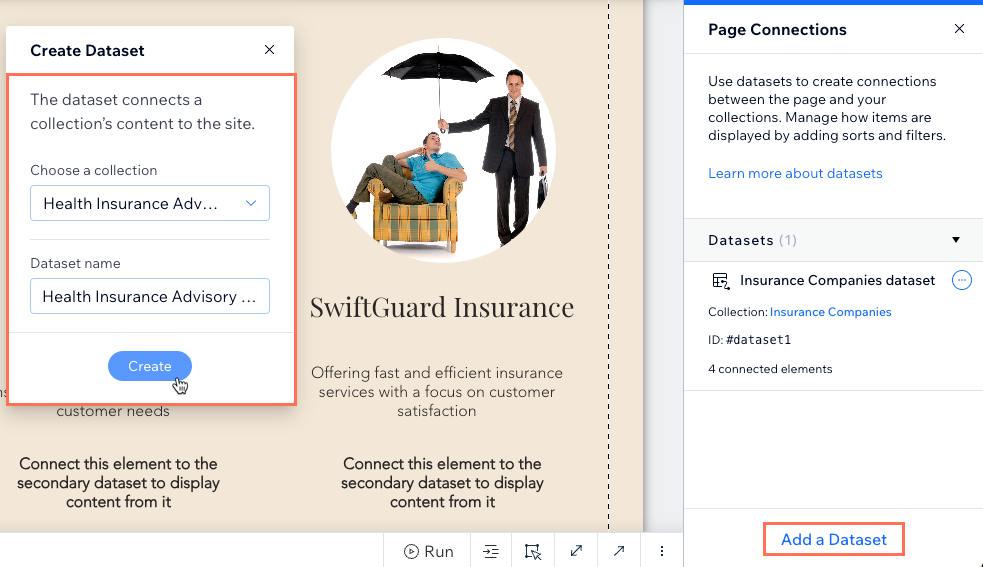
- एक डेटासेट जोड़ें और उसे अपने सेकेंडरी कलेक्शन से कनेक्ट करें:
- बाईं ओर CMS
 पर क्लिक करें।
 - Manage Page Connections पर क्लिक करें।
- दाईं ओर के पैनल में Add a Dataset पर क्लिक करें।
- Choose a collection ड्रॉप-डाउन पर क्लिक करें और अपना सेकेंडरी कलेक्शन चुनें।
- (ऑप्शनल) डेटासेट का नाम एडिट करें।
- Create पर क्लिक करें।
- बाईं ओर CMS
- अपने सेकेंडरी कलेक्शन के डेटासेट में फ़िल्टर जोड़ें:
- दाईं ओर के पैनल में अपने सेकेंडरी कलेक्शन के डेटासेट के बगल में More Actions आइकॉन
 पर क्लिक करें।
 - Dataset Settings चुनें।
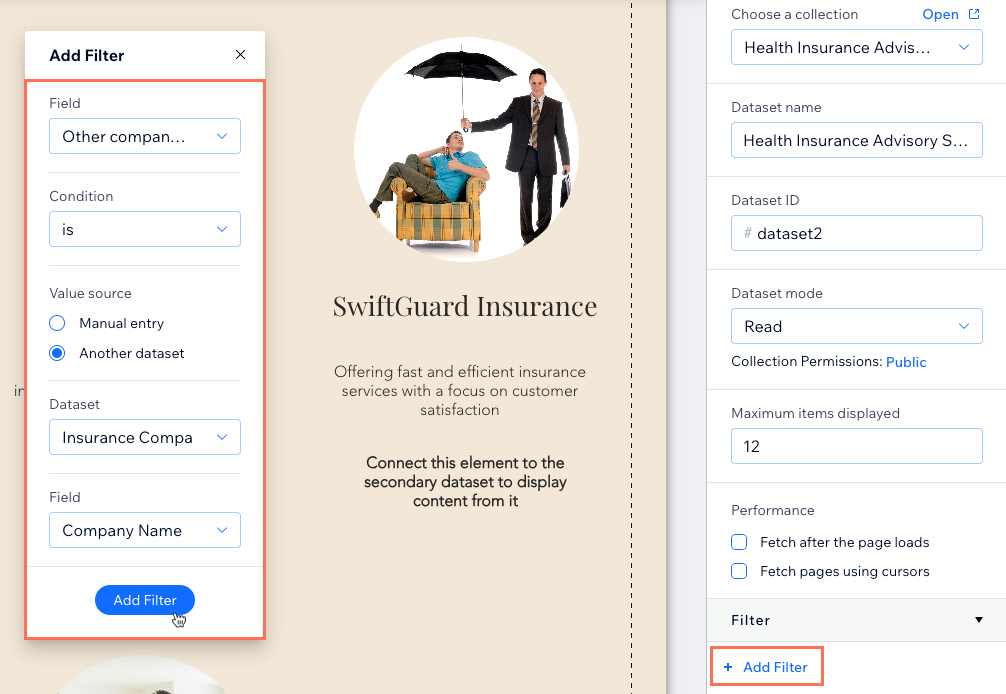
- + Add Filter पर क्लिक करें।
- Field ड्रॉप-डाउन पर क्लिक करें और वह फ़ील्ड चुनें जिसकी वैल्यू आपके प्राइमरी कलेक्शन के फ़ील्ड के समान है।
- (ऑप्शनल) ऑपरेटर बदलने के लिए Condition फ़ील्ड पर क्लिक करें, जो यह तय करता है कि फ़िल्टर कैसे लागू होगा। उदाहरण के लिए, जब इसे Is पर सेट किया जाता है, तो सेकेंडरी कलेक्शन का डेटासेट प्राइमरी कलेक्शन से वैल्यू तभी लेता है जब फ़िल्टर में इस्तेमाल किए गए फ़ील्ड की वैल्यू दोनों कलेक्शन में एक जैसी हो।
- Value source के नीचे Another dataset चुनें।
- Dataset ड्रॉप-डाउन पर क्लिक करें और वह डेटासेट चुनें जो आपके प्राइमरी कलेक्शन से कनेक्ट होता है।
- अगले Field ड्रॉप-डाउन पर क्लिक करें और अपने प्राइमरी कलेक्शन से वह फ़ील्ड चुनें जो सेकेंडरी कलेक्शन फ़ील्ड से मेल खाता हो। इस फ़िल्टर के प्रत्येक Field ड्रॉप-डाउन में मैचिंग वैल्यू वाले फ़ील्ड चुने जाने चाहिए।
- Add Filter पर क्लिक करें।
- दाईं ओर के पैनल में अपने सेकेंडरी कलेक्शन के डेटासेट के बगल में More Actions आइकॉन
- कलेक्शन से कंटेंट दिखाने के लिए एलिमेंट्स को सेकेंडरी कलेक्शन के डेटासेट से कनेक्ट करें:
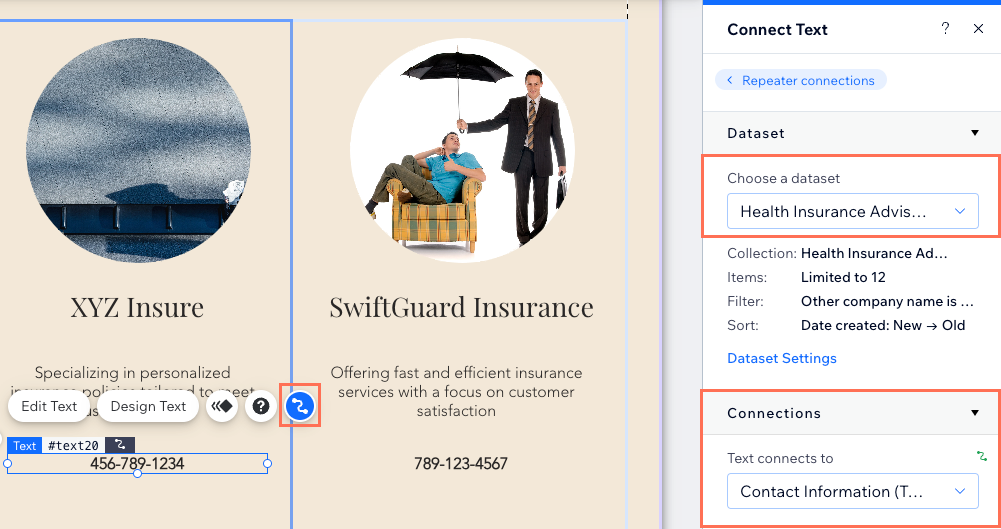
- संबंधित एलिमेंट (जैसे टेक्स्ट, इमेज) पर क्लिक करें और Connect to CMS आइकॉन
 चुनें।
 - Choose a dataset ड्रॉप-डाउन पर क्लिक करें और अपने सेकेंडरी कलेक्शन का डेटासेट चुनें।
नोट: अगर इस समय आपके एडिटर में कोई CMS कनेक्शन डिस्कनेक्ट होता हुआ दिखे, तो चिंता न करें। एक बार कनेक्शन पूरा हो जाने के बाद, आप नए कनेक्शन टेस्ट करने के लिए Preview पर क्लिक कर सकते हैं। - Connections के नीचे संबंधित ड्रॉप-डाउन पर क्लिक करें और सेकेंडरी कलेक्शन के उन फ़ील्ड्स को चुनें जिन्हें आप कनेक्ट करना चाहते हैं।
- संबंधित एलिमेंट (जैसे टेक्स्ट, इमेज) पर क्लिक करें और Connect to CMS आइकॉन
- अपने कनेक्शन टेस्ट करने के लिए Preview पर क्लिक करें।
- जब आप बदलावों को लाइव करने के लिए तैयार हों, तो अपनी साइट को पब्लिश करें।
अक्सर पूछे जाने वाले सवाल (FAQs)
दूसरे डेटासेट के ज़रिए फ़िल्टर करने से जुड़े सामान्य सवालों के जवाब पाने के लिए नीचे क्लिक करें।
मुझे कैसे पता चलेगा कि फ़िल्टर के लिए कौन सा फ़ील्ड चुनना है?
क्या मैं एक से ज़्यादा फ़िल्टर का इस्तेमाल कर सकता हूँ?
क्या मैं दो से ज़्यादा कलेक्शन से कंटेंट डिस्प्ले कर सकता हूँ?
अगर मेरे कलेक्शन्स के फील्ड्स पूरी तरह से मैच नहीं होते हैं, तो क्या होगा?
क्या डेटासेट बनाने के बाद उसका नाम बदलना संभव है?
अगर मेरा फिल्टर किया हुआ कंटेंट उम्मीद के मुताबिक नहीं दिखता है, तो मुझे क्या करना चाहिए?