


CMS: 'रिच कंटेंट' फ़ील्ड जोड़ना और सेट अप करना
अपने कलेक्शन आइटम से जुड़े कंटेंट के बड़े ब्लॉक बनाएं, जिन्हें आप CMS (कंटेंट मैनेजमेंट सिस्टम) में ही फ़ॉर्मैट कर सकते हैं। आप फ़ॉर्मैट किए गए टेक्स्ट के साथ मीडिया, फ़ाइलें, HTML कोड, सोशल मीडिया पोस्ट, Wix बिज़नेस सॉल्यूशंस और दूसरी सुविधाएं जोड़ सकते हैं। अपनी साइट पर रिच कंटेंट एलिमेंट जोड़कर कनेक्ट करने से, कलेक्शन फ़ील्ड में सेट की गई फ़ॉर्मैटिंग वैसी ही बनी रहती है।
इस प्रोसेस का ओवरव्यू देखने के लिए, हमारा
अल्टीमेट CMS गाइड वीडियो देखें।
अपने कलेक्शन में 'रिच कंटेंट' फ़ील्ड टाइप जोड़ना
अपने कलेक्शन में नया फ़ील्ड बनाते समय, 'रिच कंटेंट' फ़ील्ड टाइप चुनें। आप मौजूदा फ़ील्ड को एडिट करके भी उन्हें 'रिच कंटेंट' फ़ील्ड में बदल सकते हैं। 'रिच कंटेंट' फ़ील्ड बनाने के बाद, अपने कलेक्शन के हर आइटम के फ़ील्ड में कंटेंट जोड़ें और उसे फ़ॉर्मैट करें।
'रिच कंटेंट' फ़ील्ड जोड़ने के लिए:
- अपनी साइट के डैशबोर्ड में CMS पर जाएं। इसके अलावा, आप अपने एडिटर में CMS
 पर क्लिक करके, फिर योर कलेक्शंस पर क्लिक कर सकते हैं।
 - संबंधित कलेक्शन पर क्लिक करें।
- मैनेज फ़ील्ड्स पर क्लिक करें।
- + ऐड फ़ील्ड पर क्लिक करें।
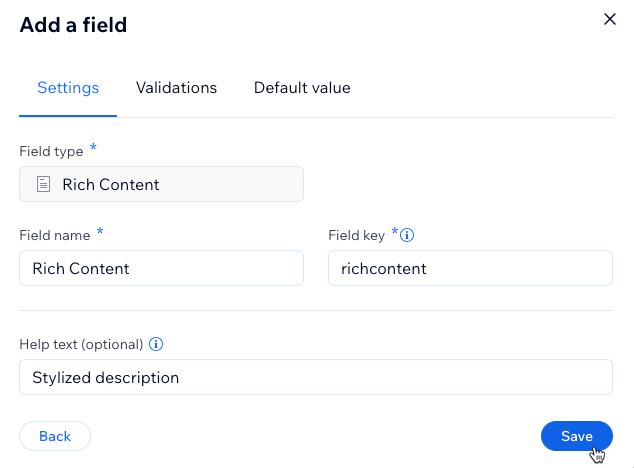
- रिच कंटेंट चुनें और चूज़ फ़ील्ड टाइप पर क्लिक करें।
- फ़ील्ड नेम फ़ील्ड में नाम डालें।
- (सिर्फ़ Velo) साइट के कोड में इस्तेमाल होने वाली फ़ील्ड ID अपडेट करें। आप इस ID को बाद में अपडेट नहीं कर सकते।
- (वैकल्पिक) अगर आप चाहते हैं कि कलेक्शन में फ़ील्ड टाइटल के आगे टूलटिप दिखाई दे, तो हेल्प टेक्स्ट डालें।
- सेव पर क्लिक करें।
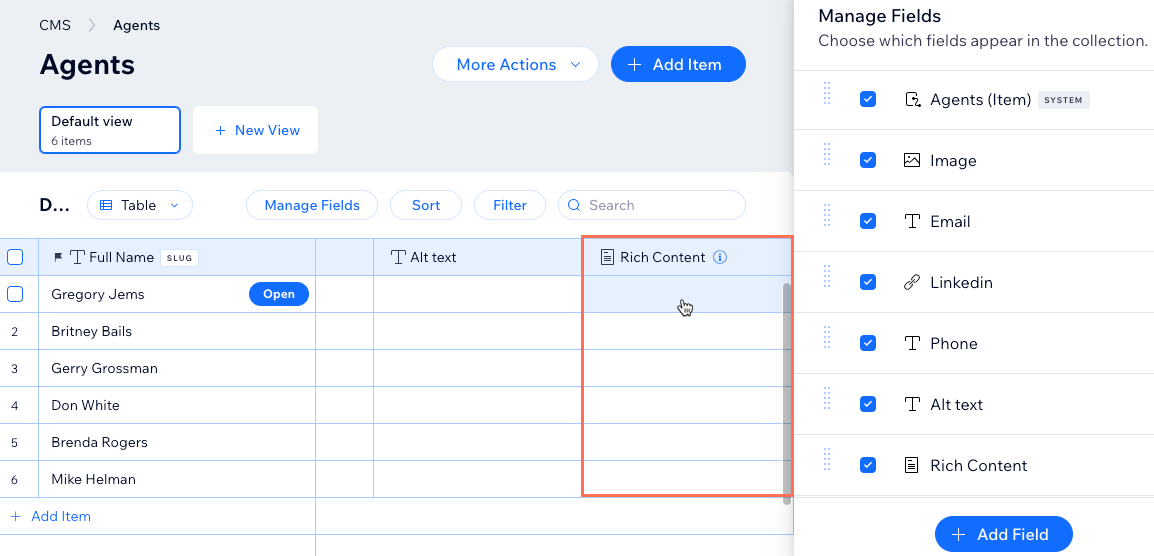
- अपने कलेक्शन में संबंधित आइटम के 'रिच कंटेंट' फ़ील्ड पर क्लिक करें।
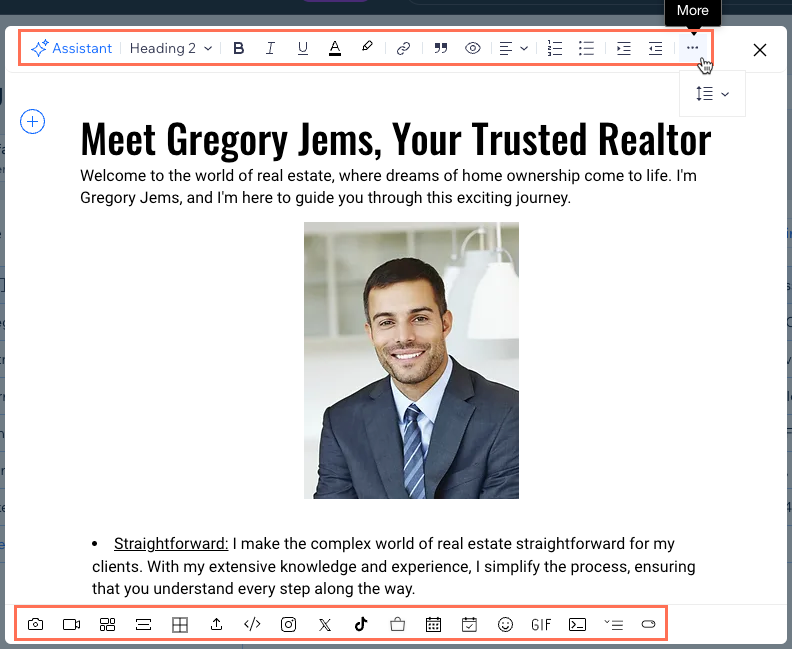
- आइटम के लिए इस्तेमाल किया जाने वाला टेक्स्ट डालें और ऊपर उपलब्ध फ़ॉर्मैटिंग विकल्पों में से चुनें। आप नीचे दिए गए आइकन से इमेज, वीडियो, अटैचमेंट और दूसरी सुविधाएं भी जोड़ सकते हैं।
क्या आप अपने 'रिच कंटेंट' फ़ील्ड के साथ डिफ़ॉल्ट वैल्यू इस्तेमाल करना चाहते हैं?
आप डिफ़ॉल्ट वैल्यू जोड़ सकते हैं, जो हर नए आइटम के 'रिच कंटेंट' फ़ील्ड पर लागू होती हैं। 'रिच कंटेंट' फ़ील्ड बनाते या एडिट करते समय,
डिफ़ॉल्ट वैल्यू टैब पर क्लिक करें और वह कंटेंट जोड़ें जिसे आप नए आइटम पर लागू करना चाहते हैं।
फ़ील्ड में डिफ़ॉल्ट वैल्यू जोड़ने के बारे में और जानें।
अपने पेज पर रिच कंटेंट एलिमेंट जोड़ना
Wix एडिटर
Studio एडिटर
- अपने एडिटर पर जाएं।
- उस पेज या सेक्शन पर जाएं, जहां आप रिच कंटेंट एलिमेंट जोड़ना चाहते हैं।
- एडिटर के बाईं ओर CMS पर क्लिक करें।
- ऐड कंटेंट एलिमेंट्स पर क्लिक करें।
- रिच कंटेंट पर क्लिक करें।
- रिच कंटेंट एलिमेंट पर कनेक्ट टू CMS आइकन
 पर क्लिक करें।
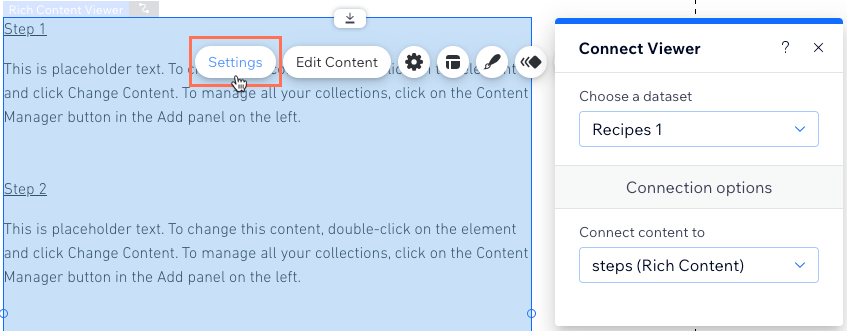
 - चूज़ अ डेटासेट ड्रॉप-डाउन पर क्लिक करें और कोई मौजूदा डेटासेट चुनें, जो आपके कलेक्शन से कनेक्ट होता हो। इसके बजाय, क्लिक करें ऐड अ डेटासेट, फिर वह कलेक्शन चुनें जिसे आप कनेक्ट करना चाहते हैं, डेटासेट को एक नाम दें और क्रिएट पर क्लिक करें।
- कनेक्ट कंटेंट टू ड्रॉप-डाउन पर क्लिक करें और अपना बनाया हुआ 'रिच कंटेंट' फील्ड चुनें।
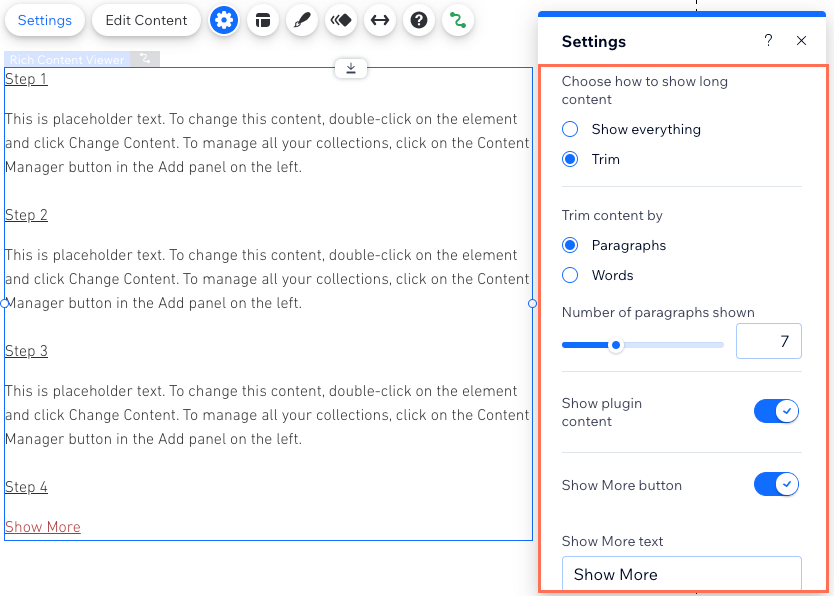
- रिच कंटेंट व्यूअर एलिमेंट पर सेटिंग्स पर क्लिक करें।
- चुनें कि आप लंबे कंटेंट को कैसे दिखाना चाहते हैं:
- शो एवरीथिंग: कनेक्ट किए गए 'रिच कंटेंट' फील्ड्स का पूरा कंटेंट व्यूअर में दिखाई देता है।
- ट्रिम: व्यूअर में लंबे कंटेंट का केवल कुछ हिस्सा दिखाएं:
- व्यूअर में दिखाई देने वाले कंटेंट को ट्रिम करने का तरीका चुनें:
- पैराग्राफ्स: दिखाए जाने वाले पैराग्राफ्स की संख्या चुनें। अगर आप व्यूअर में इमेज, वीडियो और टेबल जैसा कंटेंट दिखाना चाहते हैं, तो शो प्लगइन कंटेंट को इनेबल करें।
- शब्द: दिखाए जाने वाले शब्दों की संख्या चुनें।
- कंटेंट को एक्सपैंड करने का तरीका चुनने के लिए और दिखाएं बटन टॉगल पर क्लिक करें:
- इनेबल्ड: अगर कंटेंट ट्रिम किया गया है, तो विज़िटर दिखाई देने वाले कंटेंट को एक्सपैंड करने के लिए "और दिखाएं" लिंक पर क्लिक कर सकते हैं। और दिखाएं/कम दिखाएं टेक्स्ट फील्ड्स में इस्तेमाल किया जाने वाला टेक्स्ट डालें।
- डिसेबल्ड: अगर पूरा कंटेंट व्यूअर में फिट नहीं होता है, तो टेक्स्ट ट्रिम हो जाता है और "..." पर खत्म होता है। विज़िटर दिखाई देने वाले कंटेंट को एक्सपैंड करने के लिए क्लिक नहीं कर सकते।
- व्यूअर में दिखाई देने वाले कंटेंट को ट्रिम करने का तरीका चुनें:
- रिच कंटेंट व्यूअर एलिमेंट पर लेआउट आइकन
 पर क्लिक करें और ऊपर, नीचे और साइड की पैडिंग सेट करें।
 - बैकग्राउंड, 'और दिखाएं' बटन के कलर, बॉर्डर और कॉर्नर कस्टमाइज़ करने और टेक्स्ट फॉर्मैटिंग को ओवरराइड करने के लिए डिज़ाइन आइकन
 पर क्लिक करें।
टिप:
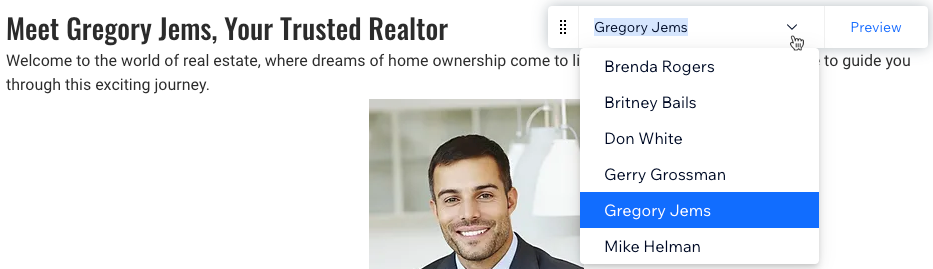
डायनामिक आइटम पेजों पर,
प्रीव्यू ड्रॉप-डाउन पर क्लिक करें और दूसरे आइटम चुनकर देखें कि पेज के हर वर्ज़न पर 'रिच कंटेंट' फ़ील्ड कैसा दिखेगा।
रिच कंटेंट एडिटर में फ़ॉर्मेटिंग के विकल्प और फ़ीचर
अपनी कलेक्शन से 'रिच कंटेंट' फ़ील्ड एडिट करते समय, टेक्स्ट फ़ॉर्मेट करने के लिए ऊपर दिए गए विकल्पों में से चुनें। टेबल, HTML कोड और सोशल मीडिया पोस्ट जैसे फ़ीचर जोड़ने के लिए, नीचे दिए गए आइकन पर क्लिक करें।
रिच कंटेंट एडिटर में उपलब्ध विकल्पों के बारे में और जानने के लिए, नीचे क्लिक करें।
टेक्स्ट फ़ॉर्मेटिंग

इमेज
 पर क्लिक करें। इसके बाद, इन फ़ॉर्मेटिंग ऑप्शन में से चुनें:
  साइज़: इमेज के लिए साइज़ चुनें: स्मॉल फ़िट, मीडियम, फ़ुल विड्थ, या ओरिजिनल साइज़।
 एलाइनमेंट: एलाइनमेंट चुनें: लेफ़्ट, सेंटर या राइट।
  लिंक: इमेज को रिच कंटेंट में किसी साइट पृष्ठ, URL या अनुभाग से लिंक करें। लिंक किए गए रिसोर्स और आपकी साइट के बारे में सर्च इंजन को ज़्यादा जानकारी देने के लिए, आप
  सेटिंग्स: कैप्शन और alt टेक्स्ट जोड़ें, क्लिक करने पर इमेज को एक्सपैंड होने के लिए सेट करें और चुनें कि डाउनलोड की परमिशन देनी है या नहीं।
  रिप्लेस: दिखाने के लिए कोई दूसरी इमेज चुनें।
 हटाएँ: इमेज हटाएँ।
वीडियो
 पर क्लिक करें। फिर वीडियो का URL पेस्ट करके
एम्बेड वीडियो पर क्लिक करें या
अपलोड टैब से वीडियो अपलोड करें।
पर क्लिक करें। फिर वीडियो का URL पेस्ट करके
एम्बेड वीडियो पर क्लिक करें या
अपलोड टैब से वीडियो अपलोड करें। गैलरी
 पर क्लिक करें। वह मीडिया चुनें जिसे आप जोड़ना चाहते हैं और
ऐड टू पेज पर क्लिक करें। फिर नीचे दिए गए फ़ॉर्मैटिंग ऑप्शन में से चुनें:
पर क्लिक करें। वह मीडिया चुनें जिसे आप जोड़ना चाहते हैं और
ऐड टू पेज पर क्लिक करें। फिर नीचे दिए गए फ़ॉर्मैटिंग ऑप्शन में से चुनें:  ऐड मीडिया: गैलरी में और इमेज या वीडियो जोड़ें।
 डिवाइडर
 पर क्लिक करें। फिर लाइन स्टाइल और विड्थ चुनें।
टेबल
 पर क्लिक करें।
फ़ाइल जोड़ें
HTML कोड इंसर्ट करें
 पर क्लिक करके HTML कोड जोड़ें या किसी वेबसाइट का एड्रेस एंबेड करें। HTML कोड या URL डालें और सहेजें पर क्लिक करें। इसके बाद, HTML विजेट की विड्थ, हाइट और एलाइनमेंट एडजस्ट करने के लिए फ़ॉर्मेटिंग ऑप्शन चुनें।
सोशल मीडिया

Wix बिज़नेस सॉल्यूशंस

इमोजी
 पर क्लिक करें।
 GIF
 पर क्लिक करें।
 कोड स्निपेट जोड़ें

एक्सपैंडेबल लिस्ट
 पर क्लिक करें। इसके बाद, वह लिस्ट टाइटल डालें जो विज़िटर के क्लिक करने से पहले दिखाई देगा, और फिर वह कॉन्टेंट डालें जो लिस्ट एक्सपैंड होने पर दिखाई देगा।
 बटन
 पर क्लिक करें। इसके बाद, बटन को कस्टमाइज़ करें:
  पर क्लिक करें। फिर बटन टेक्स्ट डालें, लिंक पेस्ट करें और इनमें से ऑप्शन चुनें:
  पर क्लिक करें: बाएं, बीच में या दाएं।