Studio एडिटर: कस्टम कर्सर जोड़ना
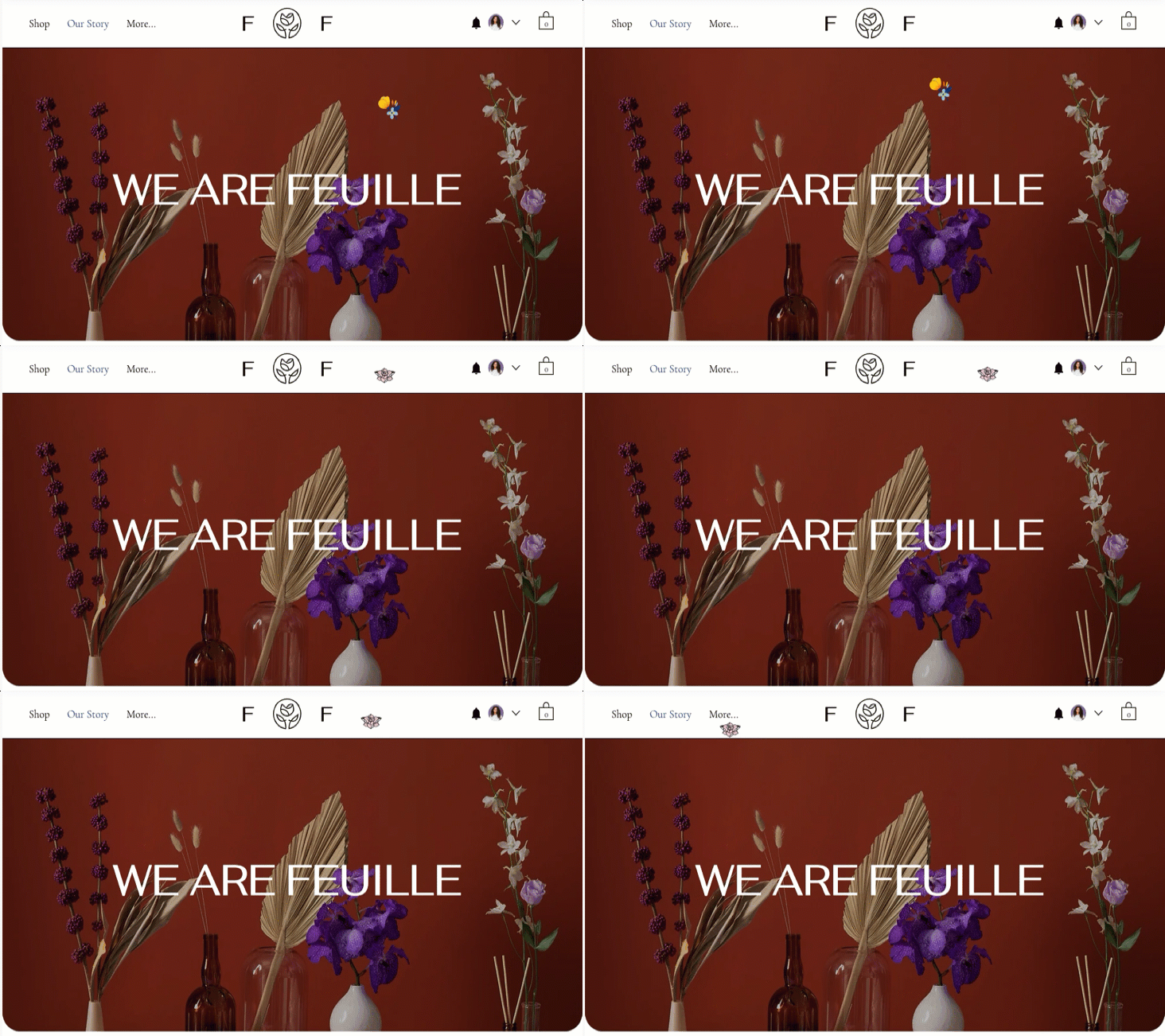
कस्टम कर्सर आपके क्लाइंट की साइट की ब्रांडिंग को एक यूनीक टच देता है। आप इसे किसी पृष्ठ, सेक्शन या ऐसे खास एलिमेंट पर लागू कर सकते हैं, जिससे विजिटर इंटरैक्ट करते हैं (जैसे कंटेनर, इमेज वगैरह)। हमारे कई सुझावों में से कोई कर्सर चुनें या अपना कर्सर अपलोड करें और अपनी जरूरत के अनुसार उसका साइज सेट करें।
सुझाव:
आप किसी भी JPG, PNG या SVG फाइल का इस्तेमाल कर सकते हैं। कर्सर साफ दिखाई दे, इसके लिए पक्का करें कि उसका बॉर्डर तय हो और उसका रंग बैकग्राउंड से अलग दिखता हो।
सुझाव:
एक्सपीरियंस को और बेहतर बनाने के लिए, आप पैरेंट एलिमेंट और उसके चाइल्ड एलिमेंट पर अलग-अलग कर्सर जोड़ सकते हैं। जब विजिटर चाइल्ड एलिमेंट से इंटरैक्ट करते हैं, तो उन्हें उसी का खास कर्सर दिखाई देता है—पैरेंट एलिमेंट पर लागू किया गया कर्सर नहीं।
कस्टम कर्सर जोड़ना
विजिटर जब किसी पृष्ठ, सेक्शन या एलिमेंट से इंटरैक्ट करें, तो दिखाई देने वाला कर्सर बदलें। आप कई अलग-अलग डिजाइन में से चुन सकते हैं या अपनी इमेज फाइल (जैसे JPG, PNG या SVG) अपलोड कर सकते हैं।
किन एलिमेंट पर कस्टम कर्सर दिखाया जा सकता है?
ध्यान दें:
साइट की एडिटिंग करते समय कर्सर में किए गए बदलाव कैनवास पर दिखाई नहीं देते। अपने कर्सर को काम करते हुए देखने के लिए, प्रीव्यू पर जाएं या अपनी लाइव साइट देखें।
कस्टम कर्सर जोड़ने के लिए:
- संबंधित पेज, सेक्शन या एलिमेंट चुनें।
- एडिटर के ऊपर दाईं ओर मौजूद ओपन इंस्पेक्टर ऐरो
 पर क्लिक करें।
 - नीचे स्क्रॉल करके कर्सर पर जाएं।
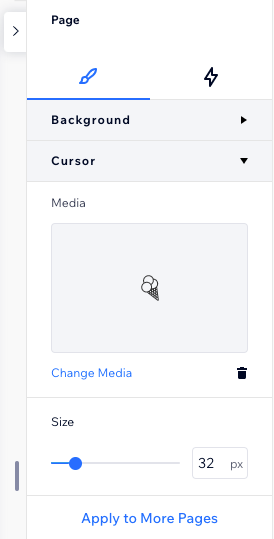
- अपना कर्सर ऐड करें:
- मीडिया के नीचे + ऐड इमेज या .svg पर क्लिक करें।
- (मीडिया मैनेजर में) सुझाए गए कर्सर में से कोई एक चुनें या अपनी फाइल अपलोड करें।
- तैयार होने पर, ऐड टू साइट पर क्लिक करें।
- (वैकल्पिक) कर्सर लाइव कैसा दिखता है, यह देखने के लिए साइट को प्रीव्यू करें।
आगे क्या करें?
- किसी पेज पर कर्सर अप्लाई करते समय, उसे साइट के दूसरे पेजों पर तुरंत ऐड करने के लिए अप्लाई टू मोर पेजेस पर क्लिक करें।
- आप हर ब्रेकपॉइंट के लिए कर्सर को कस्टमाइज कर सकते हैं और अलग इमेज या साइज चुन सकते हैं।
कस्टम कर्सर का साइज बदलना
कर्सर का साइज बदलें, ताकि वह आपकी डिजाइन की जा रही साइट पर एकदम सही दिखे।
हमारा सुझाव है कि कर्सर का साइज 16x16 से 128x128 पिक्सेल के बीच रखें। अगर कर्सर सुझाए गए साइज से बड़ा है, तो हो सकता है कि विजिटर्स के ब्राउजर उसे बिल्कुल न दिखाएं। अगर वह छोटा है, तो विजिटर्स उसे देख पाएंगे, लेकिन साफ तौर पर नहीं।
टिप:
मीडिया के नीचे दिखने वाला प्रीव्यू बताता है कि आपके तय किए गए वास्तविक साइज में कर्सर आपकी लाइव साइट पर कैसा दिखेगा।
कस्टम कर्सर का साइज बदलने के लिए:
- संबंधित पेज, सेक्शन या एलिमेंट चुनें।
- एडिटर के ऊपर दाईं ओर मौजूद ओपन इंस्पेक्टर ऐरो पर क्लिक करें।
- नीचे स्क्रॉल करके कर्सर पर जाएं।
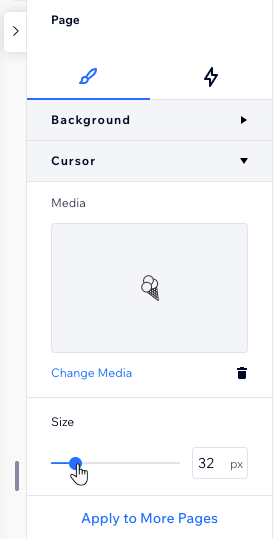
- साइज के नीचे मौजूद स्लाइडर को ड्रैग करें।
कस्टम कर्सर बदलना
आप पहले ऐड किए गए कस्टम कर्सर को कभी भी बदल सकते हैं। हमारे सुझावों में से कोई एक चुनें या नई फाइल अपलोड करें।
कस्टम कर्सर बदलने के लिए:
- संबंधित पेज, सेक्शन या एलिमेंट चुनें।
- एडिटर में सबसे ऊपर दाईं ओर मौजूद ओपन इंस्पेक्टर ऐरो पर क्लिक करें।
- नीचे स्क्रॉल करके कर्सर पर जाएं।
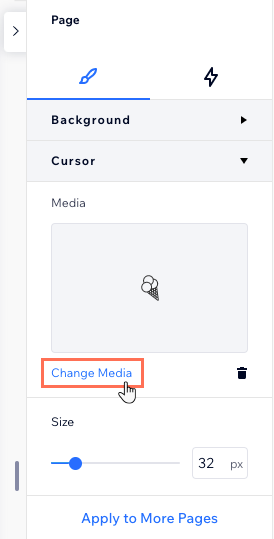
- चेंज मीडिया पर क्लिक करें।
- (मीडिया मैनेजर में) नया कर्सर चुनें या अपलोड करें।
- अपडेट पर क्लिक करें।
कस्टम कर्सर हटाना
आप कभी भी अपना फैसला बदलकर कस्टम कर्सर हटा सकते हैं। ऐसा करने से विजिटर्स को फिर से सामान्य डिफॉल्ट कर्सर दिखाई देगा।
कस्टम कर्सर हटाने के लिए:
- संबंधित पेज, सेक्शन या एलिमेंट चुनें।
- एडिटर में सबसे ऊपर दाईं ओर मौजूद ओपन इंस्पेक्टर ऐरो पर क्लिक करें।
- नीचे स्क्रॉल करके कर्सर पर जाएं।
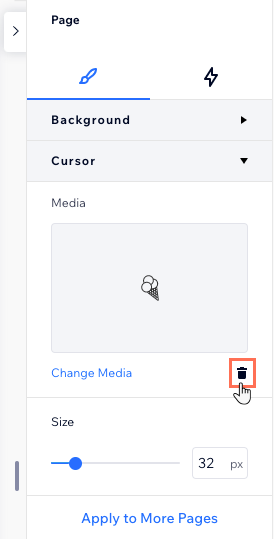
- रिमूव आइकन
 पर क्लिक करें, जो चेंज मीडिया के आगे मौजूद है।