


Studio एडिटर: एंकर जोड़ना और इस्तेमाल करना
एंकर की मदद से आप किसी एलिमेंट से सीधे लिंक कर सकते हैं। इससे आपके क्लाइंट की साइट पर जरूरी कंटेंट को हाइलाइट करना और विजिटर्स को वहां ले जाना और भी आसान हो जाता है। एंकर जोड़ने के बाद, आप इन तरीकों से उससे लिंक कर सकते हैं:
- एलिमेंट्स लिंक करें: एलिमेंट्स (जैसे बटन, टेक्स्ट वगैरह) को किसी एंकर से लिंक करें। विजिटर्स जब एलिमेंट पर क्लिक करते हैं, तो वे सीधे एंकर पर पहुंच जाते हैं।
- उन्हें एंकर मेन्यू में दिखाएं: एंकर को एक अलग मेन्यू में दिखाएं, ताकि विजिटर्स पृष्ठ पर आसानी से नेविगेट कर सकें।
- उन्हें रेगुलर साइट मेन्यू में दिखाएं: एंकर लिंक को साइट मेन्यू में आइटम के तौर पर जोड़ें, ताकि विजिटर्स किसी भी पृष्ठ से उन्हें एक्सेस कर सकें।
एंकर जोड़ना
सेक्शन, कंटेनर और एलिमेंट्स में एंकर जोड़ें। हम एंकर को एक यूनिक नाम देने की सलाह देते हैं, ताकि आप उसे अपने एडिटर में आसानी से ढूंढ सकें।
एंकर जोड़ने के लिए:
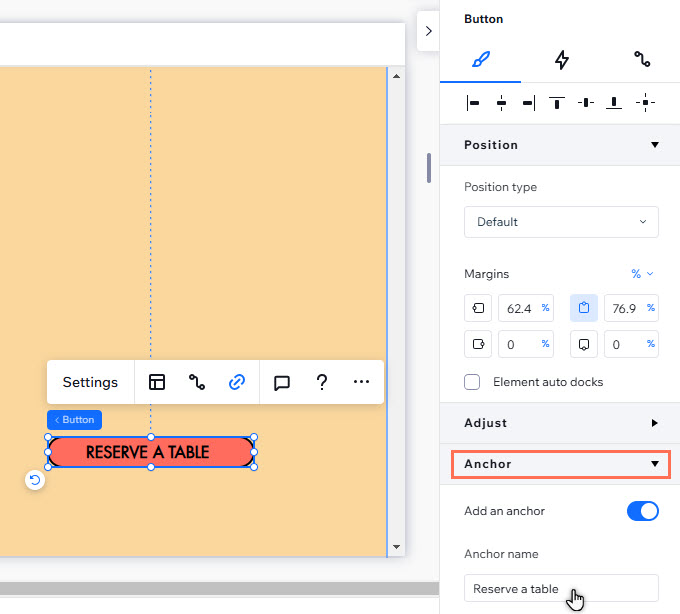
- उस एलिमेंट पर क्लिक करें जिसमें आप एंकर जोड़ना चाहते हैं।
- एडिटर के सबसे ऊपर दाईं ओर मौजूद ओपन इंस्पेक्टर आइकन
 पर क्लिक करें।
- एंकर ड्रॉप-डाउन पर क्लिक करें।
- ऐड एन एंकर टॉगल को ऑन करें।
- फील्ड में एंकर का नाम डालें।
ध्यान दें:
ग्लोबल सेक्शन या उनसे जुड़े एलिमेंट्स में एंकर नहीं जोड़ा जा सकता।
एंकर मेन्यू जोड़ना
एंकर को एक ऐसे फ्लोटिंग मेन्यू में दिखाएं जो विजिटर्स के स्क्रॉल करने पर भी हमेशा दिखाई देता है। एंकर मेन्यू से साइट विजिटर्स पृष्ठ पर कहीं से भी अपनी जरूरत का कंटेंट एक्सेस कर सकते हैं।
जानकारी के लिए:
एंकर मेन्यू खास तौर पर उन लंबी वन-पेज साइट्स के लिए उपयोगी होते हैं जिनमें कई सेक्शन होते हैं।
एंकर मेन्यू जोड़ने के लिए:
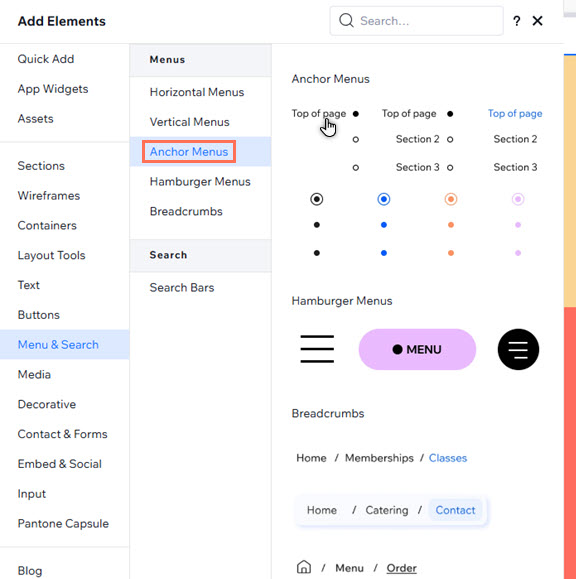
- एडिटर की बाईं ओर मौजूद ऐड एलिमेंट्स
 पर क्लिक करें।
 - मेन्यू और सर्च चुनें।
- एंकर मेन्यूज पर क्लिक करें।
- जिस मेन्यू को आप जोड़ना चाहते हैं उस पर क्लिक करें या उसे ड्रैग करके पृष्ठ पर सही जगह ले जाएं।
क्या आपकी साइट पर कई पेज हैं?
एंकर मेन्यू को कई/सभी साइट पेज पर दिखाने के लिए, इसे
ग्लोबल सेक्शन में जोड़ें।
एंकर मेन्यू को मैनेज और कस्टमाइज करना
अपने मनचाहे आइटम दिखाने के लिए एंकर मेन्यू को मैनेज करें। साइट के लुक और ब्रांडिंग से मेल कराने के लिए आप मेन्यू का डिजाइन भी कस्टमाइज कर सकते हैं।
एंकर मेन्यू को मैनेज और कस्टमाइज करने के लिए:
- अपने एडिटर में एंकर मेन्यू पर क्लिक करें।
- चुनें कि आप क्या करना चाहते हैं:
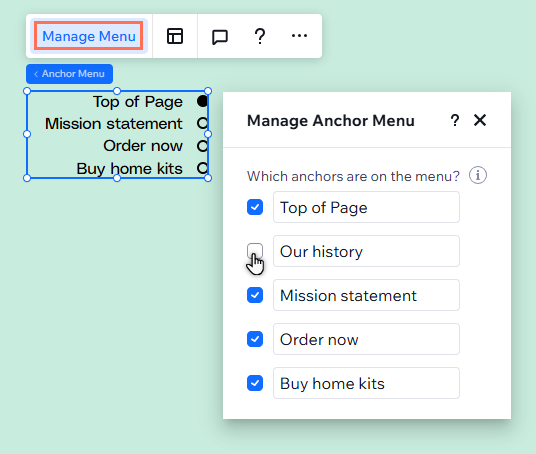
- एंकर मेन्यू मैनेज करें: मैनेज मेन्यू को सिलेक्ट करें और अपने मनचाहे बदलाव करें:
- एंकर जोड़ें और हटाएँ: मेन्यू में दिखाए जाने वाले एंकर चुनने के लिए चेकबॉक्स को सिलेक्ट/अनसिलेक्ट करें।
- आइटम के नाम बदलें: पैनल में संबंधित एंकर पर क्लिक करें और नया नाम डालें।
- मेन्यू को कस्टमाइज करें:
- एडिटर के सबसे ऊपर दाईं ओर मौजूद ओपन इंस्पेक्टर आइकन पर क्लिक करें।

- नीचे स्क्रॉल करके डिजाइन पर जाएँ।
- कोई डिजाइन सिलेक्ट करें और मेन्यू के टेक्स्ट, रंगों और स्पेसिंग को कस्टमाइज करें। एंकर मेन्यू डिजाइन करने के बारे में और जानें।
- एडिटर के सबसे ऊपर दाईं ओर मौजूद ओपन इंस्पेक्टर आइकन
किसी एलिमेंट को एंकर से लिंक करना
खास एलिमेंट्स, जैसे इमेज, बटन और टेक्स्ट को एंकर से लिंक करने से विजिटर्स को साइट पर उनकी मौजूदा जगह से संबंधित कंटेंट तक पहुँचाना आसान होता है। जब कोई विजिटर एलिमेंट पर क्लिक करता है, तो वह सीधे एंकर पर पहुँच जाता है।
किसी एलिमेंट को एंकर से लिंक करने के लिए:
- जिस एलिमेंट से लिंक करना है, उस पर क्लिक करें।
- लिंक आइकन
 पर क्लिक करें।
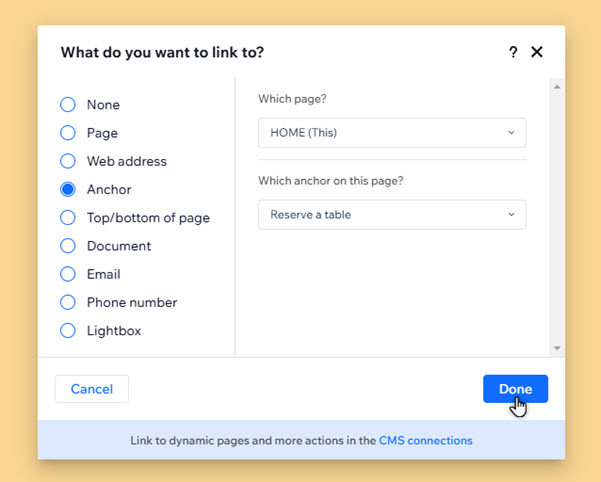
 - एंकर को सिलेक्ट करें।
- विच पेज? ड्रॉप-डाउन पर क्लिक करें और वह पेज सिलेक्ट करें जिसमें एंकर मौजूद है।
- विच एंकर ऑन दिस पेज? ड्रॉप-डाउन पर क्लिक करें और संबंधित एंकर सिलेक्ट करें।
- हो गया पर क्लिक करें।
साइट मेन्यू में एंकर जोड़ना
अगर आपकी साइट पर सिर्फ़ 1 या 2 एंकर हैं, तो आप उन्हें रेगुलर साइट मेन्यू में आइटम के तौर पर दिखा सकते हैं। साइट मेन्यू आम तौर पर सभी पृष्ठों पर दिखते हैं, इसलिए विज़िटर को ज़रूरी कॉन्टेंट का एक्सेस हमेशा देने का यह एक शानदार तरीका है।
साइट मेन्यू में एंकर जोड़ने के लिए:
- अपने एडिटर पर जाएं।
- अपने एडिटर में मेन्यू चुनें।
- मैनेज मेन्यू पर क्लिक करें।
- सबसे नीचे + ऐड आइटम पर क्लिक करें।
- लिंक या एंकर चुनें।
- बाईं ओर दिए गए ऑप्शन में से एंकर पर क्लिक करें।
- विच पेज? ड्रॉप-डाउन पर क्लिक करें और वह पृष्ठ चुनें जिसमें एंकर मौजूद है।
- विच एंकर ऑन दिस पेज? ड्रॉप-डाउन पर क्लिक करें और संबंधित एंकर चुनें।
- डन पर क्लिक करें।

अक्सर पूछे जाने वाले सवाल (FAQs)
एंकर के साथ काम करने का तरीका जानने के लिए कोई सवाल चुनें।
क्या व्यूपोर्ट एंकर पर असर डालते हैं?
क्या अनुभाग की पोज़िशन एंकर पर असर डाल सकती है?
मेरे एंकर मेन्यू में अलग-अलग पृष्ठों पर अलग आइटम क्यों दिखते हैं?
क्या मैं अलग-अलग ब्रेकपॉइंट पर एक ही एलिमेंट को अलग-अलग एंकर से लिंक कर सकता हूं?