


Studio एडिटर: मेन्यू डिजाइन करना
Studio एडिटर में, आप मेन्यू के लुक और फील को छोटी से छोटी डिटेल तक कस्टमाइज कर सकते हैं। हर स्टेट (जैसे, होवर और सिलेक्टेड) के लिए मेन्यू डिजाइन करने के लिए, इंस्पेक्टर पैनल खोलें और फिल कलर, पाठ की शैली, शैडो जैसी सेटिंग्स के साथ और भी बहुत कुछ एडजस्ट करें।
क्या आप होवर इंटरैक्शन इस्तेमाल कर रहे हैं?
जब आप मेन्यू में
होवर इंटरैक्शन जोड़ते हैं, तो वह टैबलेट और मोबाइल डिवाइस पर दिखाई नहीं देता। अगर आप उसे सभी ब्रेकपॉइंट्स पर दिखाना चाहते हैं, तो इसकी जगह क्लिक इंटरैक्शन जोड़ सकते हैं।
हॉरिजॉन्टल मेन्यू डिजाइन करना
इंस्पेक्टर पैनल में, आप हॉरिजॉन्टल मेन्यू को 3 अलग-अलग स्टेट—
रेगुलर,
होवर और
सिलेक्टेड/
करंट पेज—के लिए डिजाइन कर सकते हैं। ऐसा करने से विजिटर्स को ज्यादा इंटरैक्टिव नेविगेशन एक्सपीरियंस मिलता है।
चुने गए प्रीसेट के आधार पर, उपलब्ध ऑप्शंस का इस्तेमाल करके मेन्यू को साइट के लुक और फील से मैच करें। उदाहरण के लिए, कुछ हॉरिजॉन्टल मेन्यू में बटन या सेपरेटर होते हैं, जिन्हें आप कस्टमाइज कर सकते हैं।
हॉरिजॉन्टल मेन्यू डिजाइन करने के लिए:
- हॉरिज़ॉन्टल मेन्यू सिलेक्ट करें।
- एडिटर के सबसे ऊपर दाईं ओर मौजूद ओपन इंस्पेक्टर ऐरो
 पर क्लिक करें।
- नीचे स्क्रॉल करके डिज़ाइन पर जाएं।
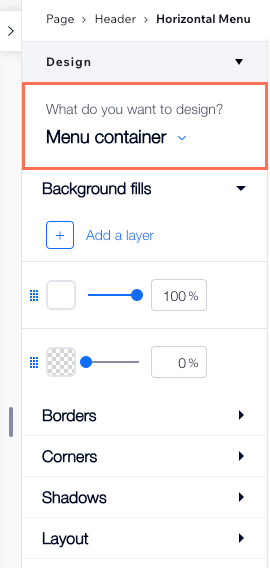
- आपके पास पुराना या नया मेन्यू एक्सपीरियंस है, इसके आधार पर ड्रॉपडाउन से वह एलिमेंट सिलेक्ट करें जिसे आप डिज़ाइन करना चाहते हैं:
- मेन्यू कंटेनर
- मेन्यू आइटम
- सबमेन्यू कंटेनर
- सबमेन्यू आइटम
- ड्रॉपडाउन आइटम
- ड्रॉपडाउन कंटेनर
- ड्रॉपडाउन मेन्यू कंटेनर
- (मेन्यू/सबमेन्यू/ड्रॉपडाउन आइटम) संबंधित स्टेट सिलेक्ट करें: रेगुलर, होवर या करंट पेज/ सिलेक्टेड।
- उपलब्ध ऑप्शंस का इस्तेमाल करके मेन्यू डिज़ाइन करें:
- बैकग्राउंड फिल्स: मेन्यू/सबमेन्यू/ड्रॉपडाउन का बैकग्राउंड कलर बदलें और अपनी पसंद के अनुसार अपारदर्शिता एडजस्ट करें। अगर आपके डिज़ाइन में सेपरेटर हैं, तो आप यहां से उनका कलर बदल सकते हैं।
- बॉर्डर्स: मेन्यू के बॉर्डर्स की चौड़ाई और कलर एडजस्ट करें।
- कॉर्नर्स: रेडियस एडजस्ट करके मेन्यू/सबमेन्यू के कॉर्नर्स को ज्यादा गोल या रेक्टैंगुलर बनाएं।
- शैडोज़: मेन्यू में शैडो जोड़ें और उसका एंगल, कलर, डिस्टेंस वगैरह कस्टमाइज़ करें।
- टेक्स्ट: मेन्यू और सबमेन्यू/ड्रॉपडाउन आइटम की स्टाइल और फॉर्मेटिंग एडजस्ट करें।
- लेआउट: मेन्यू आइटम के चारों ओर पैडिंग एडजस्ट करें।
नोट: यह ऑप्शन केवल पुराने हॉरिज़ॉन्टल मेन्यू में उपलब्ध है। हमारे नए मेन्यू कंपोनेंट का लेआउट एडजस्ट करने के बारे में अधिक जानने के लिए, कृपया यहां क्लिक करें।
सुझाव:
छोटी स्क्रीन पर अपने क्लाइंट की साइट को आकर्षक बनाने के लिए, हॉरिज़ॉन्टल मेन्यू की जगह हैमबर्गर मेन्यू का इस्तेमाल करें।
लेयर्स पैनल से आप छोटे ब्रेकपॉइंट पर हॉरिज़ॉन्टल मेन्यू और बड़े ब्रेकपॉइंट पर हैमबर्गर मेन्यू हाइड कर सकते हैं।
वर्टिकल मेन्यू डिज़ाइन करना
आप वर्टिकल मेन्यू को 3 अलग-अलग स्टेट के लिए डिज़ाइन कर सकते हैं (
रेगुलर,
होवर और
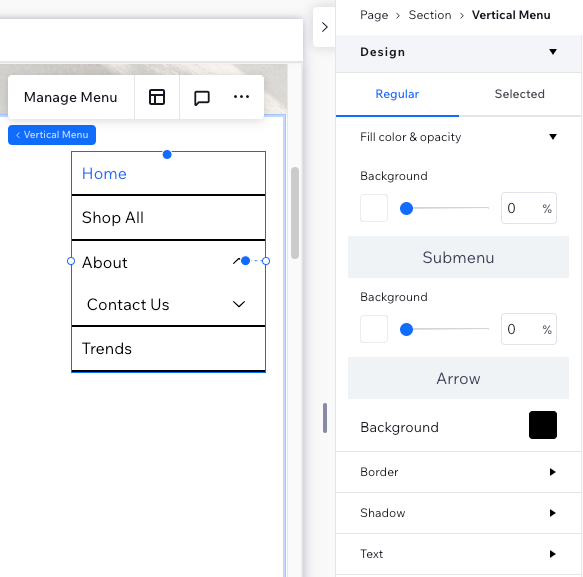
सिलेक्टेड)। ऐसा करने से विज़िटर्स को हमेशा पता रहता है कि वे साइट पर कहां हैं और कौन-सा आइटम सिलेक्ट करने वाले हैं। मेन्यू, सबमेन्यू/ड्रॉपडाउन और ऐरो (जहां लागू हो) का फिल कलर बदलें। साथ ही, टेक्स्ट, बॉर्डर और शैडो जैसी दूसरी सेटिंग्स भी कस्टमाइज़ करें।
नोट्स:
- उपलब्ध सेटिंग्स इस बात पर निर्भर करती हैं कि आपने ऐड एलिमेंट्स पैनल से कौन-सा मेन्यू चुना है।
- क्या आपको होवर ऑप्शन नहीं दिख रहा? हो सकता है कि साइट पर मेन्यू का पुराना वर्जन हो। मेन्यू के नए एक्सपीरियंस पर अपडेट करने का तरीका जानें।
वर्टिकल मेन्यू डिजाइन करने के लिए:
- वर्टिकल मेन्यू चुनें।
- एडिटर में सबसे ऊपर दाईं ओर मौजूद ओपन इंस्पेक्टर ऐरो पर क्लिक करें।
- नीचे स्क्रॉल करके डिजाइन पर जाएं।
- मेन्यू का वह हिस्सा चुनें जिसे आप डिजाइन करना चाहते हैं, फिर स्टेट चुनें।
- उपलब्ध ऑप्शन का इस्तेमाल करके मेन्यू डिजाइन करें:
- फिल कलर और ओपेसिटी: मेन्यू/सबमेन्यू का बैकग्राउंड कलर बदलें और अपनी पसंद के अनुसार ओपेसिटी एडजस्ट करें। अगर आपके डिजाइन में ऐरो शामिल है, तो आप यहां से उसका कलर भी बदल सकते हैं।
- बॉर्डर: मेन्यू के बॉर्डर की स्टाइल चुनें और उसकी चौड़ाई व कलर एडजस्ट करें।
- शैडो: मेन्यू में शैडो जोड़ें और उसका एंगल, कलर, दूरी व अन्य सेटिंग्स कस्टमाइज करें।
- टेक्स्ट: मेन्यू और सबमेन्यू आइटम की स्टाइल व फॉर्मेटिंग एडजस्ट करें।
- स्पेसिंग: मेन्यू आइटम के बीच की वर्टिकल स्पेसिंग के साथ-साथ टेक्स्ट और सबमेन्यू ऑफसेट (px में) एडजस्ट करें।
टिप:
आप
वर्टिकल मेन्यू को पृष्ठ पर पिन कर सकते हैं, ताकि विजिटर के ऊपर या नीचे स्क्रॉल करने पर भी वह फ्लोट करता रहे।
एंकर मेन्यू डिजाइन करना
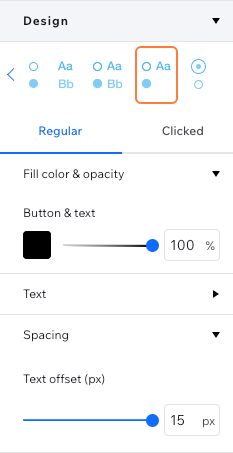
एंकर मेन्यू पर क्या दिखाना है, यह चुनने के लिए इंस्पेक्टर पैनल में कोई प्रीसेट चुनें। आप टेक्स्ट, बटन या दोनों को साथ दिखाने वाला प्रीसेट चुन सकते हैं। एक प्रीसेट से आप उस एंकर का नाम भी दिखा सकते हैं, जब विजिटर उस खास हिस्से तक स्क्रॉल करते हैं।
इसके बाद आप 2 अलग-अलग स्टेट के लिए डिजाइन कस्टमाइज कर सकते हैं—
रेगुलर और
क्लिक्ड—इससे विजिटर साफ तौर पर समझ सकते हैं कि वे अभी कौन-सा एंकर देख रहे हैं।
एंकर मेन्यू डिजाइन करने के लिए:
- एंकर मेन्यू चुनें।
- एडिटर में सबसे ऊपर दाईं ओर मौजूद ओपन इंस्पेक्टर ऐरो पर क्लिक करें।
- नीचे स्क्रॉल करके डिजाइन पर जाएं।
- सबसे ऊपर कोई प्रीसेट चुनें।
- संबंधित स्टेट चुनें: रेगुलर या क्लिक्ड।
- उपलब्ध ऑप्शन का इस्तेमाल करके मेन्यू डिजाइन करें:
- फिल कलर और ओपेसिटी: मेन्यू/सबमेन्यू का बैकग्राउंड कलर बदलें और अपनी पसंद के अनुसार ओपेसिटी एडजस्ट करें। अगर आपके डिजाइन में ऐरो शामिल है, तो आप यहां से उसका कलर भी बदल सकते हैं।
- टेक्स्ट: मेन्यू और सबमेन्यू आइटम की स्टाइल व फॉर्मेटिंग एडजस्ट करें।
- स्पेसिंग: मेन्यू आइटम के बीच की वर्टिकल स्पेसिंग के साथ-साथ टेक्स्ट और सबमेन्यू ऑफसेट (px में) एडजस्ट करें।
हैमबर्गर मेन्यू डिज़ाइन करना
हैमबर्गर मेन्यू में कई एलिमेंट होते हैं, जिन्हें आप अपनी ज़रूरत के मुताबिक डिज़ाइन कर सकते हैं—मेन्यू, उसका कंटेनर और उसे खोलने और बंद करने वाले आइकन।
हैमबर्गर मेन्यू डिज़ाइन करने के लिए:
- हैमबर्गर मेन्यू चुनें।
- चुनें कि आप मेन्यू का कौन-सा एरिया डिज़ाइन करना चाहते हैं:
मेन्यू आइकन
मेन्यू कंटेनर
असल मेन्यू
"क्लोज मेनू" बटन
एनीमेशन पैकेज जोड़ना
क्या आपकी साइट पर नया मेनू है? इसके आइटम में एनीमेशन पैकेज जोड़ें। ऐसा करने से लाइव साइट पर जब विजिटर किसी आइटम पर होवर करते हैं, तो एक इफेक्ट प्ले होता है।
ज़रूरी:
एनीमेशन पैकेज सिर्फ़ नए मेनू में जोड़े जा सकते हैं।
Studio एडिटर में नए मेनू के बारे में और जानें।
एनीमेशन पैकेज जोड़ने के लिए:
- अपने एडिटर में मेन्यू चुनें:
- वर्टिकल और हॉरिजॉन्टल मेन्यू: मेन्यू पर क्लिक करें।
- हैमबर्गर मेन्यू:
- मेन्यू आइकन पर क्लिक करें।
- एडिट मेन्यू चुनें।
- मेन्यू पर क्लिक करें।
- सेटिंग्स आइकन
पर क्लिक करें।
- अपनी पसंद का एनीमेशन चुनें:
- अंडरलाइन: मेन्यू आइटम के नीचे लाइन दिखाई देती है।
- वॉश: एक बैकग्राउंड कलर पूरे आइटम पर फैल जाता है।
- बुलेट: मेन्यू आइटम के बगल में एक बुलेट दिखाई देता है।
- वेव: बैकग्राउंड कलर की एक वेव मेन्यू आइटम को भर देती है।
- सर्कल: बीच में एक बैकग्राउंड कलर दिखाई देता है और फैलकर पूरे आइटम को भर देता है।

कौन-से कलर इस्तेमाल होते हैं?
एनीमेशन में दिखने वाले कलर, आइटम के डिजाइन (होवर स्टेट में) से लिए जाते हैं:
- अंडरलाइन और बुलेट एनीमेशन में आइटम के टेक्स्ट कलर का इस्तेमाल होता है।
- वॉश, वेव और सर्कल एनीमेशन में बैकग्राउंड के कलर फिल का इस्तेमाल होता है।