Studio Editor: पुराने मेनू मैनेज करना
विजिटर्स को साइट पर आसानी से नेविगेट करने में मदद करने के लिए मेनू मैनेज करें। मेनू पूरी तरह से कस्टमाइज़ किए जा सकते हैं, जिनमें आपके क्लाइंट की पसंद का कोई भी लिंक दिखाया जा सकता है – जैसे साइट पेज, बाहरी वेबसाइटें, या यहाँ तक कि उनका फोन नंबर भी।
शुरू करने से पहले:
- यह आर्टिकल पुराने मेनू के बारे में है। ये मेनू अब Add Elements पैनल में जोड़ने के लिए उपलब्ध नहीं हैं। हालाँकि, आप इस आर्टिकल के स्टेप्स का उपयोग करके किसी भी मौजूदा पुराने मेनू को मैनेज कर सकते हैं।
- हमने हाल ही में अपना नया मेनू कंपोनेंट जारी किया है, जो हॉरिजॉन्टल, वर्टिकल और हैमबर्गर मेनू को प्रभावित करता है। नए मेनू जोड़ने और सेट करने के स्टेप्स के लिए, कृपया यहाँ क्लिक करें।
मुझे कैसे पता चलेगा कि मैं पुराने मेन्यू एक्सपीरियंस का इस्तेमाल कर रहा हूँ?
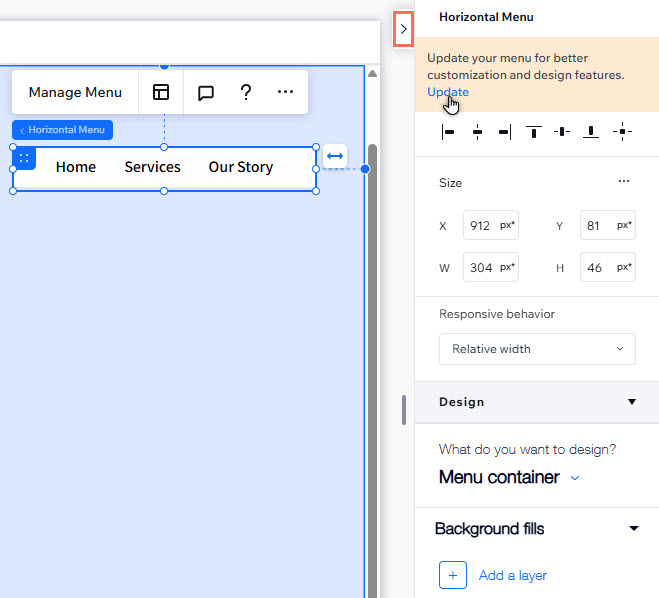
 पर क्लिक करके चेक कर सकते हैं कि आपके पास नया एक्सपीरियंस है या पुराना।


मौजूदा मेन्यू को मैनेज करना
आप किसी भी समय मौजूदा मेनू और उसमें दिखने वाले आइटम को एडजस्ट कर सकते हैं। मेनू को अपडेट रखने के लिए और आइटम जोड़ें, जो काम के न हों उन्हें हटा दें या उनका क्रम बदलें।
मेन्यू मैनेज करने के लिए:
- एडिटर में संबंधित मेन्यू को चुनें।
- Manage Menu पर क्लिक करें।
- चुनें कि आगे क्या करना है:
और मेन्यू आइटम्स जोड़ें
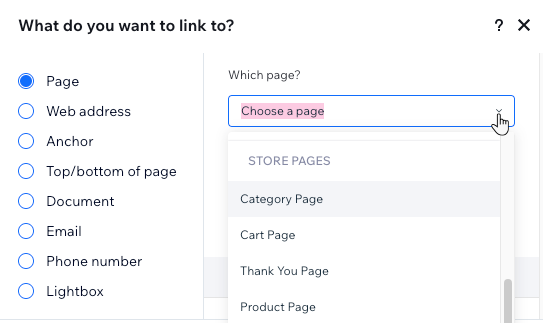
मेन्यू आइटम का लिंक बदलें
 पर क्लिक करें।
मेन्यू आइटम को रीनेम करें
मेन्यू आइटम को हटाएँ
मेन्यू आइटम्स को रीऑर्डर करें
 को होल्ड करें और उसे अपनी पसंद की जगह पर ड्रैग करें।
ड्रॉप-डाउन सबमेनू बनाना
नया सबमेनू बनाने के 2 तरीके हैं, जो इस बात पर निर्भर करते हैं कि आप टाइटल क्या रखना चाहते हैं:
- एक मौजूदा मेनू आइटम: मेनू से एक मौजूदा आइटम (पेज या लिंक) चुनें, ताकि विजिटर्स द्वारा उस पर होवर करने पर सबमेनू दिखाई दे।
- एक टाइटल जो क्लिक करने योग्य नहीं है: एक Submenu title जोड़ें जो किसी भी पेज पर न ले जाए। विजिटर्स सबमेनू देखने के लिए इस पर होवर करते हैं।
आइटम्स को नए सबमेन्यू के अंदर मूव करने के लिए:
- एडिटर में संबंधित मेन्यू चुनें।
- Manage Menu पर क्लिक करें।
- (ऑप्शनल) सबमेन्यू के लिए एक नॉन-क्लिकेबल टाइटल जोड़ें:
- + Add Item पर क्लिक करें।
- Submenu title चुनें।
- सबमेन्यू के लिए नया टाइटल दर्ज करें।
- अपने बदलावों को सेव करने के लिए कीबोर्ड पर Enter की दबाएं।
- मेन्यू आइटम्स को सबमेन्यू में मूव करें:
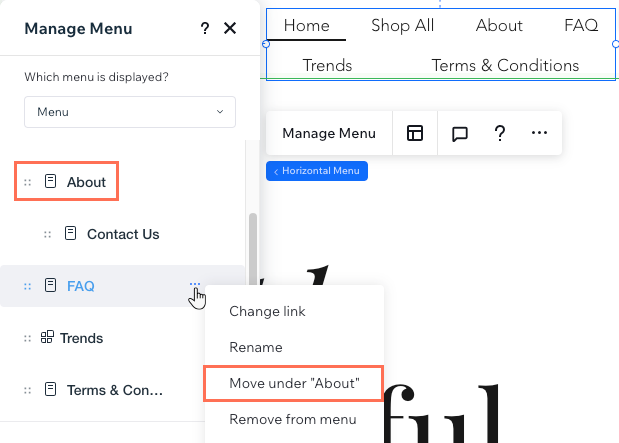
- मेन्यू आइटम को सबमेन्यू टाइटल के नीचे ले जाने के लिए उसे ड्रैग करें।
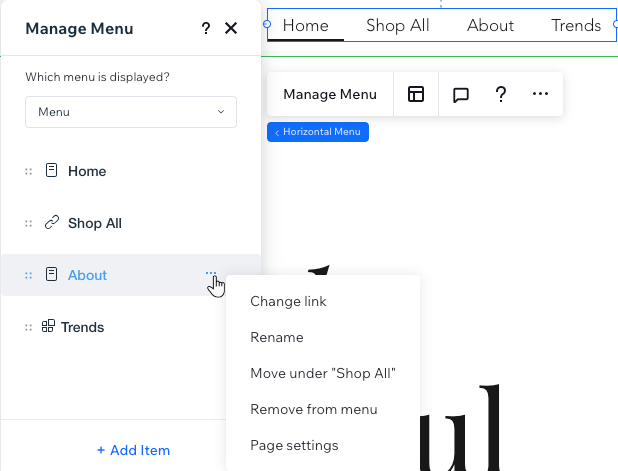
टिप: सबमेन्यू टाइटल या तो कोई दूसरा मेन्यू आइटम है, या वह नॉन-क्लिकेबल टाइटल है जिसे आपने जोड़ा है। - उसी आइटम पर होवर करें और More Actions आइकन
 पर क्लिक करें।
 - Move under "Page Name" चुनें।
- बाकी सभी सबमेन्यू आइटम्स के लिए स्टेप a - c दोहराएं।
- मेन्यू आइटम को सबमेन्यू टाइटल के नीचे ले जाने के लिए उसे ड्रैग करें।
एक ही साइट पर कई मेनू डिस्प्ले करना
आप अपनी ज़रूरत के अनुसार जितने चाहें उतने मेनू बना सकते हैं और हर एक में पूरी तरह से अलग आइटम दिखा सकते हैं।
एक नया मेनू एलिमेंट जोड़ने के बाद, आप चुन सकते हैं कि उसे कौन सा मेनू दिखाना चाहिए: एक मौजूदा मेनू जिसे आपने सेव किया है, या एक नया मेनू जिसे आप तुरंत बनाते हैं। इसका मतलब है कि आप मेनू को सेव कर सकते हैं और उन्हें साइट के विभिन्न मेनू एलिमेंट्स पर दोबारा उपयोग कर सकते हैं।
यह तरीका जानने के लिए नीचे क्लिक करें:
चुनें कि पेज पर कौन सा मेन्यू दिखेगा

नया मेन्यू सेव करें

 पर क्लिक करें।
क्या आप एक ही आइटम को कई मेनू पर दिखा रहे हैं?
आप हर मेनू पर आइटम को एक यूनिक नाम दे सकते हैं ताकि वह हमेशा आपके खास उद्देश्य से मेल खाए। आपके द्वारा बनाए गए सभी मेनू एक-दूसरे से पूरी तरह स्वतंत्र होते हैं।
अपने मेन्यू को नए एक्सपीरियंस में अपडेट करना
क्या आप अपने मेन्यू का डिज़ाइन वैसा ही रखना चाहते हैं, लेकिन नया एक्सपीरियंस पाना चाहते हैं? ड्रॉपडाउन बनाने,
नेविगेशन की मल्टीपल लेयर्स का इस्तेमाल करने और बहुत कुछ करने के लिए
हमारे लेटेस्ट मेन्यू पर अपडेट करें।
पहले, अलग-अलग स्क्रीन साइज पर अलग लेआउट दिखाने के लिए आपको हर ब्रेकपॉइंट पर अलग मेनू जोड़ने की ज़रूरत होती थी। नया मेनू आपको हर ब्रेकपॉइंट के लिए लेआउट चुनने की सुविधा देता है, जिससे आपका मनचाहा लुक बनाना और भी आसान हो जाता है।
अपना मेन्यू अपडेट करने के लिए:
- अपने एडिटर में मेन्यू चुनें।
- एडिटर के टॉप राइट में Open Inspector आइकन
 पर क्लिक करें।

- (Inspector में) सबसे ऊपर Update पर क्लिक करें।
- पॉप-अप में Update चुनें।
- (वैकल्पिक) साइट ब्रेकपॉइंट्स से पुराने मेनू हटाएँ:
- एडिटर के टॉप पर संबंधित ब्रेकपॉइंट पर क्लिक करें।
- एडिटर के बाईं ओर Layers
 पर क्लिक करें।
 - पुराना मेनू हटाएँ:
- पुराने मेनू एलिमेंट पर होवर करें और More Actions आइकन
 पर क्लिक करें।
 - Delete चुनें।
- पुराने मेनू एलिमेंट पर होवर करें और More Actions आइकन
- (यदि छिपा हुआ है) अपडेट किए गए मेनू एलिमेंट के बगल में Show आइकन
 पर क्लिक करें।
 - ब्रेकपॉइंट के लिए मनचाहा मेनू लेआउट चुनें।