


Studio एडिटर: मेन्यू में ड्रॉपडाउन मैनेज करना
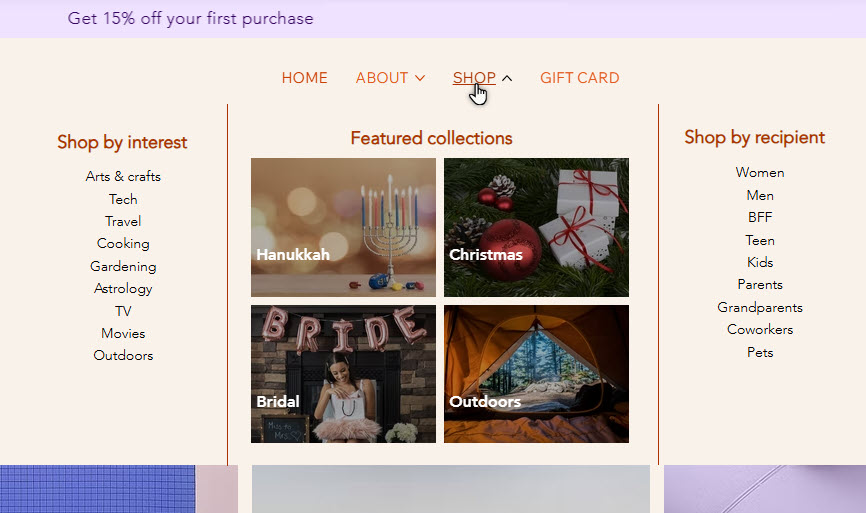
ड्रॉपडाउन ऐसे वर्सेटाइल मेन्यू आइटम हैं, जो सबमेन्यू और कंटेनर—दोनों की तरह काम करते हैं। इससे आप अपने क्लाइंट की बिजनेस जरूरतों के हिसाब से एक्सपीरियंस बना सकते हैं।
नेस्टेड मेन्यू बनाने के लिए आइटम और सब-आइटम का इस्तेमाल करें और उन्हें अपनी पसंद के मुताबिक व्यवस्थित करें। आकर्षक कस्टम कंटेंट दिखाने के लिए आप मीडिया और बटन जैसे एलिमेंट भी अटैच कर सकते हैं।
शुरू करने से पहले:
ड्रॉपडाउन को Studio एडिटर में केवल
नए मेन्यू से जोड़ा जा सकता है। अगर आपके पास पिछला मेन्यू एक्सपीरियंस है, तो आप
सबमेन्यू बना सकते हैं और
मेगा मेन्यू जोड़ सकते हैं।
ड्रॉपडाउन में मेन्यू आइटम जोड़ना
चुनें कि आप ड्रॉपडाउन में कौनसे मेन्यू आइटम दिखाना चाहते हैं। आप मौजूदा मेन्यू आइटम जोड़ सकते हैं या जरूरत के मुताबिक नए आइटम बना सकते हैं।
ड्रॉपडाउन में मेन्यू आइटम जोड़ने के लिए:
- एडिटर में संबंधित मेन्यू चुनें।
- मैनेज मेन्यू पर क्लिक करें।
- (वैकल्पिक) मेन्यू में नए आइटम जोड़ें:
- + ऐड आइटम पर क्लिक करें।
- आप जिस तरह का आइटम जोड़ना चाहते हैं, उसे चुनें और सेट अप करें।
- मेन्यू में आइटम का नाम बदलें।
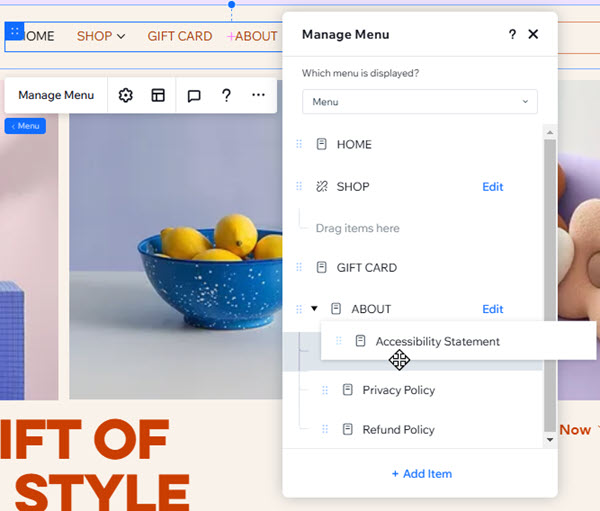
- संबंधित मेन्यू आइटम को ड्रैग करके ड्रॉपडाउन के नीचे मूव करें।
ड्रॉपडाउन आइटम में सब-आइटम जोड़ना
अपने ड्रॉपडाउन में आइटम जोड़ने के बाद, नेविगेशन की कई लेयर बनाने के लिए उनके नीचे सब-आइटम रखें। सब-आइटम से आप सिलसिलेवार कंटेंट को व्यवस्थित कर सकते हैं और विजिटर्स के लिए अपनी जरूरत की चीज ढूंढना और भी आसान बना सकते हैं।
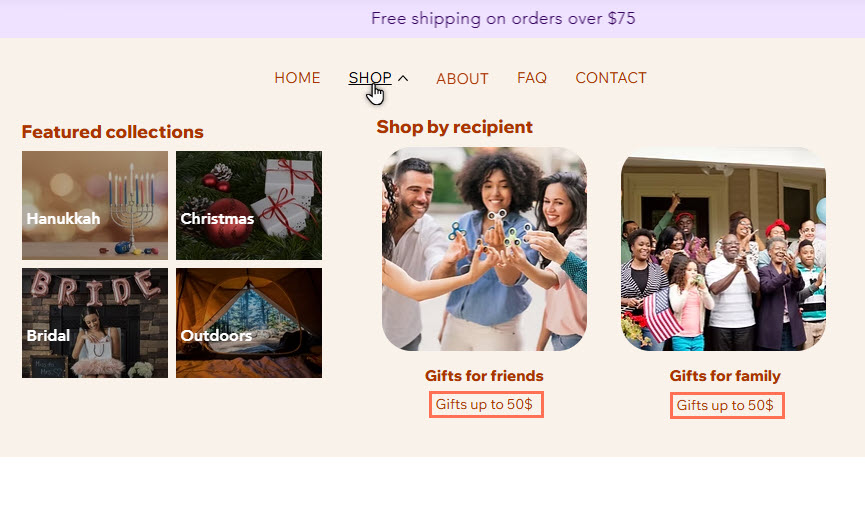
उदाहरण के लिए, नीचे दी गई इमेज में शॉप ड्रॉपडाउन में 'दोस्तों के लिए गिफ्ट' और 'परिवार के लिए गिफ्ट' नाम के आइटम हैं। दोनों के नीचे 'अधिकतम $50 के गिफ्ट' सब-आइटम मौजूद है।
ड्रॉपडाउन में सबमेन्यू आइटम बनाने के लिए:
- एडिटर में संबंधित मेन्यू चुनें।
- मैनेज मेन्यू पर क्लिक करें।
- (वैकल्पिक) मेन्यू में नया आइटम जोड़ें:
- + ऐड आइटम पर क्लिक करें।
- आप जिस आइटम टाइप को जोड़ना चाहते हैं, उसे चुनें और सेट अप करें।
- मेन्यू में आइटम का नाम बदलें।
- आइटम को ड्रॉपडाउन में मूव करें।
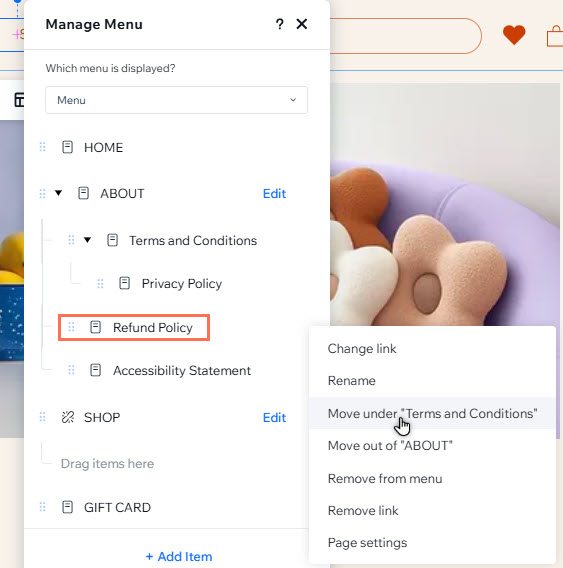
- आइटम को ड्रॉपडाउन में संबंधित 'पैरेंट' आइटम के नीचे मूव करने के लिए, उसे ड्रैग करें।
- सब-आइटम पर होवर करें और मोर एक्शंस आइकन
 पर क्लिक करें।
 - मूव अंडर "आइटम नेम" चुनें।
ड्रॉपडाउन मेन्यू आइटम मैनेज करना
आप ड्रॉपडाउन मेन्यू में मौजूदा आइटम और सब-आइटम कभी भी एडजस्ट कर सकते हैं। गैर-ज़रूरी आइटम हटाएँ, उनके नाम बदलें या कंटेंट का क्रम बदलकर उसे अप-टू-डेट रखें।
ड्रॉपडाउन मेन्यू आइटम मैनेज करने के लिए:
- एडिटर में संबंधित मेन्यू चुनें।
- मैनेज मेन्यू पर क्लिक करें।
- आगे क्या करना है, चुनें:
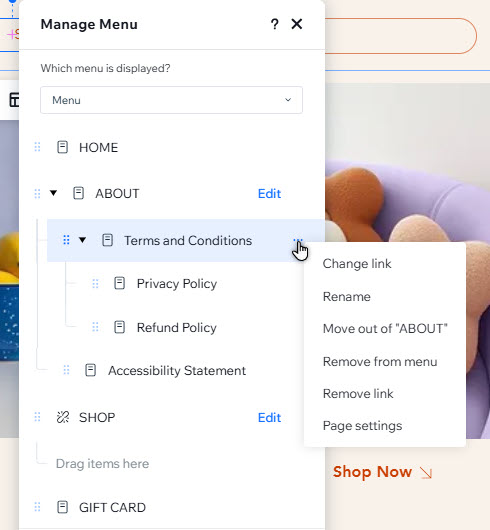
किसी आइटम का लिंक बदलना
 पर क्लिक करें।
किसी आइटम को रीनेम करें
किसी आइटम को ड्रॉपडाउन मेन्यू से बाहर मूव करें
किसी आइटम को हटाएँ
आइटम्स को रीऑर्डर करें
 को दबाकर रखें और उसे अपनी पसंद की जगह पर ड्रैग करें।
 ध्यान रखें:
ड्रॉपडाउन आइटम को मैनेज करने के लिए भी आप ऊपर दिए गए स्टेप्स फॉलो कर सकते हैं।
ड्रॉपडाउन कंटेनर में एलिमेंट्स जोड़ना
ड्रॉपडाउन कंटेनर होते हैं, इसलिए आप उनमें कई तरह के एलिमेंट्स दिखा सकते हैं। अपने क्लाइंट की साइट को एक खास लुक देने के लिए इमेज, बटन और दूसरे एलिमेंट्स जोड़ें।
ड्रॉपडाउन में एलिमेंट्स जोड़ने के लिए:
- एडिटर में संबंधित मेन्यू चुनें।
- मैनेज मेन्यू पर क्लिक करें।
- पैनल में ड्रॉपडाउन पर होवर करें।
- ड्रॉपडाउन कंटेनर को एडिट करने के लिए एडिट पर क्लिक करें।
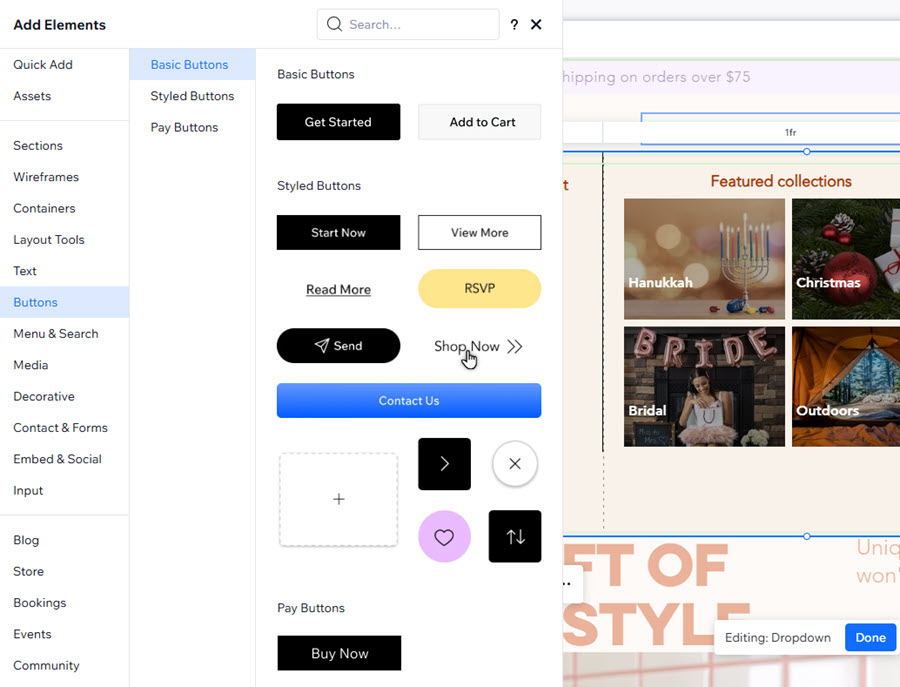
- अपने एडिटर की बाईं ओर ऐड एलिमेंट्स
 पर क्लिक करें।
 - जिन एलिमेंट्स को आप जोड़ना चाहते हैं, उन पर क्लिक करें और उन्हें ड्रैग करके कंटेनर में ले जाएं।
नोट:
साइट पृष्ठों से लिंक होने वाले नेविगेशन एलिमेंट्स, जैसे बटन और लिंक किया गया टेक्स्ट, ड्रॉपडाउन कंटेनर में पूरी तरह एक्सेसिबल नहीं होते। ड्रॉपडाउन से किसी साइट पृष्ठ को लिंक करने के लिए, हम इसके बजाय उसे ड्रॉपडाउन आइटम के रूप में जोड़ने की सलाह देते हैं।
आगे क्या है?
साइट और मेन्यू के डिजाइन से मैच कराने के लिए ड्रॉपडाउन के हर हिस्से को कस्टमाइज करें।
अक्सर पूछे जाने वाले सवाल
नए मेन्यू में ड्रॉपडाउन के बारे में ज़्यादा जानने के लिए, नीचे कोई सवाल चुनें।
मेगा मेन्यू और ड्रॉपडाउन में क्या अंतर है?
मैं नए मेन्यू में नेविगेशन के कितने लेवल जोड़ सकता हूं?
क्या मैं ड्रॉपडाउन सब-आइटम को क्लिक या होवर करने पर एक्सपैंड होने के लिए सेट कर सकता हूं?