


Studio Editor: नए मेन्यू जोड़ना और मैनेज करना
हमारा सबसे नया मेन्यू एलिमेंट जोड़ें। इसे जोड़ने से साइट बनाने का प्रोसेस आसान होगा और आपके क्लाइंट के विजिटर्स बेहतर तरीके से नेविगेट कर पाएंगे। हर ब्रेकपॉइंट के लिए सबसे सही लेआउट चुनें—हॉरिजॉन्टल, वर्टिकल या हैमबर्गर मेन्यू। लेआउट के बीच स्विच करना आसान है, इसलिए डिजाइन में बदलाव होने पर आप इसे तुरंत एडजस्ट कर सकते हैं।
ज़रूरत के हिसाब से मेन्यू आइटम जोड़ें, हटाएं या उनका क्रम बदलें। अपना कंटेंट दिखाने वाले सबमेन्यू बनाने के लिए ड्रॉपडाउन का इस्तेमाल करें। इससे आप अपने क्लाइंट की ज़रूरतों के मुताबिक एक्सपीरियंस तैयार कर सकते हैं।
ज़रूरी:
यह आर्टिकल Studio Editor के नए मेन्यू एलिमेंट के बारे में है। पिछले मेन्यू एक्सपीरियंस को मैनेज करने के स्टेप जानने के लिए, कृपया यहां क्लिक करें।
कैसे पता करें कि आपके पास कौन-सा मेन्यू है?
 पर क्लिक करें।

मेन्यू जोड़ना
शुरू करने के लिए साइट पर एक मेन्यू जोड़ें। हमारा सुझाव है कि आप साइट हेडर में मेन्यू जोड़ें। हालांकि, अलग-अलग पेज और सेक्शन के लिए एक्सपीरियंस को कस्टमाइज करने के लिए आप ज़रूरत के मुताबिक कई मेन्यू जोड़ और सेट अप कर सकते हैं।
मेन्यू जोड़ने के लिए:
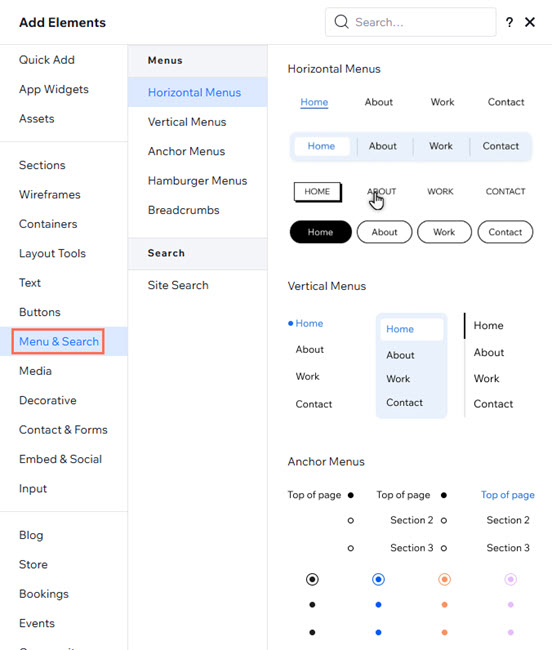
- अपने एडिटर की बाईं ओर ऐड एलिमेंट्स
 पर क्लिक करें।
 - मेन्यू और सर्च चुनें।
- अपनी पसंद का मेन्यू टाइप चुनें:
- हॉरिजॉन्टल मेन्यू: इन एडवांस्ड मेन्यू में कई खास कस्टमाइजेशन ऑप्शन मिलते हैं। आप हर एरिया का लेआउट और डिजाइन एडजस्ट करके इन्हें अपनी ज़रूरतों के मुताबिक कस्टमाइज कर सकते हैं।
- वर्टिकल मेन्यू: वर्टिकल तरीके से अरेंज किए गए ये मेन्यू वेबसाइट के दाईं या बाईं ओर शानदार दिखते हैं।
- हैमबर्गर मेन्यू: ये मिनिमलिस्ट और जगह बचाने वाले मेन्यू हैं। इनमें मेन्यू आइटम सिर्फ़ तब दिखाई देते हैं, जब विजिटर मेन्यू आइकन पर क्लिक करते हैं। मेन्यू की ओपन और क्लोज्ड स्टेट होती हैं।
- मेन्यू पर क्लिक करें और उसे ड्रैग करके पेज पर अपनी पसंद की जगह पर ले जाएं।
क्या आप मेन्यू लेआउट (टाइप) के बारे में अपना फैसला बदलना चाहते हैं?
चिंता न करें—आप इसे बाद में कभी भी बदल सकते हैं।
मेन्यू आइटम ऐड करना
मेन्यू ऐड करने के बाद, वे आइटम चुनें जिन्हें आप दिखाना चाहते हैं।
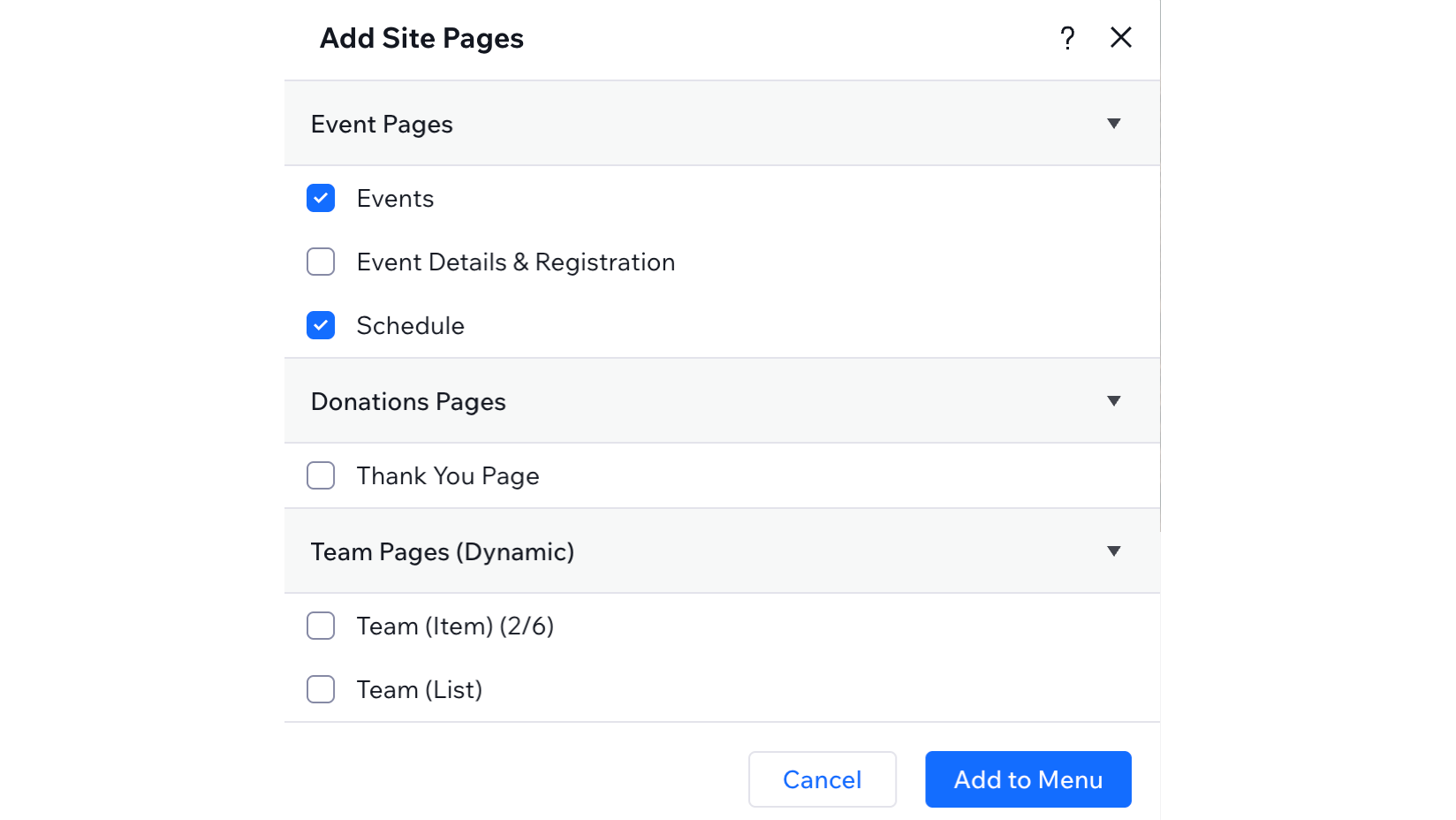
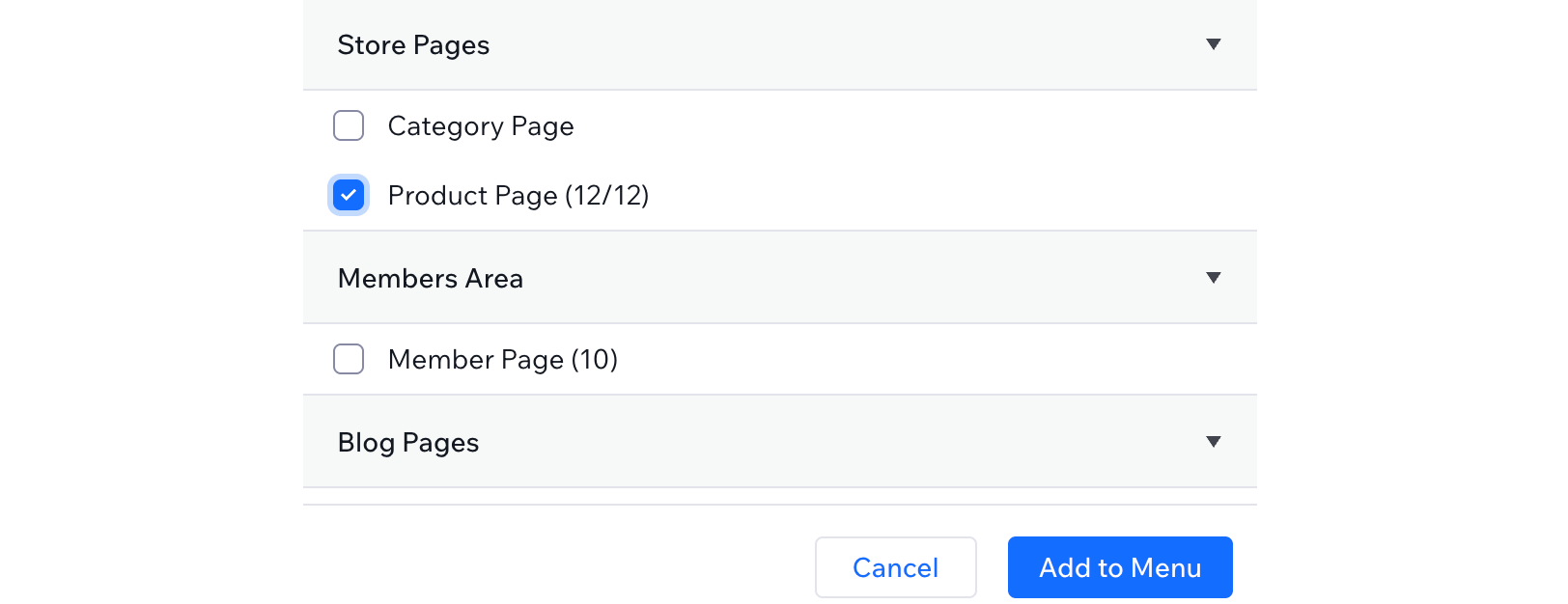
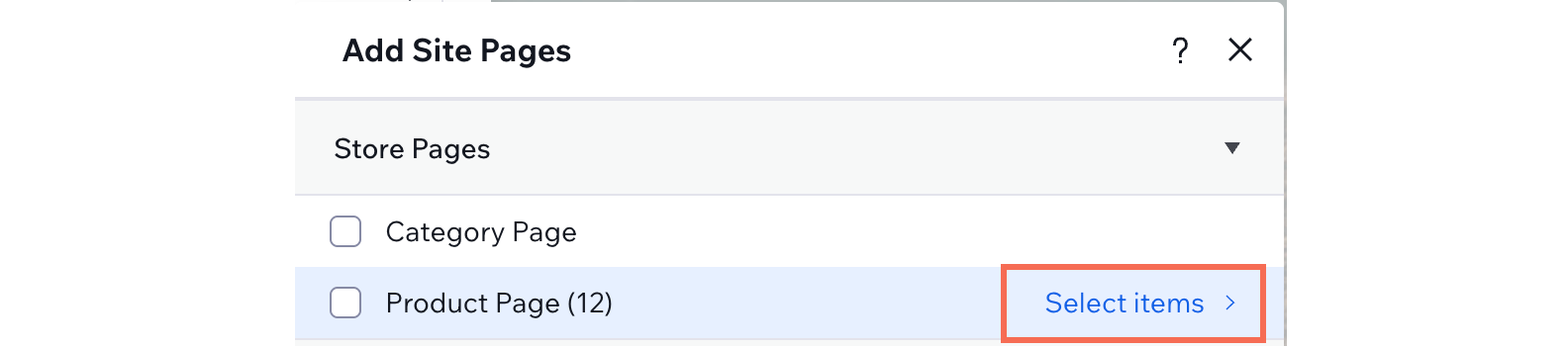
रेगुलर साइट पेज, ऐप और CMS पेजों के कलेक्शन या किसी कलेक्शन के स्पेसिफिक पेज चुनें। अपने क्लाइंट की जरूरतों के हिसाब से एक्सपीरियंस तैयार करने के लिए, आप ड्रॉपडाउन कंटेनर और लिंक भी ऐड कर सकते हैं।
मेन्यू आइटम ऐड करने के लिए:
- अपने एडिटर में मेन्यू चुनें।
- मैनेज मेन्यू पर क्लिक करें।
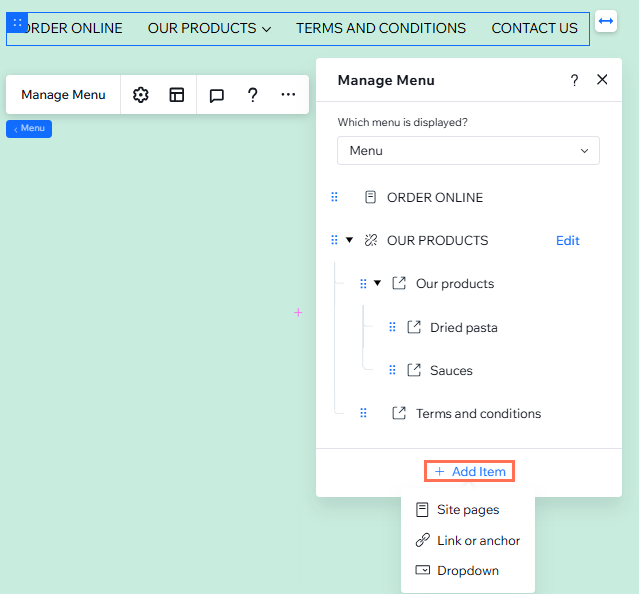
- सबसे नीचे + ऐड आइटम पर क्लिक करें।
- वह आइटम चुनें जिसे आप ऐड करना चाहते हैं और उसे सेट अप करें:
साइट पेज
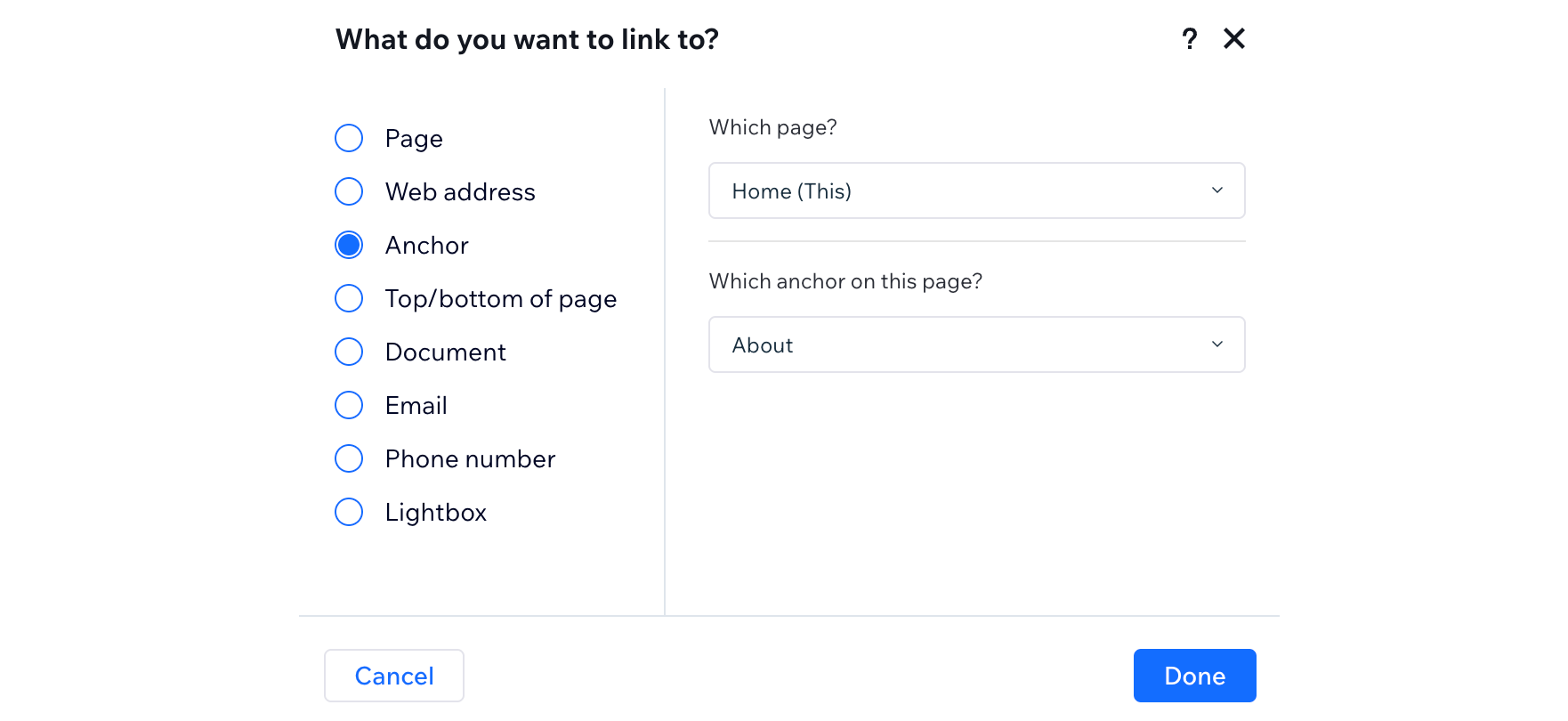
लिंक या एंकर
ड्रॉपडाउन
मेन्यू आइटम मैनेज करना
आप मौजूदा मेन्यू और उसमें दिखने वाले आइटम कभी भी एडजस्ट कर सकते हैं। कंटेंट को नया बनाए रखने के लिए, और आइटम जोड़ें, गैर-ज़रूरी आइटम हटाएं या उनका क्रम बदलें।
मेन्यू मैनेज करने के लिए:
- अपने एडिटर में संबंधित मेन्यू सिलेक्ट करें।
- मैनेज मेन्यू पर क्लिक करें।
- चुनें कि आगे क्या करना है:
और मेन्यू आइटम जोड़ें
मेन्यू आइटम का लिंक बदलना
 पर क्लिक करें।
मेन्यू आइटम को रीनेम करना
किसी आइटम को रिमूव या डिलीट करें
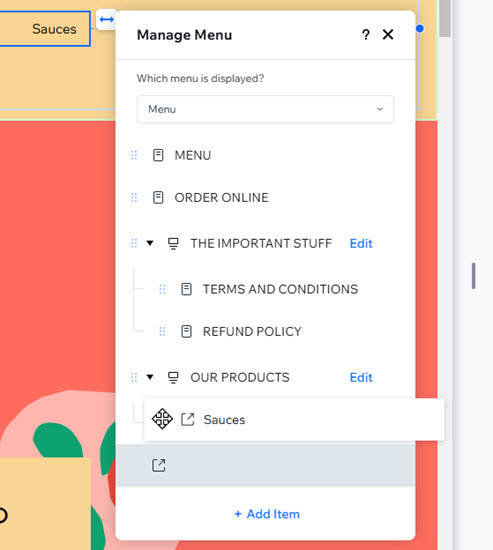
मेन्यू आइटम को रीऑर्डर करें
 को दबाकर रखें और उसे अपनी पसंद की जगह पर ड्रैग करें।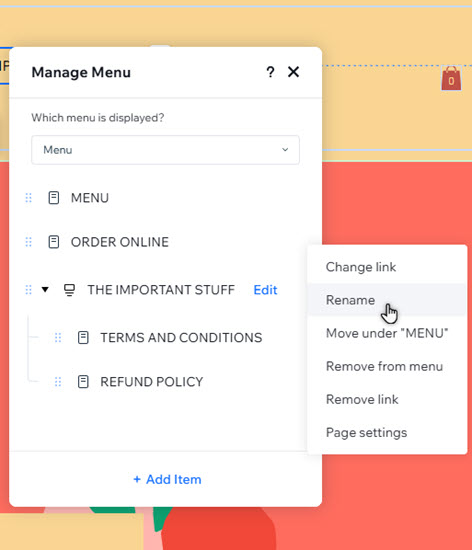
ड्रॉपडाउन बनाना
आप टाइटल को जैसा रखना चाहते हैं, उसके हिसाब से मेन्यू में ड्रॉपडाउन बनाने के 2 तरीके हैं:
- मौजूदा मेन्यू आइटम: मेन्यू में मौजूद कोई आइटम (पेज या लिंक) चुनें। विजिटर के उस पर होवर करने पर ड्रॉपडाउन दिखाई देगा।
- नॉन-क्लिकेबल टाइटल: ऐसा ड्रॉपडाउन टाइटल जोड़ें जो किसी पेज पर न ले जाए। विजिटर के उस पर होवर करने पर ड्रॉपडाउन कंटेनर खुल जाएगा।
टिप:
पिछले मेन्यू एक्सपीरियंस में ड्रॉपडाउन को मेगा मेन्यू कहा जाता था।
ड्रॉपडाउन जोड़ने और सेट अप करने के लिए:
- एडिटर में संबंधित मेन्यू चुनें।
- मैनेज मेन्यू पर क्लिक करें।
- चुनें कि आप क्या करना चाहते हैं:
- मौजूदा मेन्यू आइटम का इस्तेमाल करें:
- मेन्यू आइटम को उस आइटम के नीचे मूव करने के लिए ड्रैग करें जिसे आप ड्रॉपडाउन टाइटल बनाना चाहते हैं।
- उसी आइटम पर होवर करें और मोर एक्शंस आइकन
 पर क्लिक करें।
 - “पेज नेम” के नीचे मूव करें चुनें।
- बाकी सभी आइटम के लिए स्टेप a-c दोहराएं।
- नया ड्रॉपडाउन बनाएं:
- + ऐड आइटम पर क्लिक करें।
- ड्रॉपडाउन चुनें।
- ड्रॉपडाउन के लिए टाइटल डालें।
- अपने बदलाव सेव करने के लिए, अपने कीबोर्ड पर एंटर की दबाएं।
- मेन्यू आइटम जोड़ने के लिए, उन्हें ड्रॉपडाउन के नीचे ड्रैग और ड्रॉप करें।
- आप जिन बाकी आइटम को जोड़ना चाहते हैं, उनके लिए स्टेप e दोहराएं।
- मौजूदा मेन्यू आइटम का इस्तेमाल करें:
मेन्यू को किसी दूसरे टाइप में स्विच करना
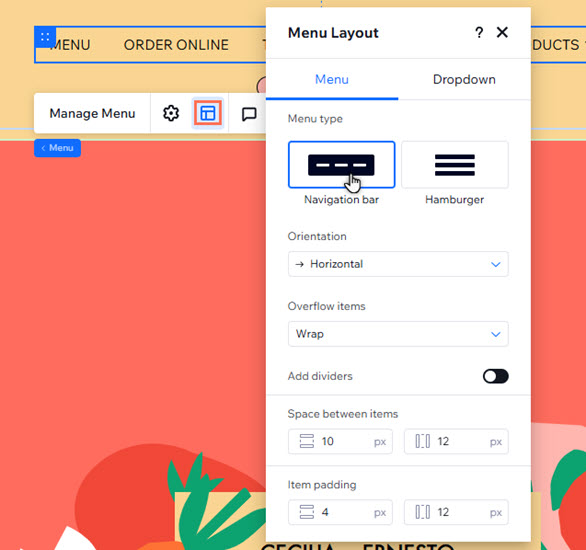
साइट के हर ब्रेकपॉइंट के लिए मेन्यू का लेआउट बदलें। आप हॉरिजॉन्टल या वर्टिकल नेविगेशन बार या हैमबर्गर मेन्यू चुन सकते हैं।
मेन्यू टाइप और लेआउट सेट करने के लिए:
- अपने एडिटर पर जाएं।
- एडिटर में सबसे ऊपर संबंधित ब्रेकपॉइंट पर क्लिक करें।
- मेन्यू पर क्लिक करें।
- लेआउट आइकन
पर क्लिक करें।
- मेन्यू टाइप चुनें:
- नेविगेशन बार: मेन्यू आइटम एक बार में दिखते हैं। ओरिएंटेशन में चुनें कि बार हॉरिजॉन्टल होगा या वर्टिकल।
- हैमबर्गर: एक आइकन दिखता है। साइट विज़िटर के आइकन पर क्लिक करने से मेन्यू खुल जाता है।
- अपने मेन्यू टाइप के लिए लेआउट सेटिंग्स एडजस्ट करें।
- हर ब्रेकपॉइंट के लिए स्टेप 2-6 दोहराएं।
क्या आपको और जानकारी चाहिए?
एक ही साइट पर कई मेन्यू दिखाना
आप अपनी जरूरत के अनुसार कितने भी मेन्यू बना सकते हैं और हर मेन्यू में बिल्कुल अलग आइटम दिखा सकते हैं।
नया मेन्यू एलिमेंट जोड़ने के बाद, आप चुन सकते हैं कि उसमें कौन-सा मेन्यू दिखेगा: पहले से सेव किया गया कोई मौजूदा मेन्यू या उसी समय बनाया गया नया मेन्यू। इससे आप मेन्यू सेव करके उन्हें पूरी साइट पर अलग-अलग मेन्यू एलिमेंट में दोबारा इस्तेमाल कर सकते हैं।
इनका तरीका जानने के लिए नीचे क्लिक करें:
पेज पर कौन-सा मेन्यू दिखेगा, यह चुनें

नया मेन्यू सेव करें

 पर क्लिक करें।
अलग-अलग ब्रेकपॉइंट पर अलग-अलग मेन्यू आइटम दिखाएं
क्या आप एक्सेसिबिलिटी बेहतर करना चाहते हैं?
अपने मेन्यू में एक्सेसिबल नाम ऐड करने के लिए,
सेटिंग्स पैनल
 खोलें। एक्सेसिबल नाम छोटे टाइटल (आमतौर पर 1-3 शब्द) होते हैं, जो असिस्टिव टेक्नोलॉजी को किसी एलिमेंट के फ़ंक्शन और कॉन्टेंट के बारे में बताते हैं।
खोलें। एक्सेसिबल नाम छोटे टाइटल (आमतौर पर 1-3 शब्द) होते हैं, जो असिस्टिव टेक्नोलॉजी को किसी एलिमेंट के फ़ंक्शन और कॉन्टेंट के बारे में बताते हैं।