Studio Editor: मेगा मेन्यू जोड़ना और कस्टमाइज करना
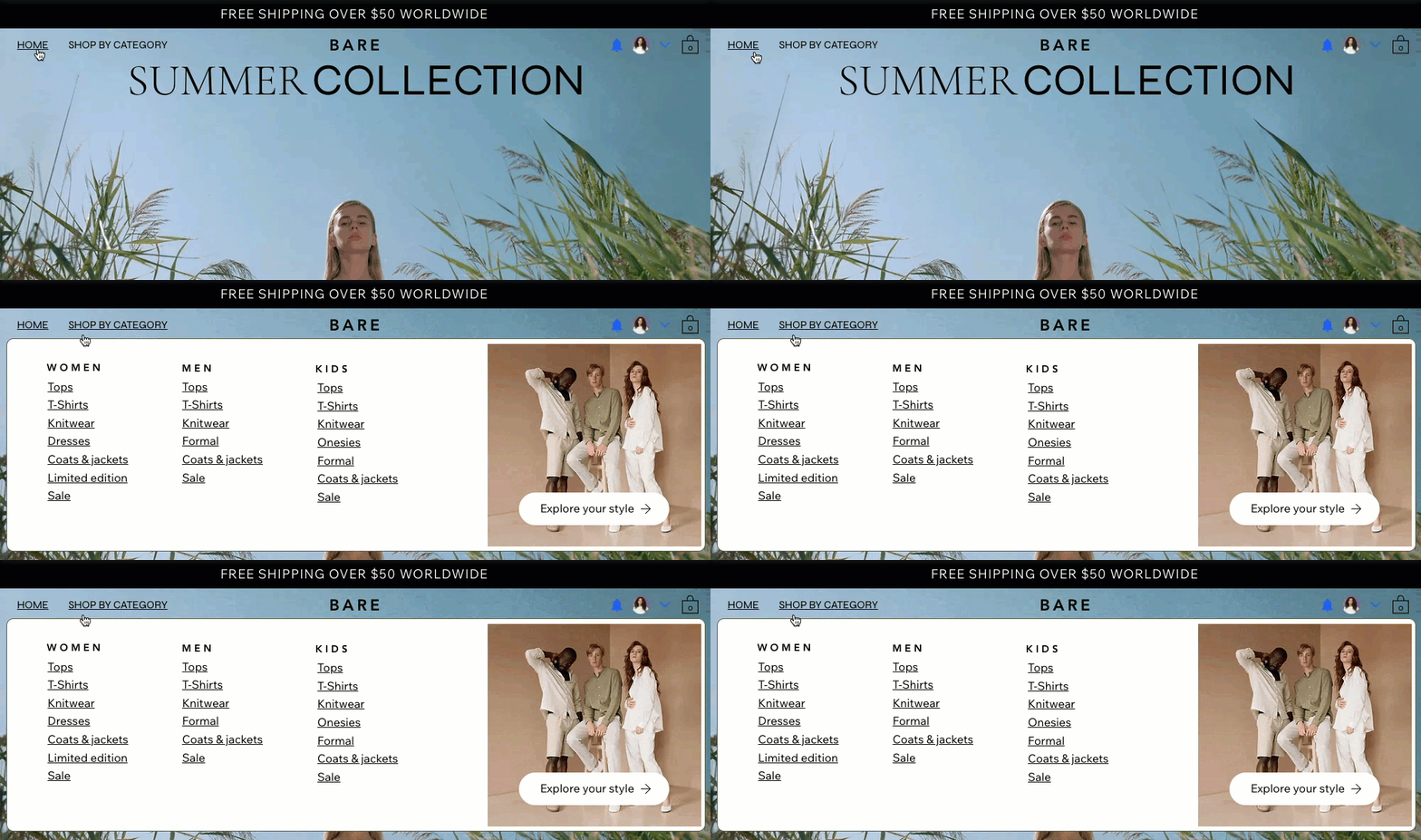
मेगा मेन्यू ऐसे कंटेनर होते हैं जिन्हें आप
हॉरिजॉन्टल मेन्यू में जोड़ सकते हैं। जब विजिटर संबंधित मेन्यू आइटम पर होवर करते हैं, तो कंटेनर खुल जाता है। कंटेनर को शुरू से डिजाइन करें और तय करें कि आप इसका इस्तेमाल किस लिए करना चाहते हैं—मल्टी-लेवल नेविगेशन, चुनिंदा प्रोडक्ट दिखाने या किसी दूसरे उद्देश्य के लिए।
यह आर्टिकल Studio Editor के पुराने मेन्यू एलिमेंट के बारे में है। नए मेन्यू एक्सपीरियंस में, मेगा मेन्यू को ड्रॉपडाउन कहा जाता है। नए मेन्यू एक्सपीरियंस को मैनेज करने के स्टेप जानने के लिए,
कृपया यहां क्लिक करें।
मेगा मेन्यू कंटेनर जोड़ना और सेट अप करना
मेगा मेन्यू कंटेनर को किसी मौजूदा मेन्यू में एक आइटम के तौर पर जोड़ें और उसे अपनी पसंद का नाम दें। हमारा सुझाव है कि ऐसा टाइटल इस्तेमाल करें जो आपके कंटेंट को सही तरीके से दिखाए, जैसे "सर्विसेज" या "हमारी कहानी"।
कंटेनर जोड़ने और उसका नाम तय करने के बाद, अपना मनचाहा कंटेंट बनाने के लिए बटन, शेप और टेक्स्ट जैसे एलिमेंट जोड़ें।
ध्यान रखें:
मेगा मेन्यू कंटेनर को केवल हॉरिजॉन्टल मेन्यू में जोड़ा जा सकता है। वर्टिकल मेन्यू, एंकर मेन्यू और हैमबर्गर मेन्यू में मेगा मेन्यू कंटेनर सपोर्ट नहीं होते।
मेगा मेन्यू जोड़ने के लिए:
- अपने एडिटर में संबंधित हॉरिजॉन्टल मेन्यू चुनें।
- मैनेज मेन्यू पर क्लिक करें।
- पैनल के नीचे + ऐड आइटम पर क्लिक करें।
- मेगा मेन्यू चुनें।
- मेगा मेन्यू के लिए एक टाइटल डालें।
टिप: विजिटर इसी टाइटल पर होवर करके मेगा मेन्यू देखेंगे। - हो गया पर क्लिक करें।
- मेगा मेन्यू में कंटेंट जोड़ें:
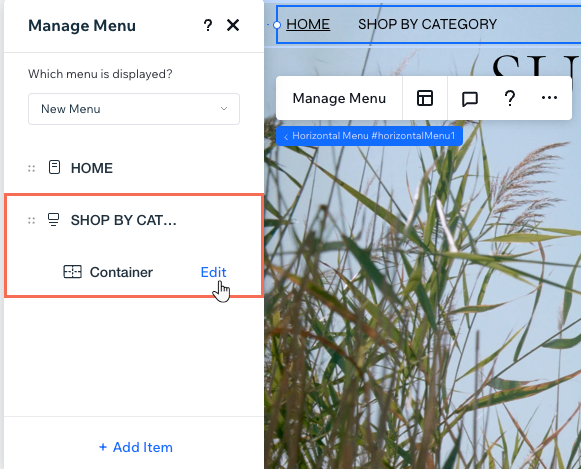
- (मैनेज मेन्यू पैनल में) एडिट पर क्लिक करें, जो कंटेनर के आगे है।
- कंटेनर में अपनी जरूरत के सभी एलिमेंट जोड़ें।
क्या आप मेगा मेन्यू से साइट पेजों को लिंक करना चाहते हैं?
साइट पेज से लिंक किए गए एलिमेंट को मेगा मेन्यू कंटेनर में रखने पर वे एक्सेसिबल नहीं होते। इसलिए, हमारा सुझाव है कि अगले सेक्शन में दिए गए स्टेप की मदद से पेज को ड्रॉपडाउन मेन्यू आइटम के तौर पर जोड़ें।
वेब एक्सेसिबिलिटी के बारे में ज्यादा जानें।
ड्रॉपडाउन मेन्यू बनाना
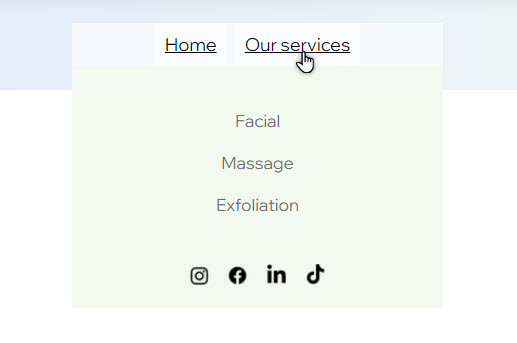
ड्रॉपडाउन मेन्यू बनाकर साइट के खास आइटम व्यवस्थित करने के लिए मेगा मेन्यू का इस्तेमाल करें। जब विजिटर मेगा मेन्यू पर क्लिक करते हैं, तो ड्रॉपडाउन मेन्यू और उसके आइटम कंटेनर में दिखाई देते हैं।
ध्यान रखें:
आप मेन मेन्यू वाले पैनल से ही ड्रॉपडाउन आइटम जोड़ और मैनेज कर सकते हैं—इससे साइट नेविगेशन सेट अप करना और भी आसान हो जाता है।
ड्रॉपडाउन मेन्यू बनाने के लिए:
- अपने एडिटर में संबंधित हॉरिजॉन्टल मेन्यू चुनें।
- मैनेज मेन्यू पर क्लिक करें।
- (अगर आइटम को हॉरिजॉन्टल मेन्यू में नहीं जोड़ा गया है) ऐड आइटम पर क्लिक करें और अपना मनचाहा मेन्यू आइटम सेट अप करें।
- संबंधित मेन्यू आइटम को मेगा मेन्यू के नीचे नेस्ट करें:
- मैनेज मेन्यू पैनल में आइटम चुनें।
- आइटम को ड्रैग और ड्रॉप करके मेगा मेन्यू के नीचे ले जाएं।
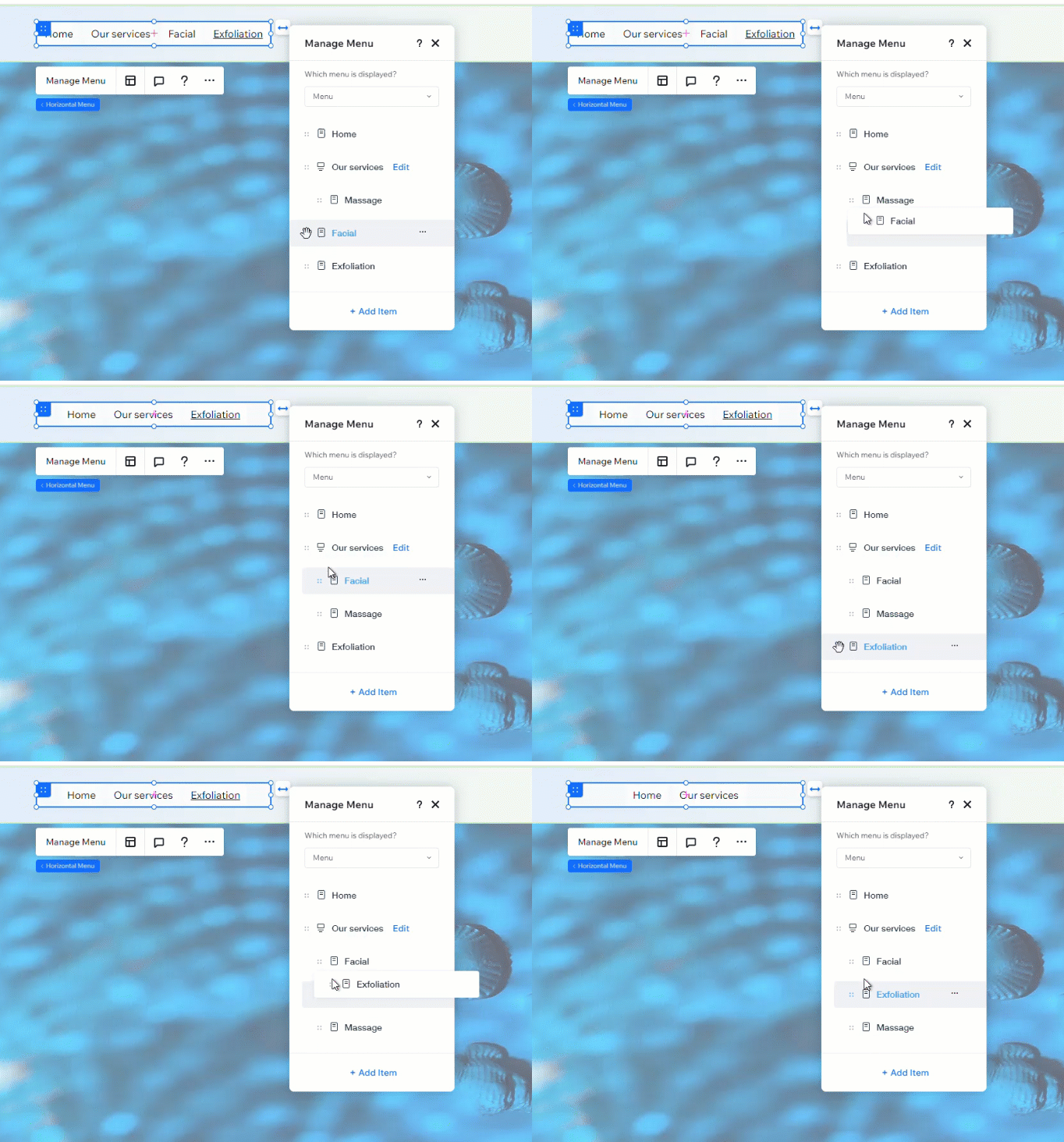
ड्रॉपडाउन मेन्यू आइटम मैनेज करना चाहते हैं?
ड्रॉपडाउन मेन्यू में आइटम को रीऑर्डर, रीनेम और रिमूव करने के लिए मैनेज मेन्यू पैनल का इस्तेमाल करें।
मेगा मेन्यू कंटेनर का लेआउट एडजस्ट करना
मेगा मेन्यू में अपने मनचाहे एलिमेंट जोड़ने के बाद, लेआउट को अपने पेज स्ट्रक्चर के मुताबिक बदलें। आप स्पेसिंग एडजस्ट कर सकते हैं और तय कर सकते हैं कि कंटेनर कितनी दूर तक स्ट्रेच हो।
लेआउट बदलने के लिए:
- अपने एडिटर में संबंधित मेन्यू चुनें।
- लेआउट आइकन
 पर क्लिक करें।
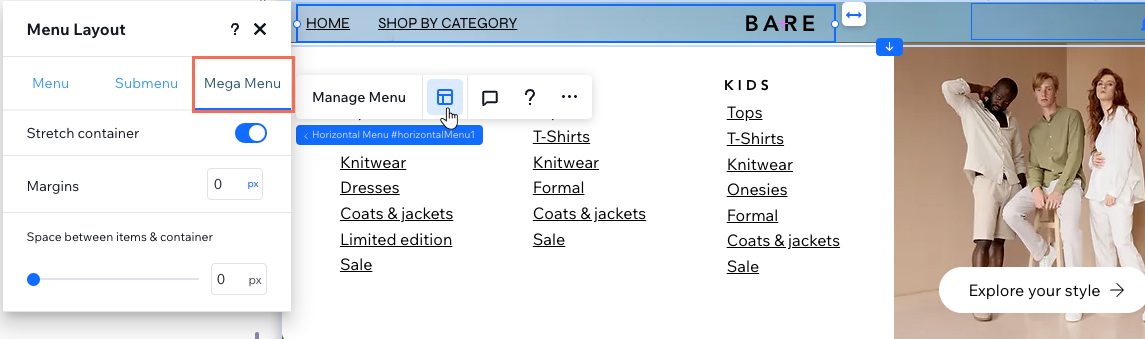
 - मेगा मेन्यू पर क्लिक करें।
- लेआउट एडजस्ट करने के लिए इन ऑप्शन का इस्तेमाल करें:
- स्ट्रेच कंटेनर: तय करें कि कंटेनर विजिटर की स्क्रीन की पूरी चौड़ाई तक स्ट्रेच हो या नहीं। इसे डिसेबल करने पर, आप कैनवस या इंस्पेक्टर पैनल में अपनी मनचाही चौड़ाई सेट कर सकते हैं।
- मार्जिन: मेगा मेन्यू कंटेनर और स्क्रीन के किनारों के बीच स्पेस (px या % में) जोड़ें।
- आइटम और कंटेनर के बीच स्पेस: स्लाइडर को ड्रैग करके मेन्यू और मेगा मेन्यू कंटेनर के बीच का स्पेस बढ़ाएं या घटाएं।
मेगा मेन्यू डिजाइन करना
कंटेनर का लेआउट एडजस्ट करने के बाद, उसके बॉर्डर, बैकग्राउंड और दूसरी चीजें डिजाइन करें। एक जैसा लुक बनाए रखने के लिए, मेगा मेन्यू में किए गए बदलाव आपके जोड़े गए सभी सबमेन्यू पर भी लागू होते हैं।
कंटेनर का डिजाइन कस्टमाइज करने के लिए:
- अपने एडिटर में संबंधित मेन्यू चुनें।
- एडिटर में सबसे ऊपर दाईं ओर मौजूद ओपन इंस्पेक्टर आइकन
 पर क्लिक करें।

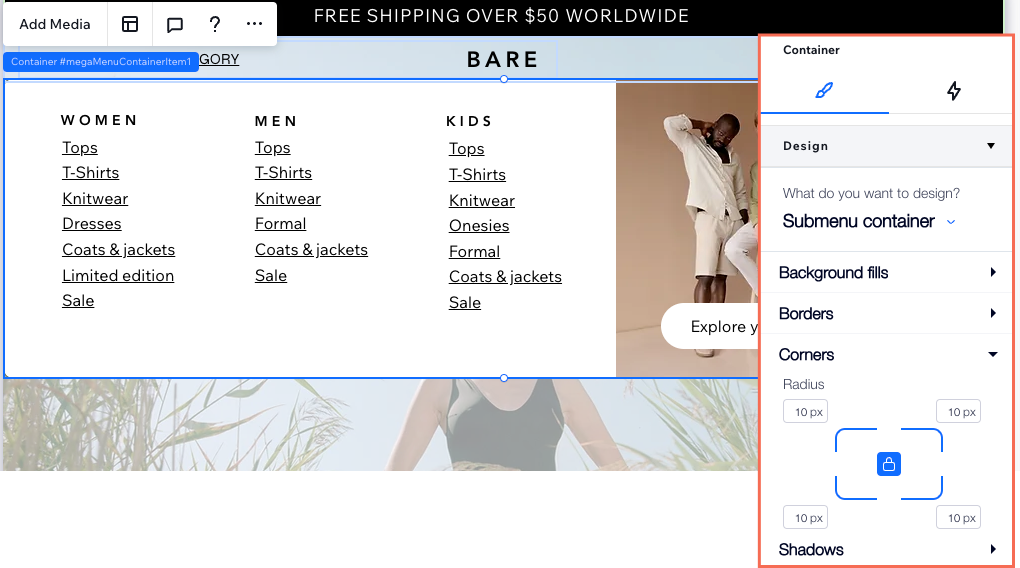
- व्हाट डू यू वांट टू डिजाइन? ड्रॉप-डाउन से सबमेन्यू कंटेनर चुनें।
- कंटेनर को डिजाइन करने के लिए उपलब्ध ऑप्शंस का इस्तेमाल करें:
- बैकग्राउंड फिल्स: कंटेनर के बैकग्राउंड के लिए कोई कलर, ग्रेडिएंट या इमेज सेट करें। आप अलग-अलग ओपेसिटी लेवल वाली कई बैकग्राउंड लेयर्स जोड़ सकते हैं।
- बॉर्डर्स: कंटेनर में बॉर्डर्स जोड़ें और उनका डिजाइन कस्टमाइज करें।
- कॉर्नर्स: कंटेनर के कॉर्नर्स को ज्यादा गोल या रेक्टैंगुलर बनाएं।
- शैडोज: 3D इफेक्ट के लिए कंटेनर के पीछे शैडो जोड़ें।