


स्टैंडर्ड ऑटोमैटिक डिस्काउंट बनाना
ज़रूरी:
ऑटोमैटिक डिस्काउंट फिलहाल Wix Stores, Wix Restaurant Orders (New), और Wix Bookings के लिए उपलब्ध हैं।
ऑटोमैटिक डिस्काउंट बनाएं, ताकि कस्टमर बिना कूपन कोड डाले कम कीमत का फायदा पा सकें। जब कस्टमर ऐसे आइटम या सर्विस खरीदते हैं जिन पर डिस्काउंट लागू है, तो डिस्काउंट अपने-आप अप्लाई हो जाता है।
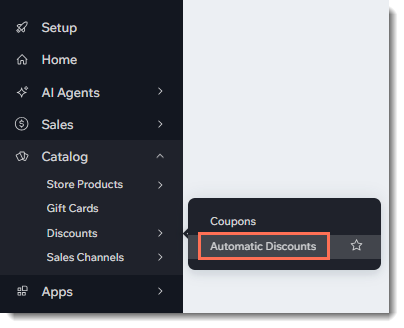
ऑटोमैटिक डिस्काउंट्स एक्सेस करने का तरीका दिखाएं
स्टैंडर्ड ऑटोमैटिक डिस्काउंट बनाना
आप ऐसा ऑटोमैटिक डिस्काउंट बना सकते हैं जो आपके सभी आइटम, कुछ खास आइटम या आइटम के किसी ग्रुप पर लागू हो। इसके बाद आप डिस्काउंट की वैल्यू, उसके एक्टिव रहने का समय, और उसके लिए एलिजिबल कस्टमर तय कर सकते हैं।
टिप्स:
- आपके और आपके कस्टमर के लिए चीज़ों को आसान रखने के लिए, एक ही आइटम पर लागू होने वाले एक से ज़्यादा ऑटोमैटिक डिस्काउंट न बनाना बेहतर है।
- आप 'Buy X get Y' ऑटोमैटिक डिस्काउंट भी बना सकते हैं।
स्टैंडर्ड ऑटोमैटिक डिस्काउंट बनाने के लिए:
- अपनी साइट के डैशबोर्ड में ऑटोमैटिक डिस्काउंट्स पर जाएं।
- क्रिएट डिस्काउंट पर क्लिक करें।
- स्टैंडर्ड डिस्काउंट चुनें और कंटिन्यू पर क्लिक करें।
- डिस्काउंट का नाम डालें।
टिप: कस्टमर्स को यह नाम दिखाई देगा। - व्हाट इज़ द डिस्काउंट? ड्रॉप-डाउन से डिस्काउंट का टाइप चुनें और जरूरी जानकारी डालें।
ध्यान दें: अगर आप अमाउंट ऑफ डिस्काउंट देते हैं, जैसे 10 डॉलर की छूट, तो यह ऑर्डर में शामिल हर संबंधित आइटम पर लागू होगा। - वे आइटम चुनें जिन पर डिस्काउंट लागू होगा।
- (वैकल्पिक) डिस्काउंट लागू करने के लिए मिनिमम रिक्वायरमेंट सेट करें:
- मिनिमम क्वांटिटी, जैसे 3 हैट खरीदने पर 10 डॉलर की छूट:
- मिनिमम क्वांटिटी ऑफ आइटम्स चेकबॉक्स चुनें।
- आइटम की संख्या डालें।
- मिनिमम अमाउंट, जैसे हैट पर 50 डॉलर खर्च करने पर 10 डॉलर की छूट:
- मिनिमम ऑर्डर सबटोटल चेकबॉक्स चुनें।
- मिनिमम अमाउंट डालें।
- कस्टम रिक्वायरमेंट:
- ड्रॉपडाउन से कोई प्रीसेट रिक्वायरमेंट चुनें या क्रिएट न्यू पर क्लिक करें।
- अगर कहा जाए, तो रिक्वायरमेंट की जानकारी डालें।
- एक्टिवेट पर क्लिक करें।
- मिनिमम क्वांटिटी, जैसे 3 हैट खरीदने पर 10 डॉलर की छूट:
- चुनें कि किन कस्टमर्स को डिस्काउंट मिलेगा:
- ऑल कस्टमर्स: कोई भी कस्टमर इस डिस्काउंट का फायदा ले सकता है।
- स्पेसिफिक सेगमेंट्स: एक या उससे ज्यादा सेगमेंट चुनें।
ध्यान दें: कॉन्टैक्ट सेगमेंट बनाने का तरीका जानें। - स्पेसिफिक मेंबर्स: एक या उससे ज्यादा मेंबर्स चुनें।
ध्यान दें: POS सेल्स के लिए नीचे दिए गए FAQ देखें। - स्पेसिफिक कॉन्टैक्ट्स विद लेबल: एक या उससे ज्यादा लेबल चुनें।
ध्यान दें: कॉन्टैक्ट लेबल बनाने और अप्लाई करने का तरीका जानें।
- डिस्काउंट शुरू होने की तारीख और समय चुनें।
- (वैकल्पिक) डिस्काउंट खत्म होने की तारीख चुनें:
ध्यान दें: डिफॉल्ट रूप से डिस्काउंट तुरंत शुरू होता है और इसकी कोई एंड डेट नहीं होती।- सेट एन एंड डेट एंड टाइम चेकबॉक्स चुनें।
- डिस्काउंट खत्म होने की तारीख और समय चुनें।
- (ऑप्शनल) रिपीट होने वाला शेड्यूल सेट करें (जैसे, हर रविवार सभी आइटम पर 15% डिस्काउंट):
- दिन चुनें।
- अगर आपने कई दिन चुने हैं, तो कोई विकल्प चुनें:
- सेम टाइम ईच डे: संबंधित दिन या दिनों के लिए डिस्काउंट शुरू और खत्म होने का समय चुनें।
- डिफरेंट टाइम्स ईच डे: हर दिन के लिए डिस्काउंट शुरू और खत्म होने का समय चुनें।
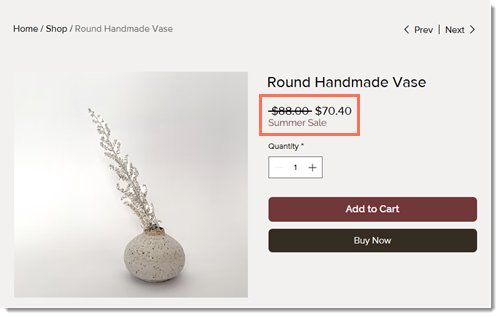
- चुनें कि कस्टमर्स को सेल का नाम और डिटेल्स कहां दिखाई दें।
नोट: इसका तरीका जानें: अपनी साइट पर ऑटोमैटिक डिस्काउंट दिखाना। - सेव पर क्लिक करें।
वीडियो ट्यूटोरियल
वीडियो ट्यूटोरियल देखें या एफएक्यू पढ़ने के लिए नीचे स्क्रॉल करें।
अक्सर पूछे जाने वाले सवाल
ऑटोमैटिक डिस्काउंट के बारे में अधिक जानने के लिए, नीचे दिए गए किसी सवाल पर क्लिक करें।
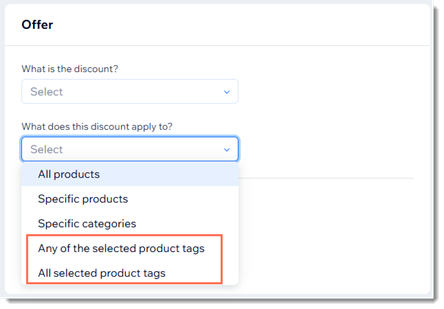
स्टोर प्रोडक्ट्स के किसी ग्रुप पर ऑटोमैटिक डिस्काउंट कैसे लागू करें?
Wix Bookings सर्विसेज पर ऑटोमैटिक डिस्काउंट लागू करने की क्या सीमाएं हैं?
ऐड-ऑन या अलग-अलग प्राइसिंग वाली Wix Bookings सर्विसेज़ पर डिस्काउंट कैसे लागू होते हैं?
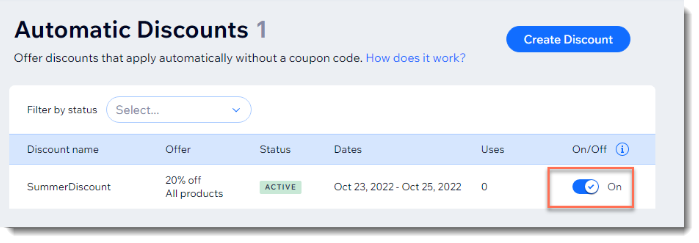
मैं किसी ऑटोमैटिक डिस्काउंट को मैन्युअली इनेबल या डिसेबल कैसे करूं?
अगर मैं पॉइंट ऑफ़ सेल पर आइटम बेचता हूं, तो क्या ऑटोमैटिक डिस्काउंट लागू होते हैं?
मैं अपने बनाए हुए ऑटोमैटिक डिस्काउंट को एडिट, डुप्लिकेट, प्रमोट या डिलीट कैसे करूं?
 पर क्लिक करें।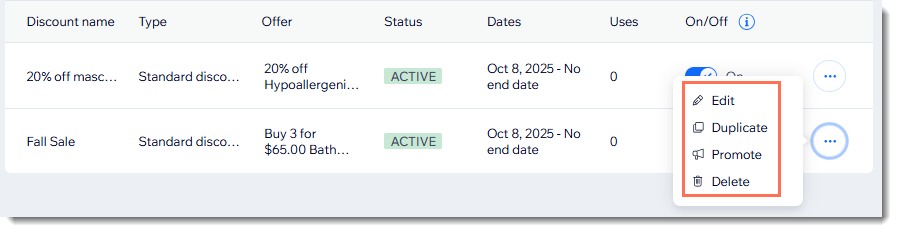
मुझे किसी आइटम के आगे सिर्फ़ डिस्काउंट का नाम क्यों दिखता है, डिस्काउंट वाला प्राइस क्यों नहीं?
कस्टमर्स को अपने स्टोर के डिस्काउंट के बारे में बताने के सबसे अच्छे तरीके क्या हैं?
मेरे कस्टमर्स को कैसे पता चलेगा कि किसी डिस्काउंट की सीमा तय है?
क्या हर ऑर्डर में डिस्काउंट वाले आइटम की संख्या सीमित करने से कस्टमर कई ऑर्डर नहीं खरीद पाएंगे?
क्या मैं स्टोर प्रोडक्ट सब्सक्रिप्शन पर ऑटोमैटिक डिस्काउंट लागू कर सकता हूं?
क्या सेल्स चैनल के जरिए बेचने पर ऑटोमैटिक डिस्काउंट लागू होते हैं?
आइटम के किसी ग्रुप पर ‘अमाउंट ऑफ़’ स्टैंडर्ड डिस्काउंट (10 डॉलर की छूट) कैसे लागू होते हैं?
अगर मैं न्यूनतम क्वांटिटी या न्यूनतम सबटोटल सेट करता हूं, तो न्यूनतम राशि या क्वांटिटी में क्या गिना जाएगा?
अगर मैं ऑटोमैटिक डिस्काउंट के साथ एक कूपन भी बनाता हूं, तो क्या होगा?
अगर किसी ऑर्डर पर एक से ज्यादा ऑटोमैटिक डिस्काउंट लागू होते हैं, तो क्या होगा?
डिस्काउंट शुरू और खत्म होने का समय सेट करने के लिए कौन-सा टाइम ज़ोन इस्तेमाल किया जाता है?
मेरी साइट पर सिर्फ ऑटोमैटिक डिस्काउंट हैं, कूपन नहीं। क्या मैं प्रोमो कोड का ऑप्शन छिपा सकता हूं?

क्वांटिटी डिस्काउंट की क्या सीमाएं हैं?
क्या मैं Wix मोबाइल ऐप में ऑटोमैटिक डिस्काउंट एक्सेस कर सकता हूं?
 पर टैप करें। फिर कैटलॉग में जाकर ऑटोमैटिक डिस्काउंट्स पर टैप करें।