


Wix Editor: पॉपअप जोड़ना और सेट अप करना
अपने विजिटर्स का ध्यान खींचने और जरूरी घोषणाएं और जानकारी दिखाने के लिए, पॉपअप जोड़ें। आप पॉपअप मैसेज में एलिमेंट्स जोड़ सकते हैं, उसके ट्रिगर होने का समय तय कर सकते हैं और यह भी चुन सकते हैं कि विजिटर्स उसे कैसे बंद करें।
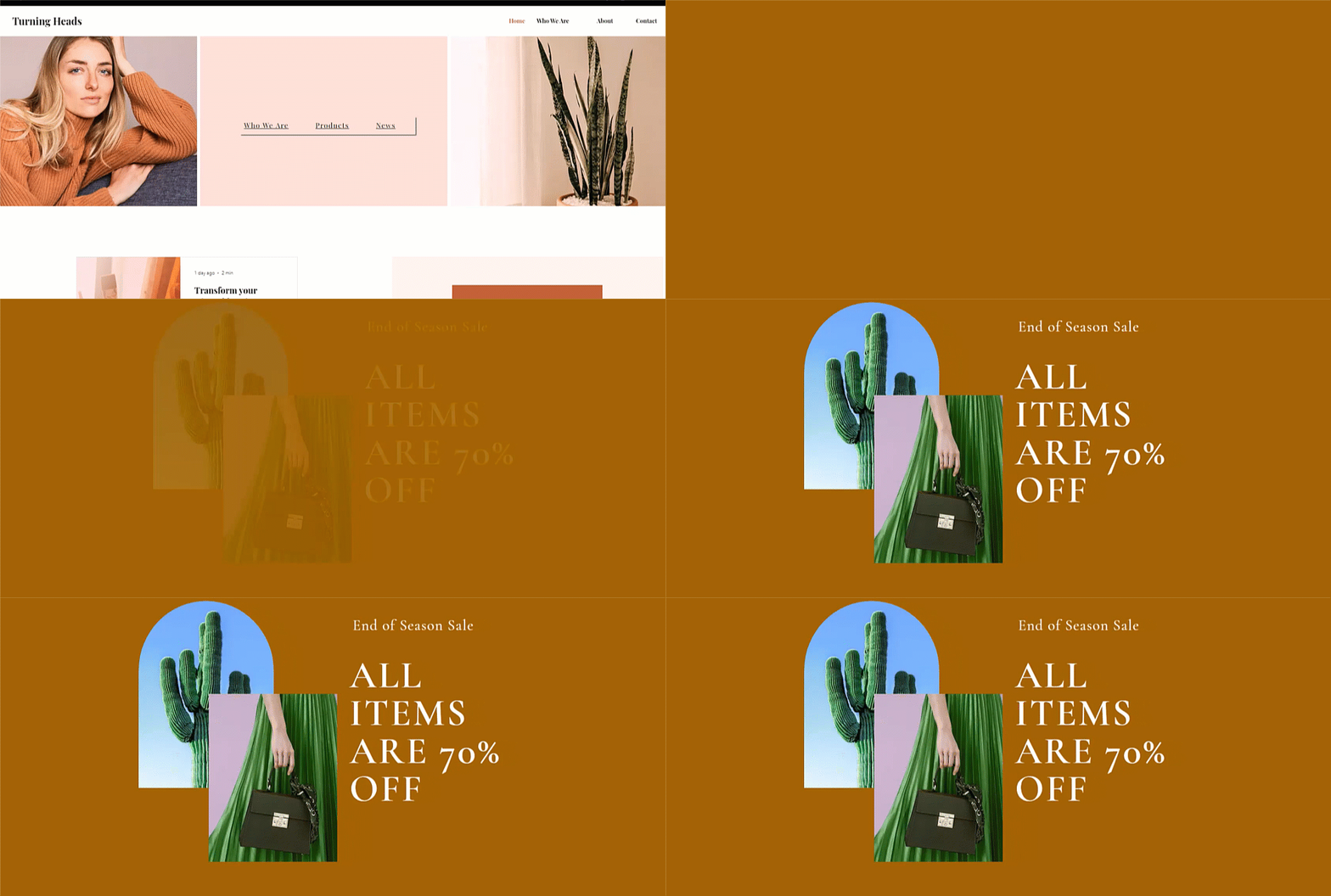
स्टेप 1 | पॉपअप जोड़ें
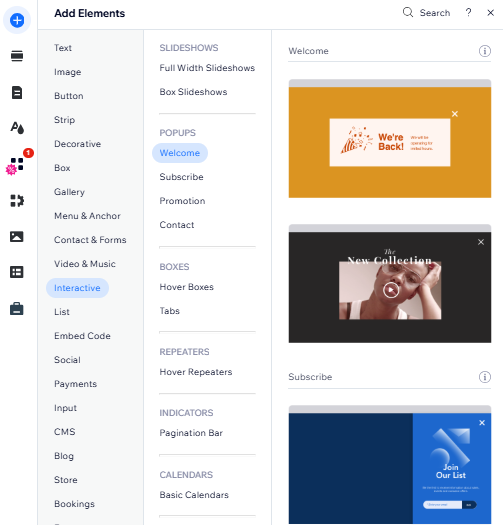
अपने साइट विजिटर्स के लिए इंटरैक्टिव और जानकारी देने वाला कंटेंट बनाना शुरू करने के लिए, पॉपअप जोड़ें। आप "वेलकम" और "कॉन्टैक्ट" जैसे कई टेंप्लेट और टाइप में से चुन सकते हैं।
पॉपअप जोड़ने के लिए:
- एडिटर के बाईं ओर ऐड एलिमेंट्स
पर क्लिक करें।
- इंटरैक्टिव पर क्लिक करें।
- पॉपअप्स के नीचे कोई कैटेगरी चुनें।
- अपनी पसंद के पॉपअप को साइट पर जोड़ने के लिए, उस पर क्लिक करें या उसे ड्रैग करें।
स्टेप 2 | अपना पॉपअप कस्टमाइज करें
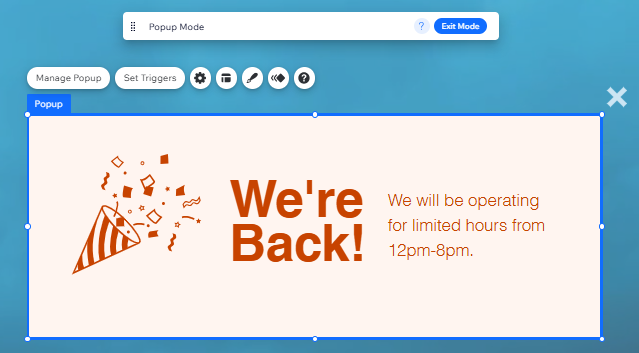
इसके बाद, अपना पॉपअप बनाना और उसका लुक डिजाइन करना शुरू करें। आप मौजूदा एलिमेंट्स को कस्टमाइज कर सकते हैं और टेक्स्ट, बटन, फॉर्म, इमेज जैसे कई एलिमेंट्स जोड़ सकते हैं। ध्यान रखें कि आपके जोड़े गए एलिमेंट्स पॉपअप से छोटे हों, ताकि वे उसके अंदर फिट हो सकें।
पॉपअप में एलिमेंट्स जोड़ने के लिए:
- एडिटर के बाईं ओर पेजेस और मेन्यू
 पर क्लिक करें।
 - पॉपअप्स पर क्लिक करें।
- पॉपअप देखने के लिए, उससे जुड़ा पॉपअप चुनें।
- कैनवस पर पॉपअप पर क्लिक करें।
- अपने पॉपअप को कस्टमाइज करना शुरू करें:
- और एलिमेंट्स जोड़ें।
टिप: ऐड एलिमेंट्स पैनल से एलिमेंट को ड्रैग करते समय, "अटैच टू पॉपअप" मैसेज दिखाई देने पर उसे ड्रॉप करें। - मौजूदा एलिमेंट्स को एडिट करने के लिए, उन पर क्लिक करें।
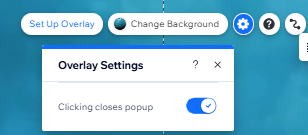
- पॉपअप का बैकग्राउंड और उसके चारों ओर की ओवरले बदलें।
- और एलिमेंट्स जोड़ें।
ध्यान दें:
पॉपअप जोड़ने पर आप पॉपअप मोड में आ जाते हैं। इससे आप अपना पॉपअप सेट अप और एडिट कर सकते हैं। रेगुलर एडिटर पर वापस जाने के लिए, टॉप बार में
एग्जिट मोड पर क्लिक करें।
स्टेप 3 | पॉपअप सेटिंग्स एडजस्ट करें
पॉपअप मैसेज डिजाइन करने के बाद, तय करें कि वह विजिटर्स को कब, कहां और कैसे दिखाई देगा। आप पॉपअप को पेज लोड होते ही ऑटोमैटिकली दिखाने के लिए सेट कर सकते हैं या उसे किसी ऐसे एलिमेंट से लिंक कर सकते हैं जिस पर विजिटर्स को क्लिक करना होगा।
आप अपने पॉपअप को किसी तय समय पर दिखाने के लिए शेड्यूल भी कर सकते हैं, जैसे किसी खास हॉलिडे सीजन के दौरान। साथ ही, आप यह भी तय कर सकते हैं कि विजिटर्स पॉपअप को कैसे बंद करेंगे।
पॉपअप सेटिंग्स एडजस्ट करने के लिए:
- एडिटर के बाईं ओर पेजेज और मेन्यू पर क्लिक करें।
- पॉपअप्स पर क्लिक करें।
- संबंधित पॉपअप देखने के लिए, उसे चुनें।
- कैनवास पर पॉपअप पर क्लिक करें।
- सेट ट्रिगर्स पर क्लिक करें।
- पॉपअप सेटिंग्स एडजस्ट करें:
चुनें कि पॉपअप कहां और कब दिखाई देगा
पॉपअप को खास तारीखों और समय के लिए शेड्यूल करें
तय करें कि विज़िटर पॉपअप कैसे बंद करेंगे


आगे क्या है?
अपनी साइट की घोषणाओं को और पर्सनलाइज़ करने के लिए, पॉपअप का डिज़ाइन और पोज़िशन कस्टमाइज़ करें।
पॉपअप कस्टमाइज़ करने का तरीका जानें
अक्सर पूछे जाने वाले सवाल
पॉपअप के बारे में अक्सर पूछे जाने वाले सवालों के जवाब पढ़ने के लिए नीचे क्लिक करें:
क्या मैं एक पेज पर कई पॉपअप दिखाने के लिए सेट कर सकता हूं?
क्या बदलावों को लाइव करने से पहले मैं अपने पॉपअप का प्रीव्यू देख सकता हूं?
क्या मैं पॉपअप का लिंक शेयर कर सकता हूं?