Wix Editor: अपने पॉपअप को कस्टमाइज करना
अपने पॉपअप को अपनी पसंद का लुक देने के लिए कस्टमाइज करें। आप पॉपअप के आसपास का पेज कवर करने के लिए ओवरले चुन सकते हैं, पॉपअप की पोजिशन सेट कर सकते हैं और अपने ब्रैंड के लिए खास डिजाइन बनाने के लिए बैकग्राउंड बदल सकते हैं।
पॉपअप का लेआउट एडजस्ट करना
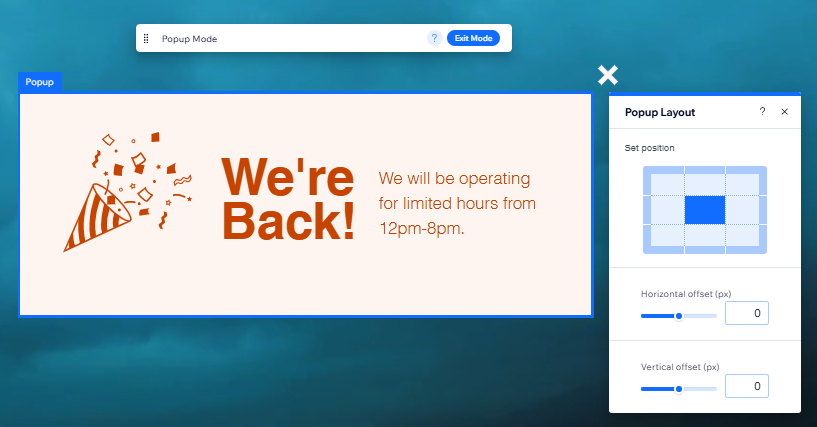
सेट करें कि पॉपअप आपके पेज पर कहां दिखाई देगा। आप पेज का वह कोना चुन सकते हैं जहां इसे दिखाना है और स्क्रीन के किनारों से पॉपअप की दूरी (ऑफसेट) एडजस्ट कर सकते हैं।
अपने पॉपअप का लेआउट चुनने के लिए:
- अपने एडिटर पर जाएं।
- एडिटर के बाईं ओर पेजेस और मेन्यू
 पर क्लिक करें।
 - पॉपअप्स पर क्लिक करें।
- संबंधित पॉपअप खोलने के लिए उस पर क्लिक करें।
- एडिटर में पॉपअप चुनें।
- लेआउट आइकन
 पर क्लिक करें।
 - चुनें कि आप लेआउट को कैसे एडजस्ट करना चाहते हैं:
- पोजिशन सेट करें: पेज पर अपने पॉपअप की पोजिशन सेट करने के लिए ग्रिड में किसी रेक्टैंगल पर क्लिक करें।
- हॉरिजॉन्टल ऑफसेट: बॉक्स को स्क्रीन पर बाईं या दाईं ओर मूव करें।
- वर्टिकल ऑफसेट: बॉक्स को स्क्रीन पर ऊपर या नीचे मूव करें।
पॉपअप ओवरले सेट करना
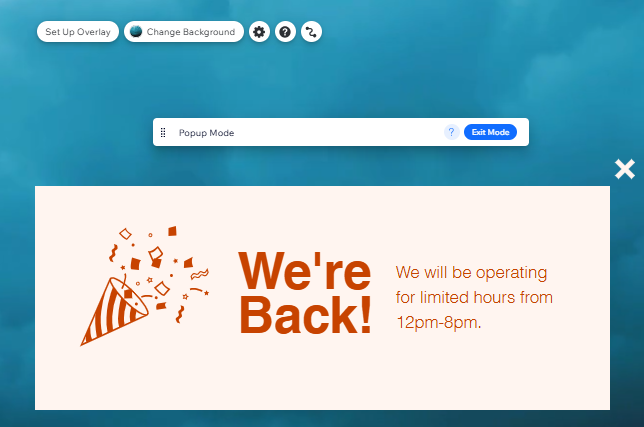
ओवरले पॉपअप के आसपास की वह जगह है जो आपकी बाकी साइट को कवर करती है। ऐसा करने से विजिटर आपके पॉपअप के मैसेज पर फोकस कर पाते हैं। चुनें कि आपकी साइट के विजिटर ओवरले पर क्लिक करके पॉपअप बंद कर सकते हैं या नहीं।
ओवरले सेट करने के लिए:
- अपने एडिटर पर जाएं।
- एडिटर की बाईं ओर पेजेस और मेन्यू पर क्लिक करें।
- पॉपअप्स पर क्लिक करें।
- पॉपअप खोलने के लिए, संबंधित पॉपअप पर क्लिक करें।
- इस एरिया को सिलेक्ट करने के लिए, पॉपअप के बाहर कहीं भी क्लिक करें।
- चुनें कि आगे क्या करना है:
- तय करें कि विजिटर ओवरले पर क्लिक करके पॉपअप बंद कर सकते हैं या नहीं:
- सेट अप ओवरले पर क्लिक करें।
- क्लिकिंग क्लोजेस पॉपअप टॉगल को ऑन या ऑफ करें।
नोट: अगर आप इस ऑप्शन को ऑफ करते हैं, तो ध्यान रखें कि आपके पॉपअप पर ‘X’ आइकन या ‘क्लोज’ बटन मौजूद हो।
- ओवरले डिजाइन करें:
- चेंज ओवरले बैकग्राउंड पर क्लिक करें।
- कलर, इमेज या वीडियो बैकग्राउंड में से कोई एक चुनें।
- (वैकल्पिक) ओवरले को एडजस्ट करने के लिए, सेटिंग्स पर क्लिक करें।
टिप: आप कलर और इमेज बैकग्राउंड की ओपेसिटी एडजस्ट कर सकते हैं। हमारा सुझाव है कि ओवरले को थोड़ा ट्रांसपेरेंट रखें। ऐसा करने से आपके विजिटर पॉपअप के पीछे मौजूद पेज देख पाएंगे और साथ ही समझ जाएंगे कि वह ब्लॉक है।
- तय करें कि विजिटर ओवरले पर क्लिक करके पॉपअप बंद कर सकते हैं या नहीं:
आपकी मोबाइल-फ्रेंडली साइट पर ओवरले:
- आप अपनी साइट के मोबाइल वर्जन पर पॉपअप ओवरले एडिट नहीं कर सकते।
- अगर आप डेस्कटॉप पर कलर या इमेज ओवरले जोड़ते हैं, तो वह आपकी मोबाइल साइट पर अपने-आप लागू हो जाता है। हालांकि, अगर आप वीडियो ओवरले जोड़ते हैं, तो आपकी साइट के मोबाइल वर्जन पर वह वीडियो की स्टिल इमेज में बदल जाएगा।
पॉपअप बैकग्राउंड सेट करना
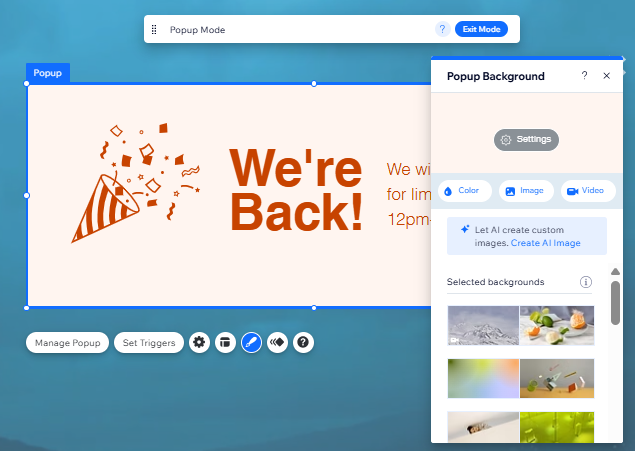
अपने पॉपअप के लिए कलर, इमेज या वीडियो बैकग्राउंड चुनें। आपके चुने गए बैकग्राउंड के टाइप के आधार पर, आप विजिबिलिटी और स्केलिंग जैसी सेटिंग्स भी एडजस्ट कर सकते हैं।
अपने पॉपअप के लिए बैकग्राउंड चुनने के लिए:
- अपने एडिटर पर जाएं।
- एडिटर के बाईं ओर पेज और मेन्यू पर क्लिक करें।
- पॉपअप्स पर क्लिक करें।
- पॉपअप खोलने के लिए, संबंधित पॉपअप पर क्लिक करें।
- एडिटर में पॉपअप चुनें।
- डिजाइन आइकन
 पर क्लिक करें।
 - अपने पॉपअप के लिए मनचाहा बैकग्राउंड टाइप चुनें:
- कलर: कलर पिकर से कोई कलर चुनें या शानदार ग्रेडिएंट जोड़कर उसे एडजस्ट करें।
- इमेज: अपनी इमेज, Wix की कोई इमेज या शटरस्टॉक की कोई इमेज चुनें।
- वीडियो: Wix का कोई फ्री वीडियो चुनें या अपना वीडियो अपलोड करें।
- (वैकल्पिक) बैकग्राउंड को अपनी पसंद के मुताबिक एडजस्ट करने के लिए, सेटिंग्स पर क्लिक करें।
पॉपअप के क्लोज बटन को कस्टमाइज करना
विजिटर जिस बटन पर क्लिक करके आपका पॉपअप बंद करते हैं, उसका लुक और लेआउट एडजस्ट करें। आप बटन का टेक्स्ट चुन सकते हैं, टेक्स्ट का अलाइनमेंट सेट कर सकते हैं और इसे खास दिखाने के लिए रेगुलर और होवर व्यू में इसका डिजाइन कस्टमाइज कर सकते हैं।
क्लोज बटन को कस्टमाइज करने के लिए:
- अपने एडिटर पर जाएं।
- एडिटर के बाईं ओर पेज और मेन्यू पर क्लिक करें।
- पॉपअप्स पर क्लिक करें।
- पॉपअप खोलने के लिए, संबंधित पॉपअप पर क्लिक करें।
- एडिटर में पॉपअप चुनें।
- क्लोज बटन पर क्लिक करें।
- बटन को कस्टमाइज करने का तरीका चुनें:
बटन पर दिखने वाला टेक्स्ट बदलें

बटन पर टेक्स्ट का अलाइनमेंट एडजस्ट करें
 पर क्लिक करें।
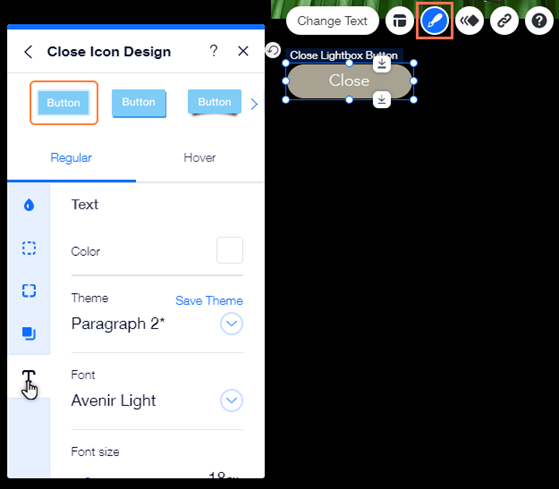
बटन डिज़ाइन करें
 : बटन के लिए बैकग्राउंड कलर चुनें और उसकी विज़िबिलिटी एडजस्ट करें।
 : पॉपअप के मुकाबले बटन को अलग दिखाने के लिए उसमें बॉर्डर जोड़ें। कलर चुनें और बॉर्डर को ज़रूरत के हिसाब से मोटा या पतला करने के लिए उसकी विड्थ सेट करें।
 : चुनें कि आपके बटन के कॉर्नर्स कैसे दिखें। आप हर कॉर्नर को अलग-अलग एडजस्ट कर सकते हैं और उन्हें ज़्यादा राउंड या स्क्वेयर बना सकते हैं।
 : बटन में शैडो जोड़ने से उसे कूल 3D इफ़ेक्ट मिलता है। ज़्यादा इम्पैक्ट के लिए आप शैडो का साइज़, विज़िबिलिटी, एंगल और दूसरी सेटिंग्स एडजस्ट कर सकते हैं।
 : फ़ॉन्ट, साइज़ और स्पेसिंग जैसी सेटिंग्स से बटन का टेक्स्ट कस्टमाइज़ करें। आप बोल्ड और इटैलिक जैसी फ़ॉर्मेटिंग भी जोड़ सकते हैं और टेक्स्ट का कलर चुन सकते हैं।
X आइकन को कस्टमाइज़ करना
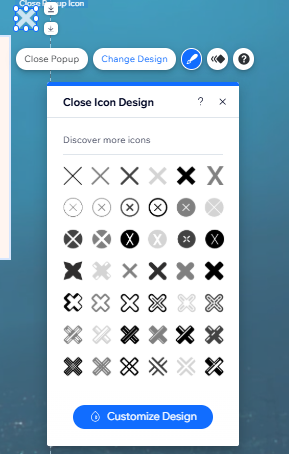
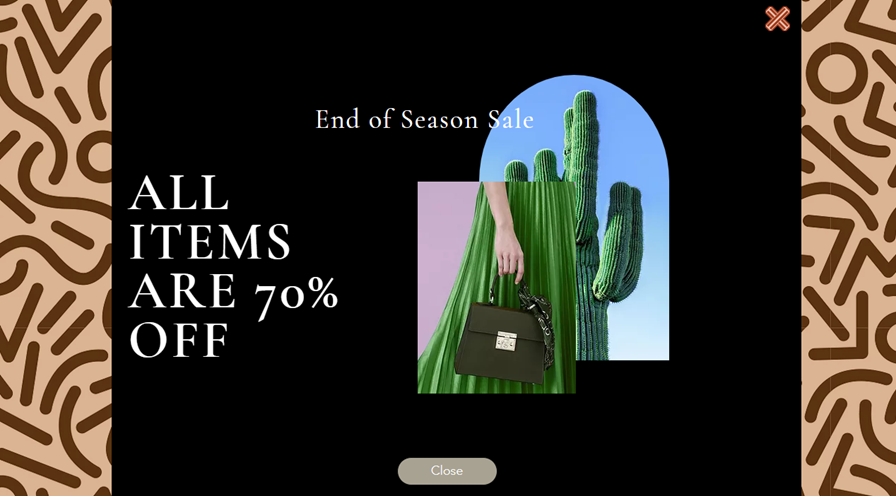
अगर आपने पॉपअप सेटिंग्स पैनल में X (क्लोज़ पॉपअप) आइकन एनेबल किया है, तो आप अपने स्टाइल के हिसाब से उसका लुक एडजस्ट कर सकते हैं। कई डिज़ाइन में से चुनें और कलर, विज़िबिलिटी और बॉर्डर कस्टमाइज़ करें।
X आइकन को कस्टमाइज़ करने के लिए:
- अपने एडिटर पर जाएं।
- एडिटर की बाईं ओर पेजेज और मेन्यू पर क्लिक करें।
- संबंधित पॉपअप खोलें।
- एडिटर में पॉपअप पर क्लिक करें।
- क्लोज पॉपअप (X) आइकन पर क्लिक करें।
- डिजाइन आइकन
पर क्लिक करें।
- चुनें कि आप अपने X आइकन को कैसे कस्टमाइज करना चाहते हैं:
- नया डिजाइन चुनें: आइकन के लिए नया डिजाइन सेट करने के लिए, पैनल में किसी प्रीसेट पर क्लिक करें।
- आइकन कस्टमाइज करें: कस्टमाइज डिजाइन पर क्लिक करें और आइकन को अपनी पसंद के मुताबिक एडिट करें:
- फिल कलर और ओपेसिटी: कलर पिकर से आइकन का कलर चुनें और उसे कम या ज्यादा विजिबल बनाने के लिए स्लाइडर का इस्तेमाल करें।
- बॉर्डर: आइकन के बॉर्डर का कलर चुनें और उसकी चौड़ाई पिक्सल में सेट करें।