
Wix Editor: अपने पॉपअप मैनेज करना
3 मिनट
पॉपअप की मदद से आप एक विंडो में घोषणाएं, सेल और खबरें जैसी ज़रूरी जानकारी दिखा सकते हैं।
पॉपअप बनाने के बाद, आप उसका नाम बदल सकते हैं, तुरंत दूसरा पॉपअप बनाने के लिए उसे डुप्लीकेट कर सकते हैं या उसे किसी ऐसे एलिमेंट से लिंक कर सकते हैं जिस पर क्लिक करके विज़िटर पॉपअप खोल सकें।
अपने पॉपअप खोलना
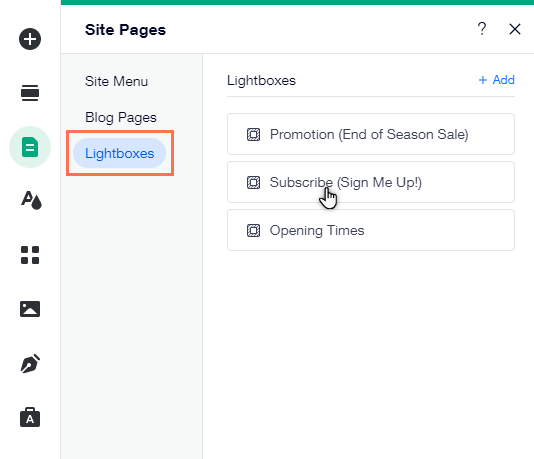
अपने पॉपअप का डिज़ाइन और कंटेंट एडिट करने या उसे ज़रूरत के मुताबिक मैनेज करने के लिए, उसे
मेन्यूज और पेजेज पैनल से खोलें।
पॉपअप खोलने के लिए:
- अपने एडिटर पर जाएं।
- एडिटर की बाईं ओर पेजेज और मेन्यू
पर क्लिक करें।
- पॉपअप पर क्लिक करें।
- संबंधित पॉपअप को खोलने के लिए उस पर क्लिक करें।
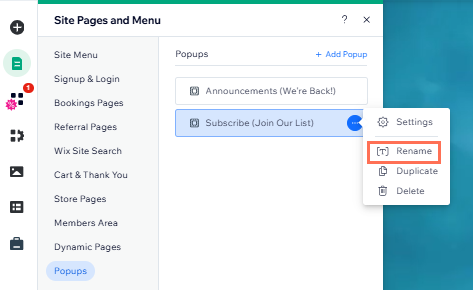
पॉपअप का नाम बदलना
पॉपअप को अपने एडिटर में आसानी से ढूंढने के लिए उसका नाम बदलें। पॉपअप के टाइटल आपकी लाइव साइट पर दिखाई नहीं देते, इसलिए आप अपनी पसंद का कोई भी नाम चुन सकते हैं। हमारा सुझाव है कि आप ऐसा नाम चुनें जो उसके कंटेंट के हिसाब से सही हो, जैसे "साइन अप फ़ॉर्म" या "सेल अनाउंसमेंट"।
पॉपअप का नाम बदलने के लिए:
- पेजेज और मेन्यू
- मोर एक्शंस आइकन
पर क्लिक करें।
- रीनेम पर क्लिक करें।
- फ़ील्ड में नया नाम डालें।
- डन पर क्लिक करें।
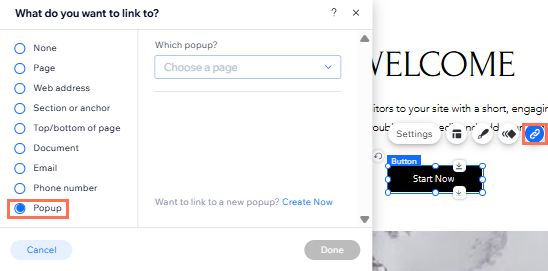
एलिमेंट को पॉपअप से लिंक करना
अपनी साइट के किसी एलिमेंट को पॉपअप से लिंक करें, ताकि विज़िटर उस एलिमेंट पर क्लिक करके पॉपअप देख सकें। आप टेक्स्ट, बटन और यहां तक कि वेक्टर आर्ट को भी अपने पॉपअप से लिंक कर सकते हैं।
किसी एलिमेंट को पॉपअप से लिंक करने के लिए:
- अपने एडिटर में वह एलिमेंट चुनें जिससे आप लिंक करना चाहते हैं।
- लिंक आइकन
 पर क्लिक करें।
- पॉपअप चुनें।
- व्हिच पॉपअप? ड्रॉप-डाउन मेन्यू पर क्लिक करें और संबंधित पॉपअप चुनें।
- डन पर क्लिक करें।
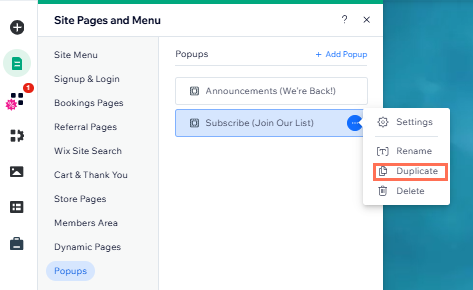
पॉपअप को डुप्लीकेट करना
अपने सभी पेजों पर एक जैसा डिजाइन रखने के लिए अपने पॉपअप को डुप्लीकेट करें। अपने पसंदीदा टेक्स्ट और कलर्स को बनाए रखते हुए, आप जरूरत के मुताबिक कंटेंट बदल सकते हैं।
पॉपअप को डुप्लीकेट करने के लिए:
- पेजेज और मेन्यू
- मोर एक्शंस आइकन
- डुप्लीकेट पर क्लिक करें।
- नए पॉपअप का नाम डालें।
- डन पर क्लिक करें।
पॉपअप को डिलीट करना
जिन पॉपअप की अब जरूरत नहीं है, उन्हें डिलीट करें। ऐसा करने से आपकी साइट की घोषणाएं नई और अप-टू-डेट रहेंगी।
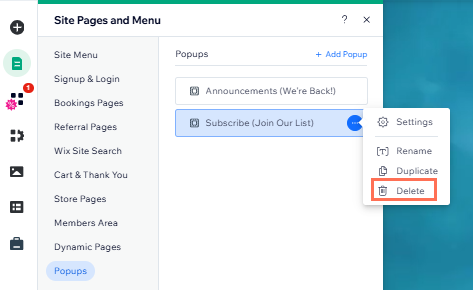
पॉपअप को डिलीट करने के लिए:
- पेजेज और मेन्यू
- मोर एक्शंस आइकन
- डिलीट पर क्लिक करें।
पॉपअप के क्लोज बटन में लिंक जोड़ना
अपने पॉपअप के क्लोज बटन को पेजों, बाहरी साइटों और दूसरी जगहों से लिंक करें। विजिटर के बटन पर क्लिक करने पर, वे आपकी लिंक की गई लोकेशन पर पहुंच जाएंगे।
ध्यान दें:
यह ऑप्शन केवल तभी उपलब्ध होता है, जब आपने अपने पॉपअप पर क्लोज बटन चालू किया हो।
अपने क्लोज बटन में लिंक जोड़ने के लिए:
- संबंधित पॉपअप को अपने एडिटर में खोलें।
- अपने पॉपअप पर क्लोज बटन पर क्लिक करें।
- लिंक आइकन
 पर क्लिक करें।
- लिंक टाइप चुनें।
- ज़रूरी जानकारी जोड़ें।
- डन पर क्लिक करें।