Wix Editor: स्ट्रिप जोड़ना और सेट अप करना
अपने कंटेंट को व्यवस्थित करने और उसे हॉरिजॉन्टल सेक्शन में बांटने के लिए फुल-विड्थ स्ट्रिप्स का इस्तेमाल करें। इससे आपकी साइट प्रोफेशनल दिखती है। अपनी स्ट्रिप में कई तरह के एलिमेंट्स जोड़ें, फिर कलर, इमेज या वीडियो का इस्तेमाल करके स्ट्रिप का बैकग्राउंड कस्टमाइज करें।
स्ट्रिप जोड़ना
अपने पेज को व्यवस्थित करने के लिए एक स्ट्रिप जोड़ें। आप अपने पेज के कंटेंट और जानकारी को अलग-अलग हिस्सों में बांटने के लिए स्ट्रिप्स का इस्तेमाल कर सकते हैं। स्ट्रिप्स में आम तौर पर कॉन्टैक्ट डिटेल्स और प्राइस लिस्ट जैसी जानकारी जोड़ी जाती है।
टिप:
स्ट्रिप्स खास तौर पर
वन-पेज साइट्स पर शानदार दिखती हैं।
स्ट्रिप जोड़ने के लिए:
- अपने एडिटर पर जाएं।
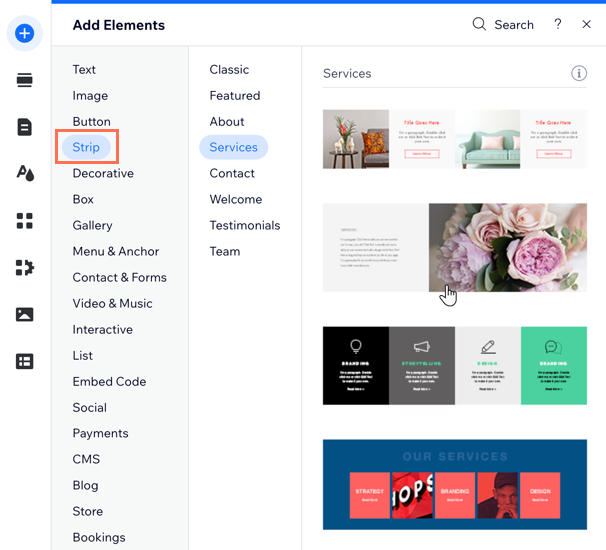
- एडिटर के बाईं ओर ऐड एलिमेंट्स
 पर क्लिक करें।
 - स्ट्रिप पर क्लिक करें।
- आप जिस तरह की स्ट्रिप जोड़ना चाहते हैं, उसे चुनें।
- एक स्ट्रिप एलिमेंट को अपने पेज पर ड्रैग करें।
अपनी स्ट्रिप में एलिमेंट्स जोड़ना
अपनी स्ट्रिप तैयार करने के लिए उसमें काम का कंटेंट जोड़ें। एलिमेंट्स को
अपनी स्ट्रिप से अटैच करने के बाद, आप स्ट्रिप और एलिमेंट्स को अपनी साइट के पेजों पर आसानी से मूव कर सकते हैं।
शुरू करने से पहले:
एलिमेंट को अटैच करने से पहले स्ट्रिप या एलिमेंट का साइज एडजस्ट करें, ताकि एलिमेंट स्ट्रिप के अंदर फिट हो जाए।
अपनी स्ट्रिप में एलिमेंट्स जोड़ने के लिए:
- अपने एडिटर पर जाएं।
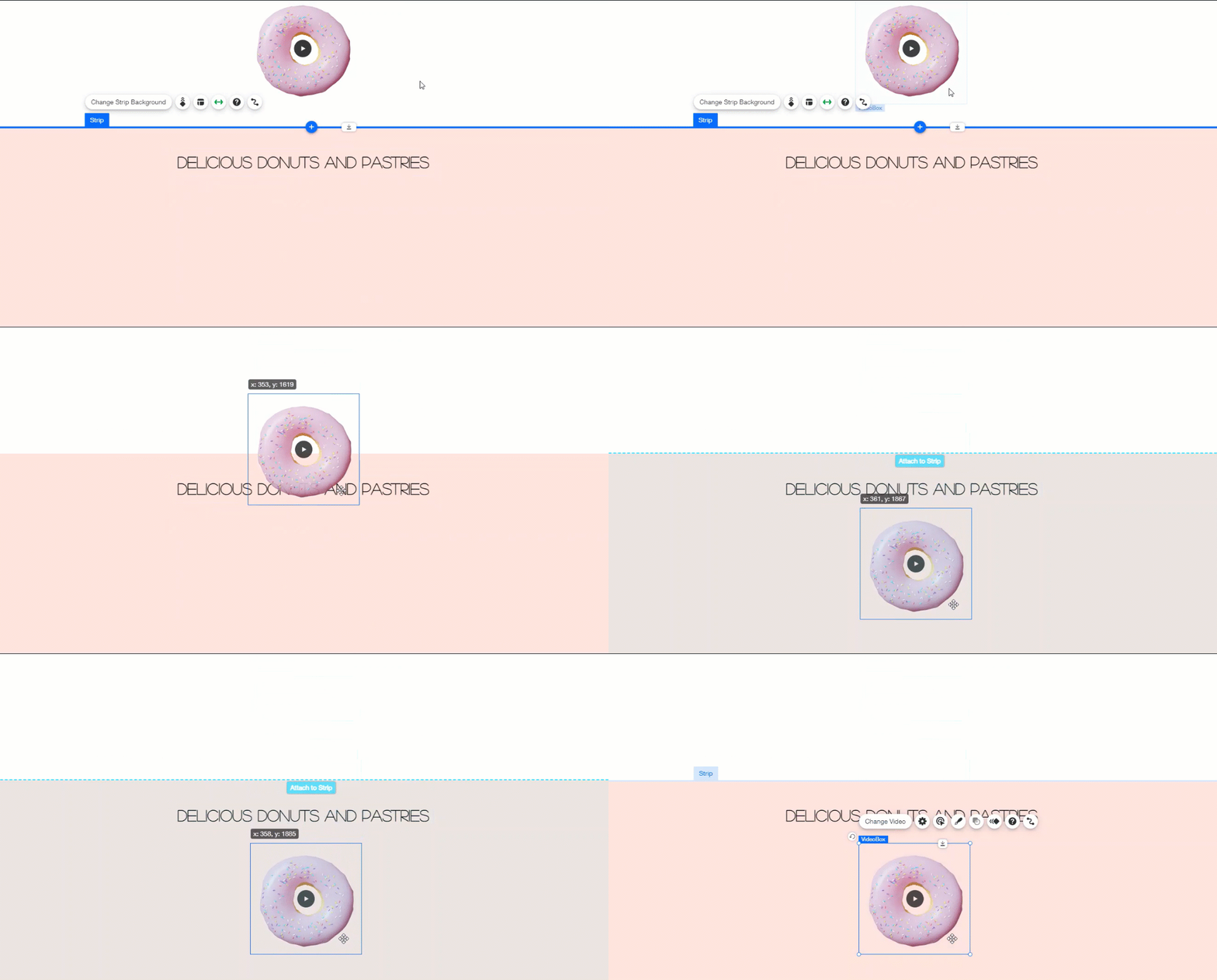
- एलिमेंट को स्ट्रिप के ऊपर ड्रैग करें।
- अटैच टू स्ट्रिप मैसेज दिखाई देने पर एलिमेंट को ड्रॉप करें।
अपनी स्ट्रिप का अलाइनमेंट एडजस्ट करना
अपनी साइट पर स्ट्रिप के कंटेंट का अलाइनमेंट चुनें, ताकि आपके विजिटर जरूरी और काम की जानकारी हमेशा देख सकें। अपने कंटेंट को किसी अलग लेआउट में व्यवस्थित करने के लिए आप अलाइनमेंट बदल सकते हैं।
जरूरी:
अगर स्ट्रिप में कॉलम नहीं हैं, तभी आप उसके कंटेंट का अलाइनमेंट बदल सकते हैं।
स्ट्रिप का अलाइनमेंट एडजस्ट करने के लिए:
- अपने एडिटर पर जाएं।
- अपने पेज पर स्ट्रिप पर क्लिक करें।
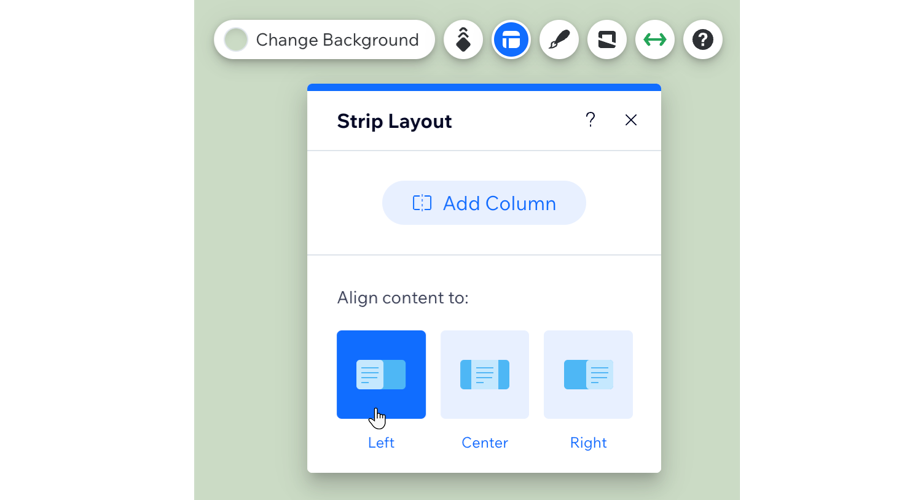
- लेआउट आइकन
 पर क्लिक करें।
 - कोई लेआउट चुनें:
- सेंटर: कंटेंट स्ट्रिप के बीच में अलाइन होता है।
- लेफ्ट: कंटेंट स्ट्रिप के बाईं ओर अलाइन होता है।
- राइट: कंटेंट स्ट्रिप के दाईं ओर अलाइन होता है।
अपनी स्ट्रिप का बैकग्राउंड बदलना
अपनी साइट के लुक और फील के मुताबिक स्ट्रिप का बैकग्राउंड चुनें। इसके लिए कई विकल्प उपलब्ध हैं। आप अलग-अलग कलर, इमेज या वीडियो में से चुन सकते हैं।
अपनी स्ट्रिप का बैकग्राउंड बदलने के लिए:
- अपने एडिटर पर जाएं।
- अपने पेज पर स्ट्रिप पर क्लिक करें।
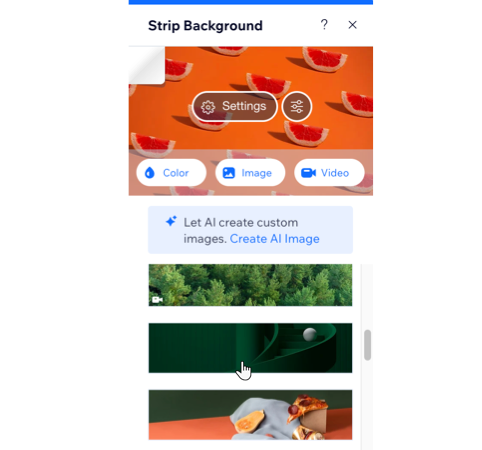
- चेंज बैकग्राउंड पर क्लिक करें और इनमें से कोई विकल्प चुनें:
- कलर: अपनी साइट के कलर पैलेट से मैच करने के लिए अलग-अलग कलर में से चुनें या कुछ बोल्ड बनाएं।
- इमेज: कई शानदार फ्री इमेज में से चुनें या अपनी इमेज अपलोड करें।
- वीडियो: Wix से कोई आकर्षक फ्री वीडियो चुनें या मीडिया मैनेजर से अपना वीडियो अपलोड करें।
- क्रिएट एन एआई इमेज: एआई इमेज क्रिएटर से एक कस्टम इमेज जनरेट करें।
ज़रूरी:
स्ट्रिप आपकी साइट की पूरी चौड़ाई में अपने-आप फैल जाती है। हालांकि, इसकी चौड़ाई बदलने के लिए
स्ट्रेच आइकन
 पर क्लिक करें। स्ट्रिप की अधिकतम ऊंचाई 15,000 px है।
पर क्लिक करें। स्ट्रिप की अधिकतम ऊंचाई 15,000 px है। अपनी स्ट्रिप को कस्टमाइज़ करना
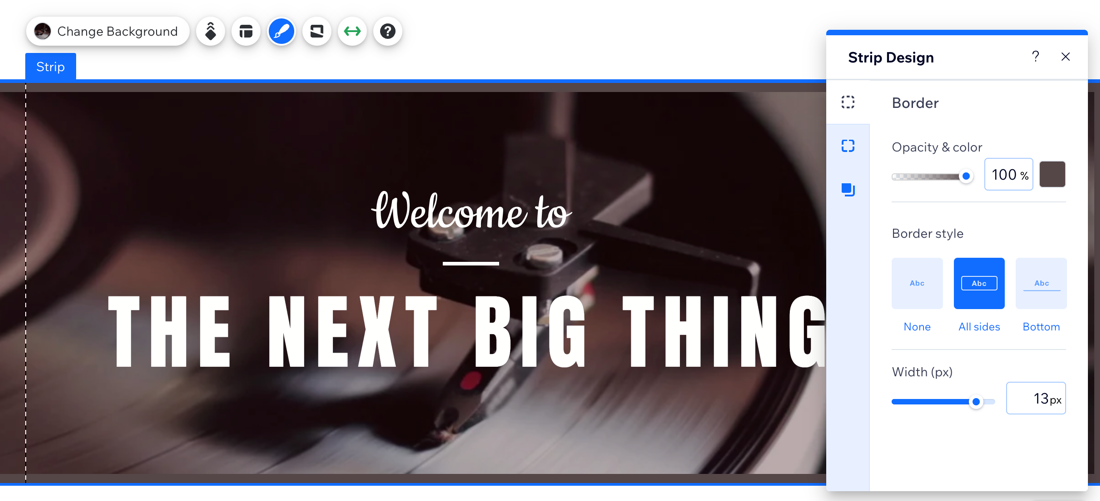
आप स्ट्रिप एलिमेंट को अपनी पसंद के मुताबिक कस्टमाइज़ कर सकते हैं। बॉर्डर, कॉर्नर और शैडो जैसी सेटिंग्स एडजस्ट करने से यह आपकी साइट से अच्छी तरह मैच करेगा।
अपनी स्ट्रिप को कस्टमाइज़ करने के लिए:
- अपने एडिटर पर जाएं।
- अपने पेज पर स्ट्रिप पर क्लिक करें।
- डिज़ाइन आइकन
 पर क्लिक करें।
 - चुनें कि आप क्या कस्टमाइज़ करना चाहते हैं:
बॉर्डर
कॉर्नर
 पर क्लिक करें। ऐसा करने से सभी कॉर्नर और प्रपोर्शन एक जैसे रहेंगे।
 शैडो