


Wix Editor: वन-पेज साइट बनाना
सिंगल-पेज साइट अपनी सादगी और व्यवस्थित लेआउट की वजह से अक्सर बहुत शानदार दिखती हैं। इनका लुक मॉडर्न और मिनिमल होता है और ये आपकी साइट पर आने वाले विज़िटर्स का ध्यान खींचने का बेहतरीन तरीका हैं। Wix के
वन-पेज वेबसाइट बिल्डर के बारे में और जानें।
Wix पर कई वन-पेज टेम्पलेट उपलब्ध हैं, जिनका आप इस्तेमाल कर सकते हैं। शुरू करने के लिए, हमारे किसी भी टेम्पलेट पर
यहां होवर करें और
एडिट पर क्लिक करें।
वन-पेज साइट बनाम मल्टी-पेज साइट
वन-पेज साइट में सिर्फ़ एक पेज होता है, जिसमें साइट का पूरा कंटेंट शामिल होता है। यह सामान्य साइट से अलग है, जिसमें आम तौर पर कई पेज होते हैं।
वन-पेज साइट को कंटेंट के अलग-अलग ब्लॉक में बांटा जाता है। पेज को नीचे स्क्रॉल करने पर, आप इसके अलग-अलग हिस्से देख सकते हैं:

वन-पेज साइट के लिए मेन्यू बनाना
इन साइट में सिर्फ़ एक पेज होता है, इसलिए इनमें सामान्य साइट जैसा पेज मेन्यू नहीं होता। इसके बजाय, हमारा सुझाव है कि आप ऐसा मेन्यू सेट अप करें जो आपके पेज के सेक्शन और एंकर से लिंक हो।
और जानें
वन-पेज साइट पर सेक्शन का इस्तेमाल करना
सेक्शन आपकी साइट के बिल्डिंग ब्लॉक होते हैं। कंटेंट को व्यवस्थित करने, अलग-अलग हिस्सों में बांटने और दिखाने के लिए इनका इस्तेमाल करें, ताकि विज़िटर आसानी से नेविगेट कर सकें और काम का दिलचस्प कंटेंट ढूंढ सकें। आप सेक्शन का नाम बदल सकते हैं और उन्हें अपने मेन्यू में जोड़ सकते हैं, जिससे विज़िटर्स को अपनी ज़रूरत की जानकारी ढूंढने के लिए स्क्रॉल नहीं करना पड़ेगा।
सेक्शन के बारे में और जानें
जानकारी से भरपूर और सही तरीके से अलाइन की गई साइट बनाने के लिए कई प्री-डिज़ाइन्ड विकल्प उपलब्ध हैं। आप चाहें तो शुरुआत से भी साइट बना सकते हैं।
मुझे तरीका दिखाएं
 पर क्लिक करें।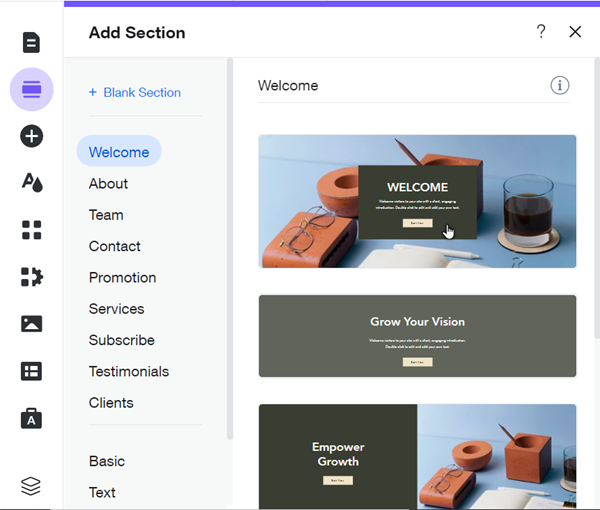
वन-पेज साइट पर स्ट्रिप का इस्तेमाल करना
सेक्शन के विकल्प के तौर पर, आप अपनी साइट बनाने के लिए स्ट्रिप का इस्तेमाल कर सकते हैं।
ऐड पैनल में उपलब्ध कई प्री-डिज़ाइन्ड और पूरी तरह कस्टमाइज़ की जा सकने वाली स्ट्रिप में से चुनें और अपनी साइट का कंटेंट और जानकारी दिखाएं।
मुझे तरीका दिखाएं
 पर क्लिक करें।
अब आगे क्या?
- अपनी स्ट्रिप्स को वाकई शानदार बनाने के लिए उनमें आकर्षक इमेज और वीडियो जोड़ें। अपनी साइट को एक्स्ट्रा वाओ फैक्टर देने के लिए पैरालैक्स स्क्रॉलिंग भी जोड़ें।
- आपकी साइट काफी लंबी हो सकती है, इसलिए आप बैक टू टॉप बटन जोड़ सकते हैं। ज़्यादा जानकारी के लिए यहां क्लिक करें।
वन-पेज साइट्स पर एंकर इस्तेमाल करना
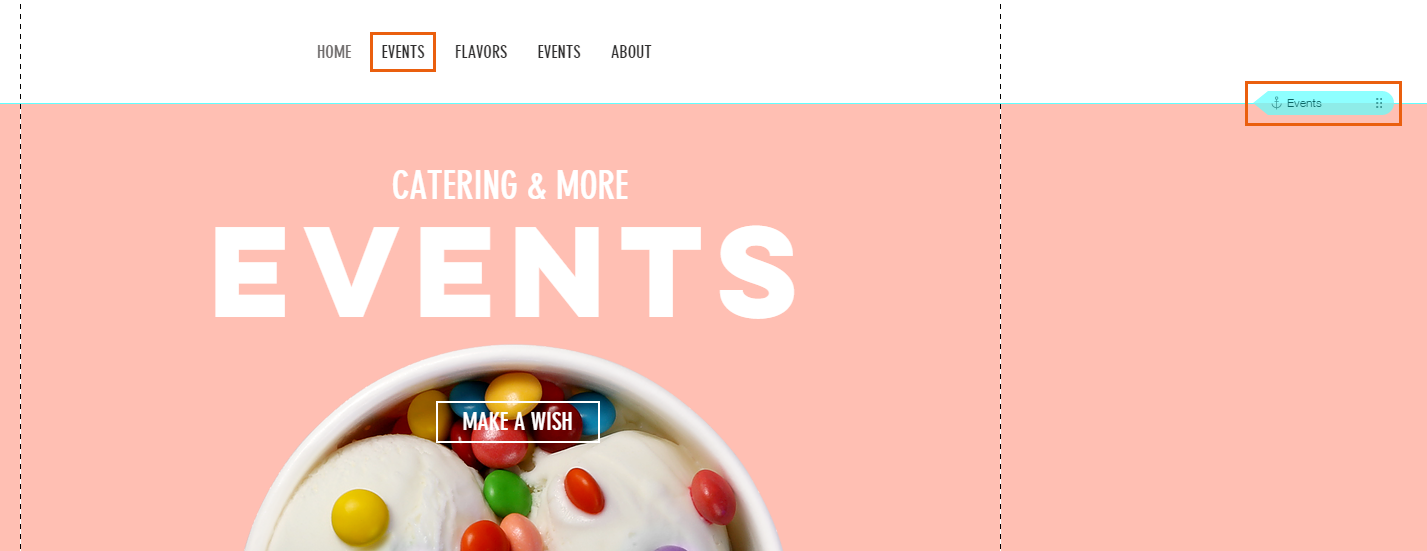
आपकी साइट पर जोड़े गए अनुभागों के लिए एंकर की जरूरत नहीं होती। हालांकि, स्ट्रिप या गैलरी जैसे उस जरूरी कंटेंट को मार्क करने के लिए एंकर जोड़ सकते हैं, जो किसी अनुभाग का हिस्सा नहीं है।
पेज बनाने के बाद, इनमें से हर एलिमेंट के सबसे ऊपर एक एंकर लगाएं और अपने मेन्यू में लिंक जोड़ें। ऐसा करने से विज़िटर आपके पेज पर आसानी से नेविगेट कर सकते हैं।
अपनी साइट पर एंकर इस्तेमाल करने का तरीका जानने के लिए, नीचे दिए गए किसी ऑप्शन पर क्लिक करें।
अपने पेज पर एंकर जोड़ें
 पर क्लिक करें।
लेयर्स पैनल में एंकर अरेंज करें
 पर क्लिक करें।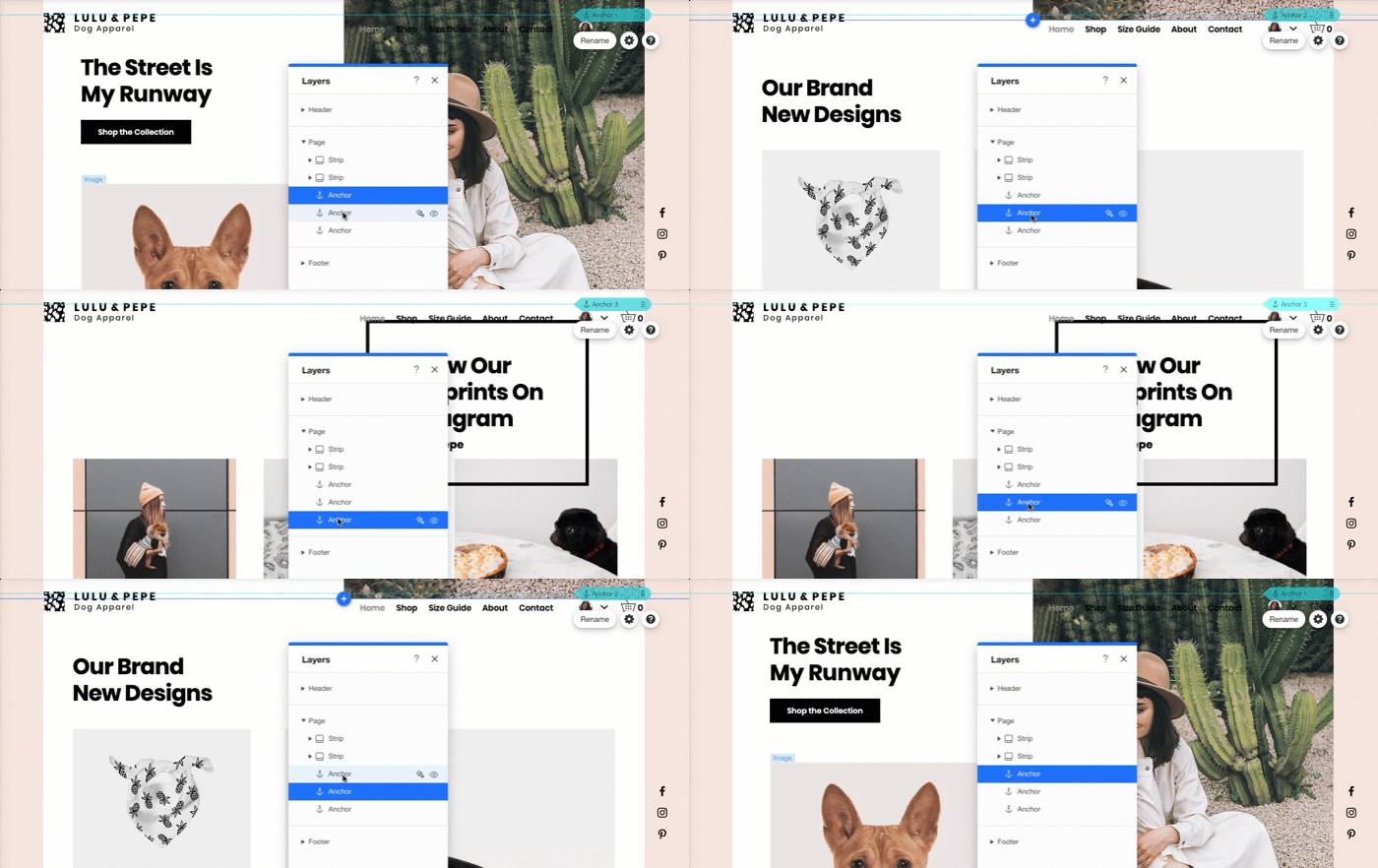
अपने पेज का कंटेंट फिर से अरेंज करें
वन-पेज साइट ब्लॉक्स में बनी होती है, इसलिए जरूरत पड़ने पर आप उसका कंटेंट आसानी से फिर से अरेंज कर सकते हैं।
अपने पेज के अनुभाग और ब्लॉक देखने के लिए, एडिटर के टॉप बार में मौजूद
ज़ूम आउट आइकन
 पर क्लिक करें। पेज के अनुभागों और ब्लॉक्स का क्रम बदलने के लिए, उन्हें क्लिक करके ड्रैग करें।
पर क्लिक करें। पेज के अनुभागों और ब्लॉक्स का क्रम बदलने के लिए, उन्हें क्लिक करके ड्रैग करें। 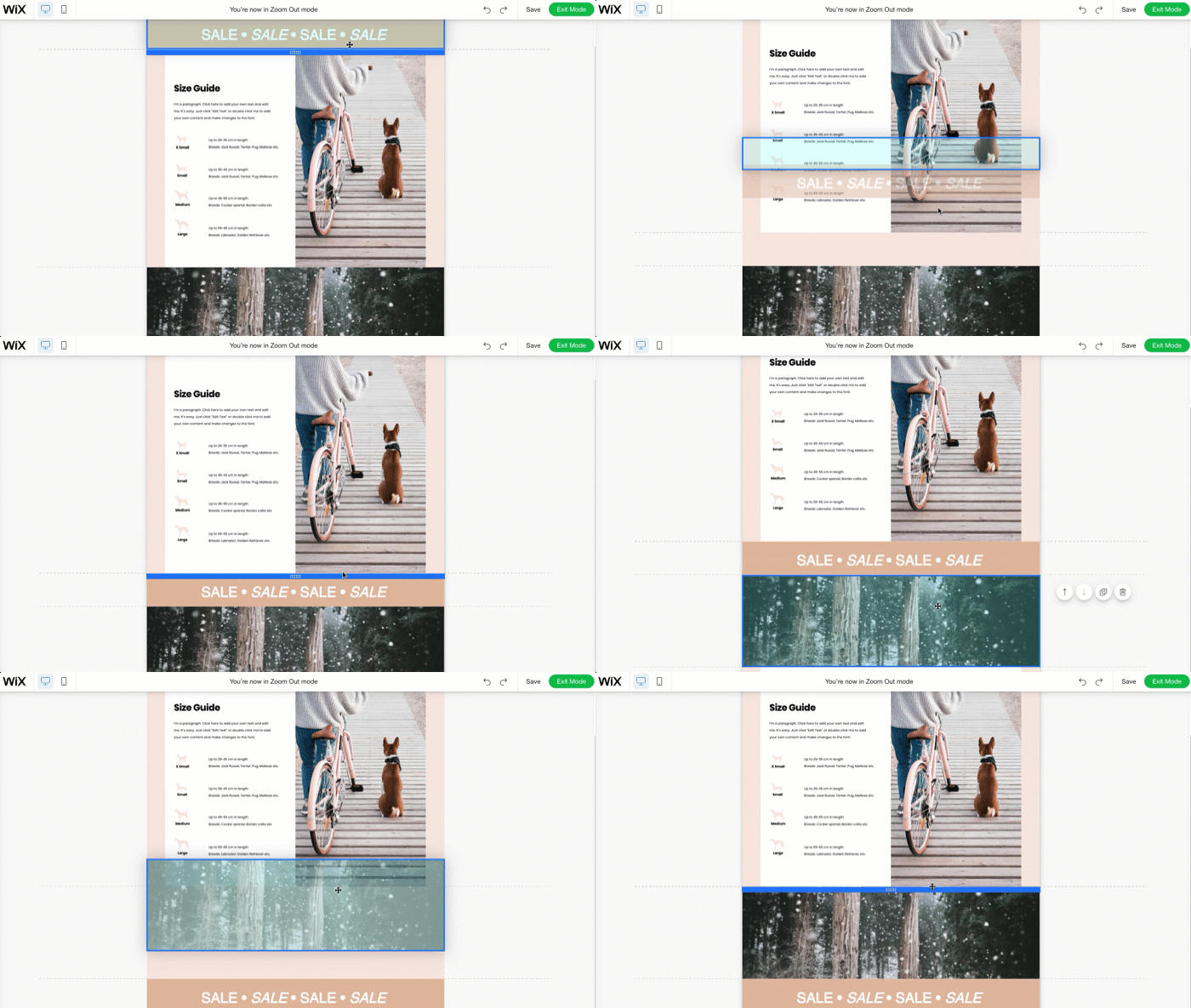
क्या आप और जानना चाहते हैं?
टिप्स पाने और यह जानने के लिए कि वन-पेज साइट आपके लिए सही है या नहीं, हमारी
वन-पेज वेबसाइट बनाने की पूरी गाइड देखें।