Wix Editor: एंकर ऐड करना, रिनेम करना और डिलीट करना
2 मिनट
एंकर की मदद से आप विजिटर्स को अपनी साइट के सबसे जरूरी हिस्सों तक आसानी से पहुंचा सकते हैं। आप अपनी जरूरत के हिसाब से जितने चाहें उतने एंकर ऐड कर सकते हैं और हर एंकर को आसानी से पहचानने के लिए उसे रिनेम कर सकते हैं।
एंकर ऐड करना
अपनी साइट के जरूरी हिस्सों में एंकर ऐड करें। फिर, एलिमेंट्स और मेन्यू आइटम्स को अपने एंकर से लिंक करें, ताकि विजिटर्स उन सेक्शन को आसानी से एक्सेस कर सकें।
एंकर ऐड करने के लिए:
- अपने एडिटर पर जाएँ।
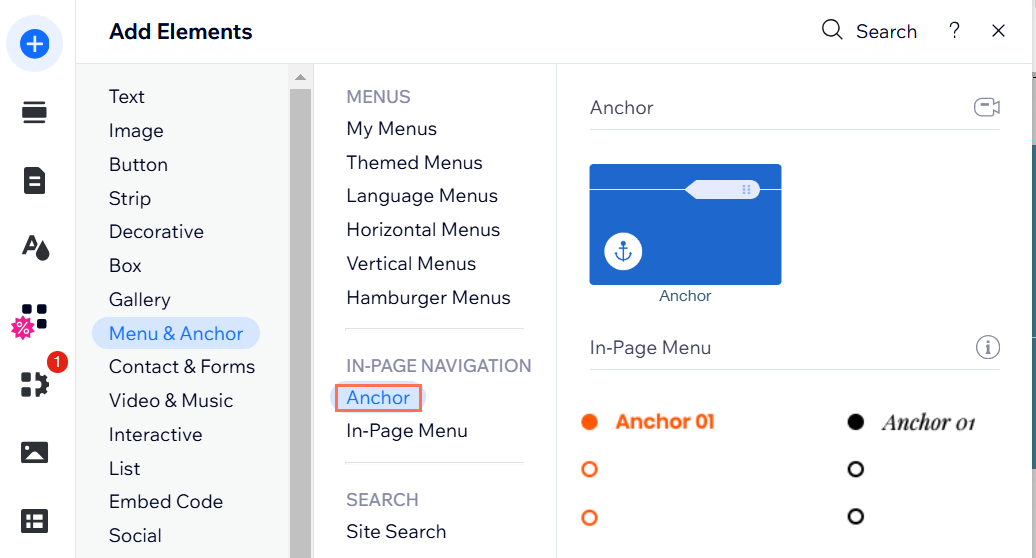
- एडिटर की बाईं ओर ऐड एलिमेंट्स
 पर क्लिक करें।
- मेन्यू और एंकर पर क्लिक करें।
- एंकर पर क्लिक करें, जो इन-पेज नेविगेशन के नीचे है, या उसे ड्रैग करके अपने पेज पर सही जगह ले जाएँ।
ध्यान दें:
आप अपने पेज के फूटर में एंकर ऐड नहीं कर सकते।
एंकर को रिनेम करना
नया एंकर बनाने के बाद, उसे ऐसा नाम दें जिसे आप आसानी से पहचान सकें। एंकर को नाम देने से उनके बीच अंतर करना आसान हो जाता है, खासकर जब वे एलिमेंट्स से लिंक हों। एंकर मेन्यू ऐड करने पर ये नाम आपकी साइट के विजिटर्स को भी दिखाई देते हैं।
एंकर को रिनेम करने के लिए:
- अपने एडिटर पर जाएँ।
- एंकर पर क्लिक करें।
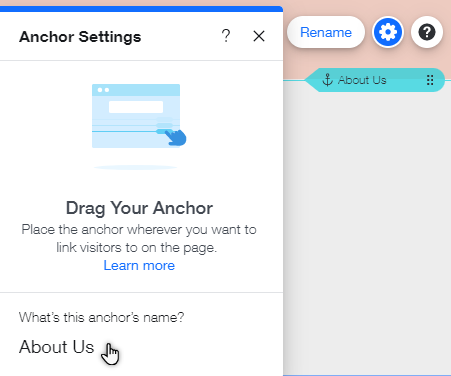
- रिनेम पर क्लिक करें।
- अपने एंकर का नाम टाइप करें।
- अपने कीबोर्ड पर एंटर दबाएँ।
एंकर डिलीट करना
जिन एंकर की अब आपको जरूरत नहीं है, उन्हें आप कभी भी डिलीट कर सकते हैं।
एंकर डिलीट करने के लिए:
- अपने एडिटर पर जाएँ।
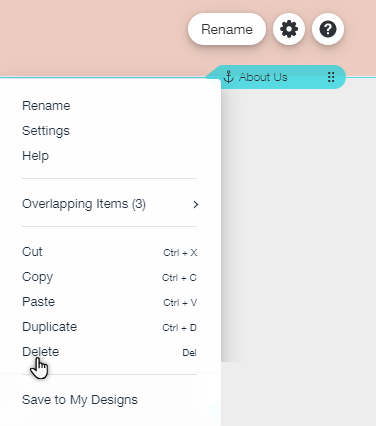
- जिस एंकर को आप डिलीट करना चाहते हैं, उस पर राइट-क्लिक करें।
- डिलीट पर क्लिक करें।