


Wix Editor: अपनी साइट पर एंकर से लिंक करना
एंकर इनविजिबल पोजिशन मार्कर होते हैं, जिन्हें आप अपनी साइट पर कहीं भी रख सकते हैं।
एंकर जोड़ने के बाद, विजिटर्स को उनसे जुड़ी अहम जानकारी तक पहुंचाने के कई तरीके हैं।
आप एंकर को अपनी साइट के मेन्यू में जोड़ सकते हैं, एलिमेंट्स (जैसे बटन) को एंकर से लिंक कर सकते हैं और कई एंकर वाले पेज के लिए इन-पेज मेन्यू का इस्तेमाल कर सकते हैं। आप दूसरे प्लेटफॉर्म पर शेयर करने के लिए एक यूनिक एंकर URL भी बना सकते हैं।
अपने एंकर को मेन्यू में जोड़ना
अपनी साइट के मेन्यू में एंकर को एक आइटम के तौर पर जोड़ें। विजिटर के आइटम पर क्लिक करने से वे सीधे एंकर पर पहुंच जाते हैं, इसलिए उन्हें स्क्रॉल नहीं करना पड़ता।
मेन्यू में एंकर जोड़ने के लिए
- अपने एडिटर पर जाएं।
- साइट मेन्यू पर क्लिक करें।
- मैनेज मेन्यू पर क्लिक करें।
- पैनल के नीचे ऐड मेन्यू आइटम पर क्लिक करें।
- अपने मेन्यू के टाइप के अनुसार नया एंकर जोड़ें:
- (एडवांस्ड मेन्यू के लिए) सेक्शन पर क्लिक करें।
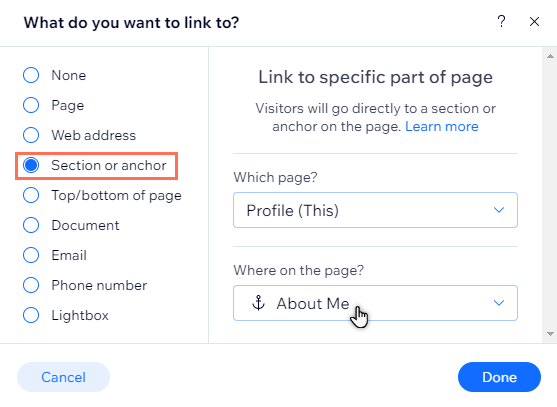
- (साइट मेन्यू के लिए) सेक्शन या एंकर पर क्लिक करें।
- ड्रॉप-डाउन से वह पेज चुनें, जिस पर एंकर मौजूद है।
- ड्रॉप-डाउन से संबंधित एंकर चुनें।
- संपन्न पर क्लिक करें।
इन-पेज मेन्यू पर एंकर दिखाना
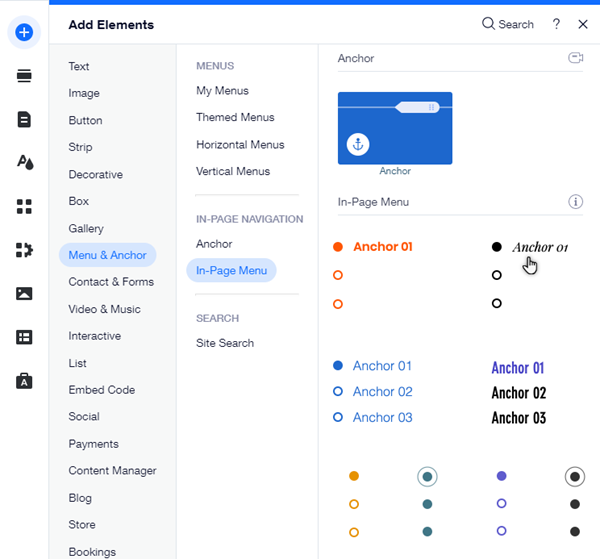
आप अपने सभी एंकर को पेज पर एक स्टाइलिश फ्लोटिंग मेन्यू में दिखा सकते हैं।
इन-पेज मेन्यू से आपके विजिटर मेन्यू में एंकर के नाम पर क्लिक करके पेज के अलग-अलग हिस्सों पर जा सकते हैं।
इन-पेज मेन्यू फ्लोटिंग होता है, इसलिए विजिटर पेज पर कहीं भी हों, यह हमेशा दिखाई देता है।
इन-पेज मेन्यू जोड़ने के लिए:
- अपने एडिटर पर जाएं।
- एडिटर के बाईं ओर ऐड एलिमेंट्स
 पर क्लिक करें।
 - मेन्यू और एंकर पर क्लिक करें।
- इन-पेज मेन्यू पर क्लिक करें।
- अपना चुना हुआ मेन्यू पेज पर ड्रैग करें।
- (वैकल्पिक) अपने पेज पर एंकर मेन्यू की जगह बदलने के लिए, उस पर राइट-क्लिक करें और पिन टू स्क्रीन चुनें।
ध्यान दें:
इन-पेज मेन्यू आपकी मोबाइल-फ्रेंडली साइट पर दिखाई नहीं देते।
अपनी मोबाइल साइट बनाने के बारे में और जानें
एलिमेंट्स को अपनी साइट के एंकर से लिंक करना
आप इमेज, बटन और दूसरे एलिमेंट्स को अपनी साइट के एंकर से लिंक कर सकते हैं। विज़िटर्स जब इन एलिमेंट्स पर क्लिक करते हैं, तो वे संबंधित एंकर पर पहुंच जाते हैं।
एलिमेंट्स को एंकर से लिंक करने से आप विज़िटर्स को अपनी साइट एक्सप्लोर करने के लिए प्रोत्साहित कर सकते हैं और उन्हें संबंधित जानकारी तक पहुंचा सकते हैं।
ध्यान दें:
एंकर को टेक्स्ट से लिंक करने का तरीका अलग है।
टेक्स्ट को एंकर से लिंक करने का तरीका जानें
किसी एलिमेंट को एंकर से लिंक करने के लिए:
- अपने एडिटर पर जाएं।
- जिस एलिमेंट से आप लिंक करना चाहते हैं, उस पर क्लिक करें।
- लिंक आइकन
पर क्लिक करें।
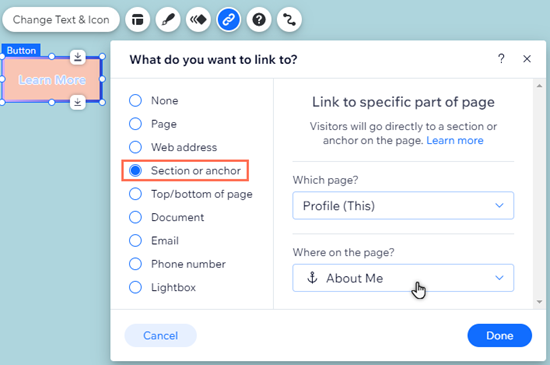
- बाईं ओर सेक्शन या एंकर पर क्लिक करें।
- ड्रॉप-डाउन से वह पेज चुनें जिस पर एंकर मौजूद है।
- ड्रॉप-डाउन से संबंधित एंकर चुनें।
- डन पर क्लिक करें।
एंकर URL बनाना और शेयर करना
अलग-अलग प्लेटफॉर्म पर शेयर करने और संबंधित महत्वपूर्ण कंटेंट को हाइलाइट करने के लिए एक यूनिक एंकर URL जनरेट करें। विज़िटर्स जब लिंक पर क्लिक करते हैं, तो वे सीधे आपके पेज के एंकर पर पहुंच जाते हैं। इससे उन्हें जानकारी खोजने के लिए स्क्रॉल नहीं करना पड़ता।
लिंक को अपनी पसंद का लुक देने के लिए उसका सफिक्स यानी अंतिम हिस्सा चुनें। URL बनाने और पब्लिश करने के बाद, आप लिंक का प्रीव्यू देख सकते हैं और उसे तुरंत शेयर करने के लिए कॉपी कर सकते हैं।
किसी एंकर का लिंक बनाने और शेयर करने के लिए:
- अपने एडिटर पर जाएं।
- संबंधित एंकर पर क्लिक करें।
- सेटिंग्स आइकन
पर क्लिक करें।
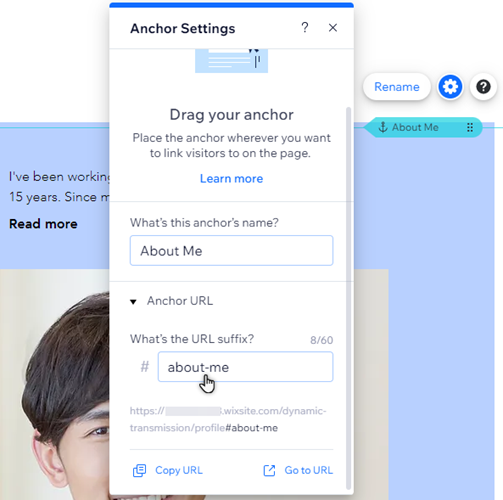
- एंकर URL पर क्लिक करें।
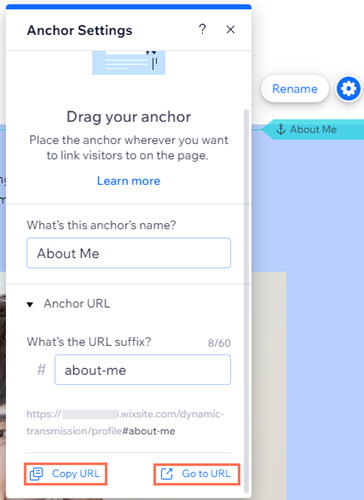
- URL सफिक्स क्या है? के नीचे अपना चुना हुआ सफिक्स (URL का आखिरी हिस्सा) डालें।
- अपने कीबोर्ड पर Enter बटन दबाएं।
- साइट में किए गए बदलाव प्रकाशित करें।
- (ज़रूरी नहीं) एंकर URL को कॉपी या प्रीव्यू करें:
- अपने एडिटर में संबंधित एंकर पर क्लिक करें।
- सेटिंग्स आइकन
- एंकर URL पर क्लिक करें।
- चुनें कि आप URL के साथ क्या करना चाहते हैं:
- URL कॉपी करें: लिंक को अपने डिवाइस के क्लिपबोर्ड पर कॉपी करें, ताकि आप इसे दूसरे प्लेटफॉर्म पर पेस्ट और शेयर कर सकें।
- URL पर जाएं: URL को सीधे खोलें और देखें कि यह विज़िटर्स को कैसा दिखाई देता है।
नोट्स:
- URL को कॉपी या ओपन करने के ऑप्शन तभी काम करेंगे, जब आप लिंक सेट अप करने के बाद अपनी साइट प्रकाशित करेंगे।
- एलिमेंट्स को एंकर से लिंक करने या मेन्यू में एंकर जोड़ने पर एंकर URL जनरेट नहीं होता।