


Wix Editor: इन-पेज मेन्यू ऐड और सेट अप करना
इन-पेज मेन्यू आपके विजिटर्स के लिए साइट पर नेविगेट करने का एक आसान और आकर्षक तरीका है। इन-पेज मेन्यू आपके पृष्ठ पर फ्लोट करते हैं, इसलिए साइट पर नेविगेट करते समय ये विजिटर्स को हमेशा दिखाई देते हैं। ये कई सेक्शन और एंकर वाली वन-पेज साइट्स के लिए सबसे उपयोगी हैं।

ध्यान दें:
इन-पेज मेन्यू आपकी मोबाइल-फ्रेंडली साइट पर दिखाई नहीं देते हैं।
स्टेप 1 | अपनी साइट पर सेक्शन और एंकर सेट अप करें
मेन्यू सेट अप करने का पहला स्टेप अपनी साइट पर एंकर और सेक्शन ऐड करना है। सेक्शन आपके पृष्ठों के बिल्डिंग ब्लॉक होते हैं। अपने कंटेंट और जानकारी को व्यवस्थित और डिस्प्ले करने के लिए इनका इस्तेमाल करें।
एंकर का इस्तेमाल ऐसी अन्य जानकारी को मार्क करने के लिए किया जाता है जो सेक्शन में नहीं होती, जैसे गैलरी या वीडियो। आप अपनी साइट में सेक्शन या एंकर या दोनों का इस्तेमाल कर सकते हैं।
ज़्यादा जानकारी के लिए नीचे क्लिक करें।
सेक्शन ऐड करें
 पर क्लिक करें।
 पर क्लिक करें।
एंकर ऐड करें
 पर क्लिक करें।
ज़रूरी:
हमारा सुझाव है कि आपकी साइट के किसी एक सेगमेंट में 1 से ज़्यादा एंकर अटैच न करें। एक से ज़्यादा एंकर अटैच करने से स्क्रीन रीडर या कीबोर्ड के ज़रिए नेविगेट करने वाले विज़िटर्स को दिक्कत हो सकती है।
स्टेप 2 | लेयर्स पैनल में एंकर अरेंज करें
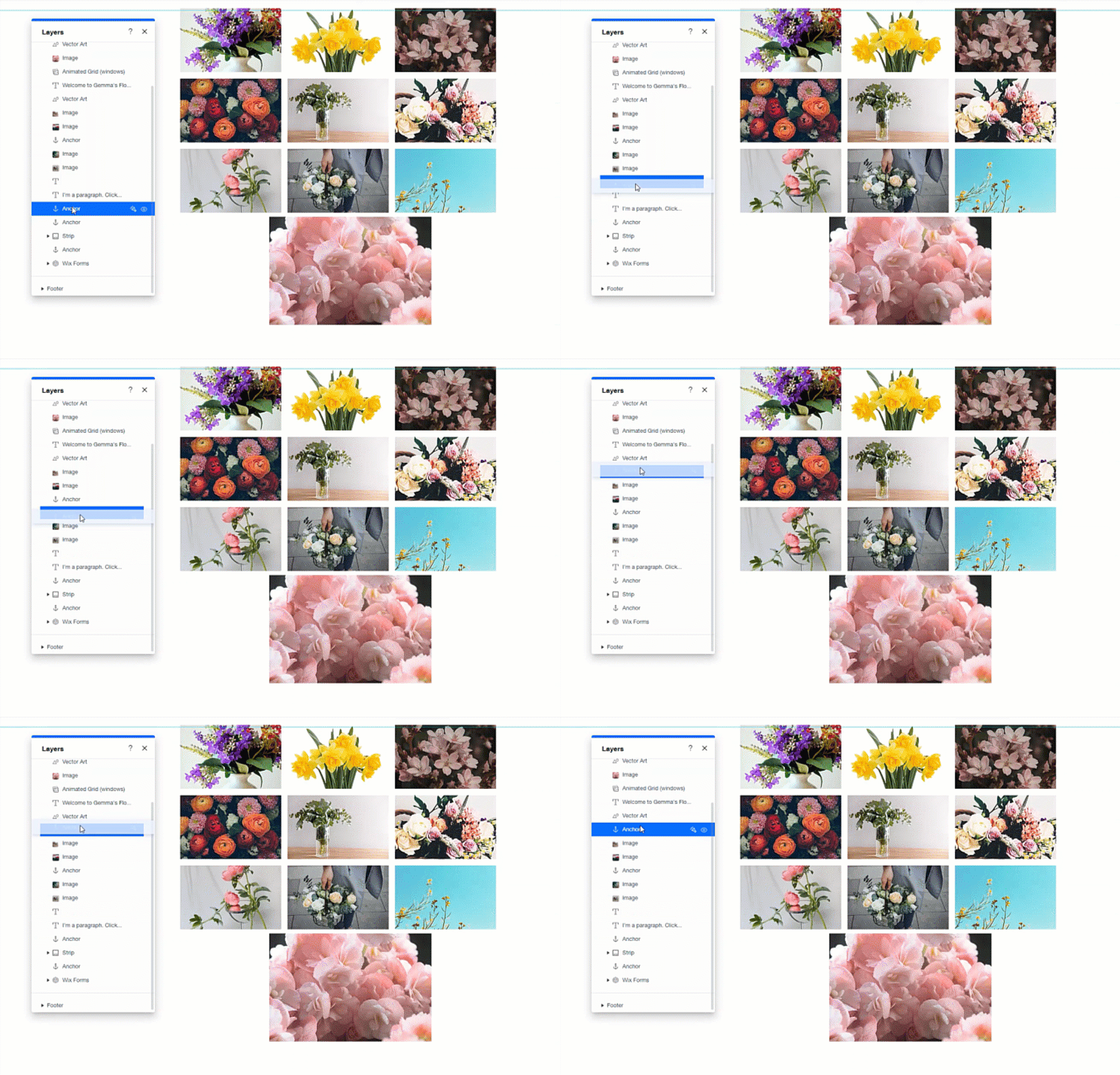
अपनी साइट के पृष्ठों पर एंकर लगाने के बाद, उन्हें अरेंज करने के लिए लेयर्स पैनल खोलें। आपके एंकर संबंधित अनुभाग, स्ट्रिप या एलिमेंट के ठीक ऊपर होने चाहिए। इससे विज़िटर्स जब मेन्यू में उन पर क्लिक करेंगे, तो वे सही कंटेंट पर पहुंचेंगे।
क्या आप अपने अनुभागों को रीऑर्डर करना चाहते हैं?
एडिटर में संबंधित अनुभाग पर क्लिक करें। फिर अपने पृष्ठ के अनुभागों को रीअरेंज करने के लिए
मूव अप
 या
मूव डाउन
या
मूव डाउन
 आइकन पर क्लिक करें।
अनुभागों को रीऑर्डर करने का तरीका जानें
आइकन पर क्लिक करें।
अनुभागों को रीऑर्डर करने का तरीका जानें
या
मूव डाउन
आइकन पर क्लिक करें।
अनुभागों को रीऑर्डर करने का तरीका जानें अपनी साइट के एंकर अरेंज करने के लिए:
- एडिटर में नीचे बाईं ओर मौजूद लेयर्स आइकन
पर क्लिक करें।
- हर एंकर को ड्रैग करके संबंधित अनुभाग, स्ट्रिप या एलिमेंट के ठीक ऊपर रखें।
स्टेप 3 | इन-पेज मेन्यू ऐड करें
अपनी साइट पर एंकर या अनुभाग ऐड करने के बाद, उन्हें दिखाने और लिस्ट करने के लिए एक इन-पेज मेन्यू ऐड करें। यह मेन्यू स्क्रीन पर पिन रहता है, इसलिए आपकी साइट पर हमेशा दिखाई देता है। इससे विज़िटर्स के लिए नेविगेट करना आसान हो जाता है। ज़रूरत के अनुसार आप कभी भी मेन्यू की लोकेशन बदल सकते हैं।
मेन्यू ऐड करने के लिए:
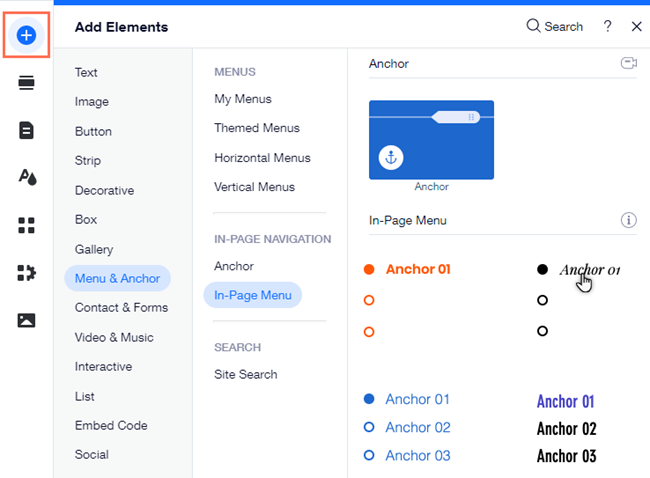
- एडिटर में बाईं ओर ऐड एलिमेंट्स
पर क्लिक करें।
- मेन्यू और एंकर पर क्लिक करें।
- इन-पेज मेन्यू पर क्लिक करें।
- अपना चुना हुआ मेन्यू साइट पर ऐड करने के लिए उस पर क्लिक करें या उसे ड्रैग करें।
स्टेप 4 | मेन्यू आइटम मैनेज करें
डिफ़ॉल्ट रूप से, सभी एंकर और अनुभाग आपके इन-पेज मेन्यू में दिखते हैं। नए आइटम ऐड करके या ज़रूरत के अनुसार उन्हें डिलीट करके, आप अपने इन-पेज मेन्यू के एंकर और अनुभाग मैनेज कर सकते हैं।
ध्यान दें:
आपके एंकर और अनुभाग मेन्यू में उसी क्रम में दिखते हैं, जिस क्रम में वे पृष्ठ पर ऊपर से नीचे मौजूद हैं। इन-पेज मेन्यू में एंकर/अनुभागों का क्रम बदला नहीं जा सकता।
इन-पेज मेन्यू के आइटम मैनेज करने के लिए:
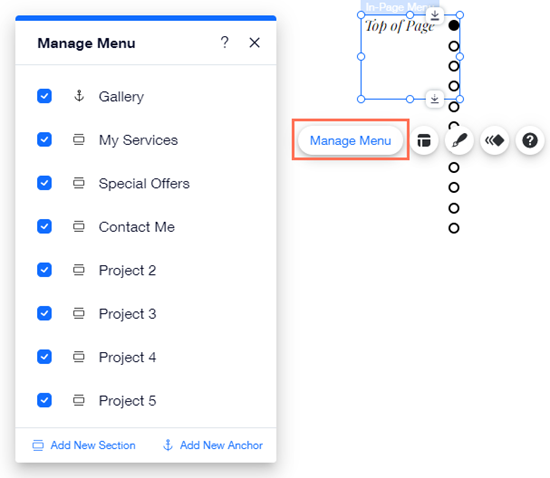
- नए इन-पेज मेन्यू पर क्लिक करें।
- मैनेज मेन्यू पर क्लिक करें।
- चुनें कि आप अपने आइटम कैसे मैनेज करना चाहते हैं:
- किसी आइटम को दिखाएं/छिपाएं: एंकर/सेक्शन को दिखाने या छिपाने के लिए, उसके आगे दिए गए चेकबॉक्स को चुनें या उससे चयन हटाएं।
- पेज पर एक और एंकर जोड़ें: नया एंकर बनाने और उसे मेन्यू में दिखाने के लिए, ऐड न्यू एंकर पर क्लिक करें।
टिप: नए एंकर आपके पेज में सबसे ऊपर अपने-आप जुड़ जाते हैं। उनकी पोजिशन बदलने के लिए, उन्हें ड्रैग करें। - पेज पर एक और सेक्शन जोड़ें: नया सेक्शन बनाने और उसे मेन्यू में दिखाने के लिए, ऐड न्यू सेक्शन पर क्लिक करें।
अब आगे क्या करें?