Wix Editor: अनुभाग जोड़ना और सेट अप करना
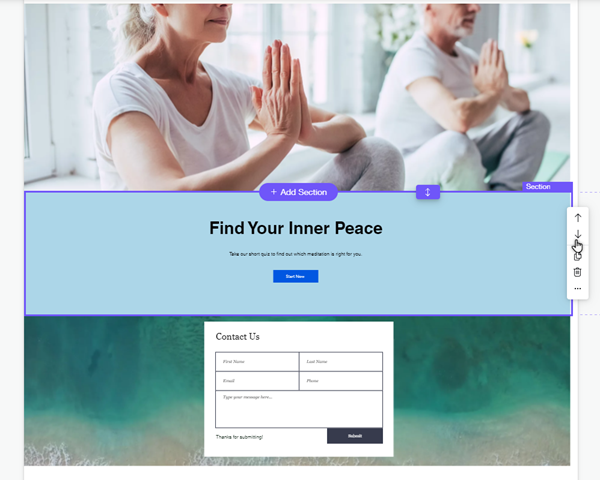
अनुभागों की मदद से आप अपनी साइट के कंटेंट को आसानी से व्यवस्थित और डिस्प्ले कर सकते हैं।
अनुभाग आपकी साइट की पूरी चौड़ाई में फैले होते हैं, जिससे आप उनके एलिमेंट्स के बीच स्पेस दे सकते हैं और उन्हें कस्टमाइज़ कर सकते हैं। वे आपकी स्क्रीन के साइज़ के हिसाब से भी एडजस्ट होते हैं, ताकि विज़िटर डेस्कटॉप या मोबाइल पर आपका चुना हुआ पूरा कंटेंट देख सकें।
आप अपनी साइट में जितने चाहें उतने अनुभाग जोड़ सकते हैं। साथ ही, उन्हें आसानी से फिर से अरेंज और एडिट कर सकते हैं।
अपनी साइट में अनुभाग जोड़ना
अपने पेज और उनके कंटेंट को व्यवस्थित करना शुरू करने के लिए, अपनी साइट में एक अनुभाग जोड़ें।
आपकी साइट बनाने में मदद के लिए कई पहले से डिज़ाइन किए गए ऑप्शन उपलब्ध हैं, जिनमें लेआउट और एलिमेंट्स शामिल हैं। आप शुरुआत से बनाने के लिए एक ब्लैंक सेक्शन भी चुन सकते हैं।
अनुभाग जोड़ने के लिए:
- अपने एडिटर पर जाएं।
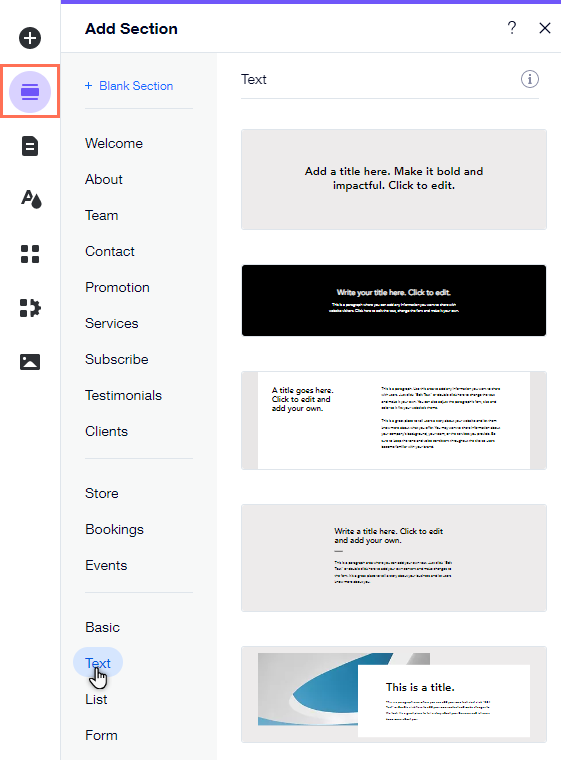
- एडिटर की बाईं ओर ऐड अ सेक्शन
 पर क्लिक करें।
 - किसी कैटेगरी पर क्लिक करें।
- अपने पेज में जोड़ने के लिए, अपने चुने हुए अनुभाग पर क्लिक करें।
क्या आप जानते हैं?
पैनल में आपकी साइट के बिज़नेस टाइप, जैसे स्टोर, ब्लॉग वगैरह, के आधार पर सेक्शन टेम्पलेट दिख सकते हैं।
अपने अनुभागों को नाम देना
जल्दी और आसानी से नेविगेट करने के लिए, अपने अनुभागों को नाम दें। अनुभागों के नाम से आप लेयर्स पैनल में उन्हें पहचान सकते हैं।
अगर आप अपने मेन्यू में कोई अनुभाग जोड़ते हैं, तो उसे नाम देने से आपके विज़िटर आसानी से समझ पाएंगे कि वे किस पर क्लिक कर रहे हैं।
अपने अनुभाग को नाम देने के लिए:
- अपने एडिटर पर जाएं।
- संबंधित अनुभाग पर होवर करें।
- मोर एक्शंस आइकन
पर क्लिक करें।
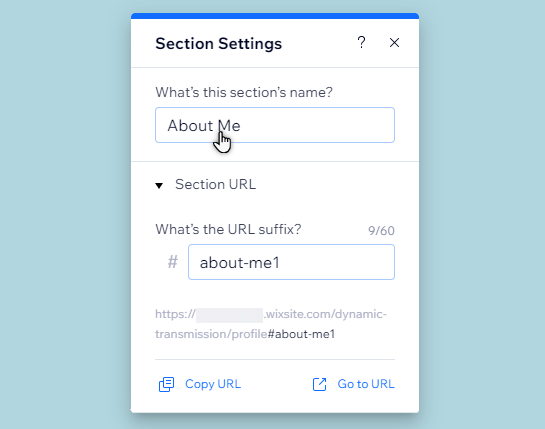
- सेक्शन सेटिंग्स पर क्लिक करें।
- व्हाट्स दिस सेक्शंस नेम? के नीचे दिए गए फील्ड में अनुभाग का नाम डालें।
- अपने कीबोर्ड पर Enter की दबाएं।
नोट:
सेक्शन के नाम साइट विज़िटर्स को तब तक दिखाई नहीं देते, जब तक आप उन्हें मेन्यू में नहीं जोड़ते।
अपने मेन्यू में सेक्शन जोड़ना
अपने मेन्यू में सेक्शन जोड़ने से विज़िटर्स आपकी साइट पर आसानी से नेविगेट कर सकते हैं और सही कंटेंट तक पहुंच सकते हैं।
अगर आपकी वन-पेज साइट पर बहुत सारी जानकारी है, तो सेक्शन को मेन्यू आइटम बनाने से विज़िटर्स बिना स्क्रॉल किए अपनी ज़रूरत का कंटेंट ढूंढ सकते हैं।
अपने मेन्यू में सेक्शन जोड़ने के लिए:
- अपने एडिटर पर जाएं।
- मेन्यू पर क्लिक करें।
- मैनेज मेन्यू पर क्लिक करें।
- पैनल के नीचे ऐड मेन्यू आइटम पर क्लिक करें।
- (एडवांस्ड मेन्यू के लिए) लिस्ट से सेक्शन चुनें।
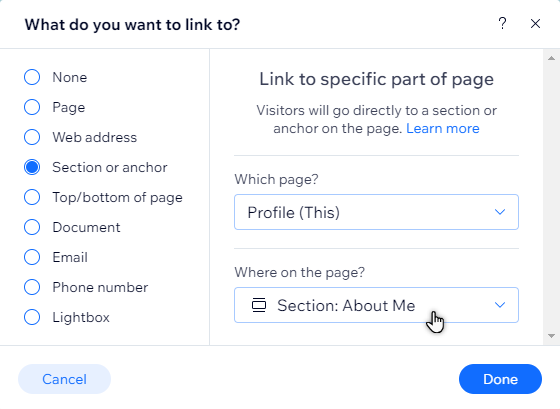
- (साइट मेन्यू के लिए) सेक्शन या एंकर पर क्लिक करें।
- ड्रॉपडाउन मेन्यू से वह पेज चुनें जिस पर सेक्शन मौजूद है।
- ड्रॉपडाउन मेन्यू से सेक्शन चुनें।
- डन पर क्लिक करें।
क्या आप जानते हैं?
आप अपनी साइट पर मौजूद एलिमेंट्स को
सेक्शन से लिंक कर सकते हैं और बाहरी प्लेटफॉर्म पर शेयर करने के लिए
अपने सेक्शन का एक यूनिक लिंक बना सकते हैं।
अपने पेज पर सेक्शन का क्रम बदलना
अपनी साइट के पेज का लेआउट एडजस्ट करने के लिए, आप सेक्शन का क्रम आसानी से बदल सकते हैं। सेक्शन को ऊपर या नीचे मूव करने से आपकी साइट का कंटेंट सही क्रम में दिखता है और विज़िटर्स को बेहतर अनुभव मिलता है।
पेज सेक्शन को मूव करने के लिए:
- अपने एडिटर पर जाएं।
- एडिटर के टॉप टूलबार पर ज़ूम आउट आइकन
पर क्लिक करें।
- सेक्शन पर क्लिक करें। इसके बाद, किसी एक तीर पर क्लिक करें:
- मूव सेक्शन डाउन
: चुने गए सेक्शन को उसके नीचे वाले सेक्शन के नीचे मूव करें।
- मूव सेक्शन अप
: चुने गए सेक्शन को उसके ऊपर वाले सेक्शन के ऊपर मूव करें।
- मूव सेक्शन डाउन