


Wix एडिटर: अपनी साइट के अनुभागों से लिंक करना
अनुभाग ऐसे बिल्डिंग ब्लॉक्स हैं जिनसे आप अपने कॉन्टेंट को व्यवस्थित कर सकते हैं। अनुभाग जोड़ने और सेट अप करने के बाद, आप उनसे लिंक कर सकते हैं। ऐसा करने से विज़िटर्स अपनी ज़रूरत की सभी जानकारी आसानी से एक्सेस कर पाएंगे।
अपनी साइट पर अनुभाग शेयर करने के कई तरीके हैं: उन्हें मेन्यू में जोड़ना, एलिमेंट्स को उनसे लिंक करना और हर अनुभाग के लिए यूनीक URL बनाना।
मेन्यू में अनुभाग जोड़ना
अपने मेन्यू में अनुभाग जोड़ने से विज़िटर्स आपकी साइट पर आसानी से नेविगेट कर सकते हैं और सही कॉन्टेंट तक पहुंच सकते हैं।
अगर आपकी वन-पेज साइट पर बहुत सारी जानकारी है, तो अनुभागों को मेन्यू आइटम बनाने से विज़िटर्स बिना स्क्रॉल किए अपनी ज़रूरत का कॉन्टेंट ढूंढ सकते हैं।
अपने मेन्यू में अनुभाग जोड़ने के लिए:
- अपने एडिटर पर जाएं।
- अपनी साइट के मेन्यू पर क्लिक करें।
- मैनेज मेन्यू पर क्लिक करें।
- पैनल के नीचे ऐड मेन्यू आइटम पर क्लिक करें।
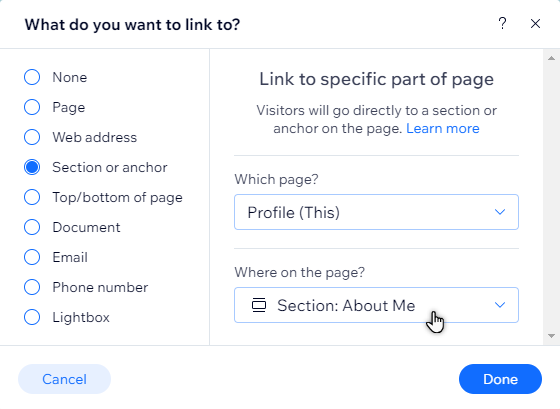
- (एडवांस्ड मेन्यू के लिए) लिस्ट में से सेक्शन चुनें।
- (साइट मेन्यू के लिए) सेक्शन या एंकर पर क्लिक करें।
- ड्रॉपडाउन मेन्यू से वह पृष्ठ चुनें जिस पर अनुभाग मौजूद है।
- ड्रॉपडाउन मेन्यू से अनुभाग चुनें।
- डन पर क्लिक करें।
इन-पेज मेन्यू में अनुभाग दिखाना
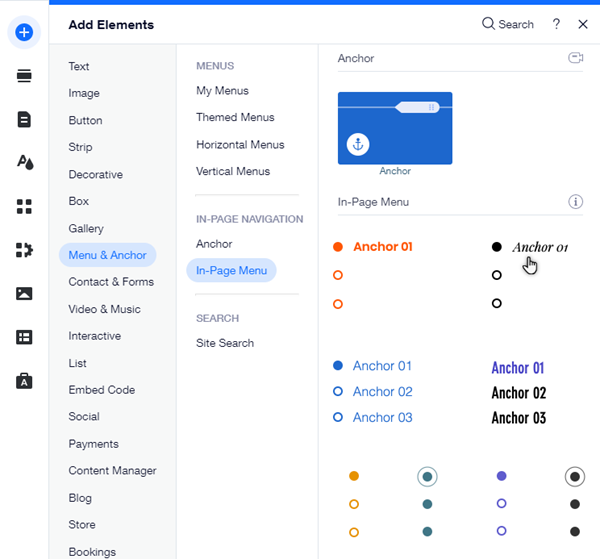
आप अपनी साइट पर एक शानदार फ्लोटिंग मेन्यू में सभी अनुभाग दिखा सकते हैं। इन-पेज मेन्यू से विज़िटर्स अनुभाग के नाम पर क्लिक करके आपकी साइट के पृष्ठ के अलग-अलग हिस्सों को एक्सेस कर सकते हैं। यह मेन्यू पृष्ठ पर विज़िटर्स को हमेशा दिखाई देता है।
इन-पेज मेन्यू जोड़ने के लिए:
- अपने एडिटर पर जाएं।
- एडिटर के बाईं ओर ऐड एलिमेंट्स
पर क्लिक करें।
- मेन्यू और एंकर पर क्लिक करें।
- इन-पेज मेन्यू पर क्लिक करें।
- अपनी पसंद का मेन्यू पृष्ठ पर ड्रैग करें।
- (वैकल्पिक) पृष्ठ पर अपने एंकर की जगह बदलने के लिए, उस पर राइट-क्लिक करें और पिन टू स्क्रीन चुनें।
एलिमेंट्स को सेक्शन से लिंक करना
अपनी साइट के एलिमेंट्स को पेज के सेक्शन से लिंक करें। विज़िटर आपकी लाइव साइट पर एलिमेंट पर क्लिक करेंगे, तो वे सीधे संबंधित कंटेंट पर पहुंच जाएंगे।
किसी एलिमेंट को सेक्शन से लिंक करने के लिए:
- अपने एडिटर पर जाएं।
- उस एलिमेंट पर क्लिक करें जिससे आप लिंक करना चाहते हैं।
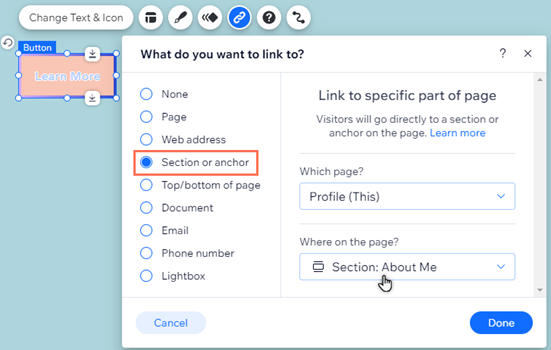
- लिंक आइकन
पर क्लिक करें।
- सेक्शन या एंकर पर क्लिक करें।
- ड्रॉपडाउन मेन्यू से वह पेज चुनें जिस पर सेक्शन मौजूद है।
- ड्रॉपडाउन मेन्यू से सेक्शन चुनें।
- डन पर क्लिक करें।
यूनीक सेक्शन URL बनाना और शेयर करना
जरूरी और काम के कंटेंट को दिखाने के लिए एक यूनीक URL जनरेट करें, जिसे आप अलग-अलग प्लेटफॉर्म पर शेयर कर सकते हैं। विज़िटर लिंक पर क्लिक करेंगे, तो वे सीधे आपके पेज के सेक्शन पर पहुंच जाएंगे और उन्हें जानकारी खोजने के लिए स्क्रॉल नहीं करना पड़ेगा।
लिंक को अपने मनचाहे तरीके से दिखाने के लिए सफ़िक्स चुनें। अपने सेक्शन के लिए यूनीक URL बनाने और बदलाव पब्लिश करने के बाद, आप लिंक का प्रीव्यू देख सकते हैं और उसे कॉपी करके अलग-अलग प्लेटफॉर्म और अकाउंट पर शेयर कर सकते हैं।
सेक्शन URL बनाने और शेयर करने के लिए:
- अपने एडिटर पर जाएं।
- अपने एडिटर में संबंधित सेक्शन पर होवर करें।
- मोर ऐक्शंस आइकन
पर क्लिक करें।
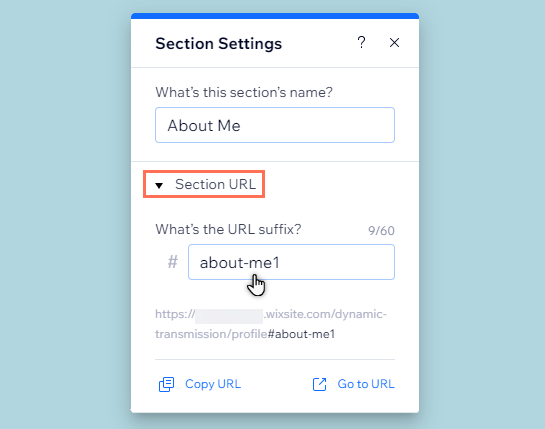
- सेक्शन सेटिंग्स पर क्लिक करें।
- सेक्शन URL पर क्लिक करें।
- व्हाट्स द URL सफ़िक्स? के नीचे दिए गए फ़ील्ड में सफ़िक्स डालें।
- अपने कीबोर्ड पर Enter की दबाएं।
- साइट में किए गए बदलाव पब्लिश करें।
- (वैकल्पिक) अपने एडिटर में संबंधित सेक्शन पर होवर करें।
- मोर ऐक्शंस आइकन
- सेक्शन सेटिंग्स चुनें।
- सेक्शन यूआरएल पर क्लिक करें।
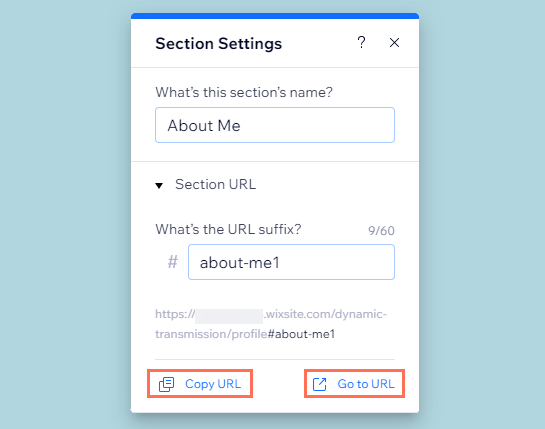
- चुनें कि आप यूआरएल के साथ क्या करना चाहते हैं:
- यूआरएल कॉपी करें: लिंक को अपने डिवाइस के क्लिपबोर्ड पर कॉपी करें, ताकि आप इसे बाहरी प्लेटफॉर्म पर पेस्ट और शेयर कर सकें।
- यूआरएल पर जाएं: यूआरएल कैसा दिखता है, यह देखने के लिए इसे सीधे खोलें।
नोट्स:
- यूआरएल को शेयर करने और खोलने के ऑप्शन केवल तभी काम करते हैं, जब आप लिंक सेट अप करने के बाद साइट को पब्लिश करते हैं।
- अपनी साइट के एलिमेंट्स से सेक्शन लिंक करने या उन्हें मेन्यू में जोड़ने से यूआरएल जनरेट नहीं होता। ये स्टेप केवल तभी लागू होते हैं, जब आपने सेटिंग्स पैनल से एक यूनिक यूआरएल बनाया हो।