


Wix एडिटर: टेक्स्ट में लिंक जोड़ना
टेक्स्ट लिंक का इस्तेमाल करके अपने विज़िटर्स को काम की साइटों, सेक्शन और पेजों पर भेजें। आप क्लिक करने योग्य URL बना सकते हैं या मौजूदा टेक्स्ट को हाइपरलिंक कर सकते हैं।
टिप:
अपने लिंक को काम करते हुए देखने के लिए, अपनी साइट प्रकाशित करें और अपने मोबाइल या टैबलेट से URL या एलिमेंट पर क्लिक करें। लिंक एडिटर के अंदर काम नहीं करते हैं।
क्लिक करने योग्य URL बनाना
अपनी साइट पर क्लिक करने योग्य URL जोड़ने से विज़िटर्स को साफ़ पता चलता है कि वे कौन-सा पेज खोल रहे हैं। आप अपनी साइट के दूसरे पेजों या बाहरी वेब एड्रेस के URL जोड़ सकते हैं।
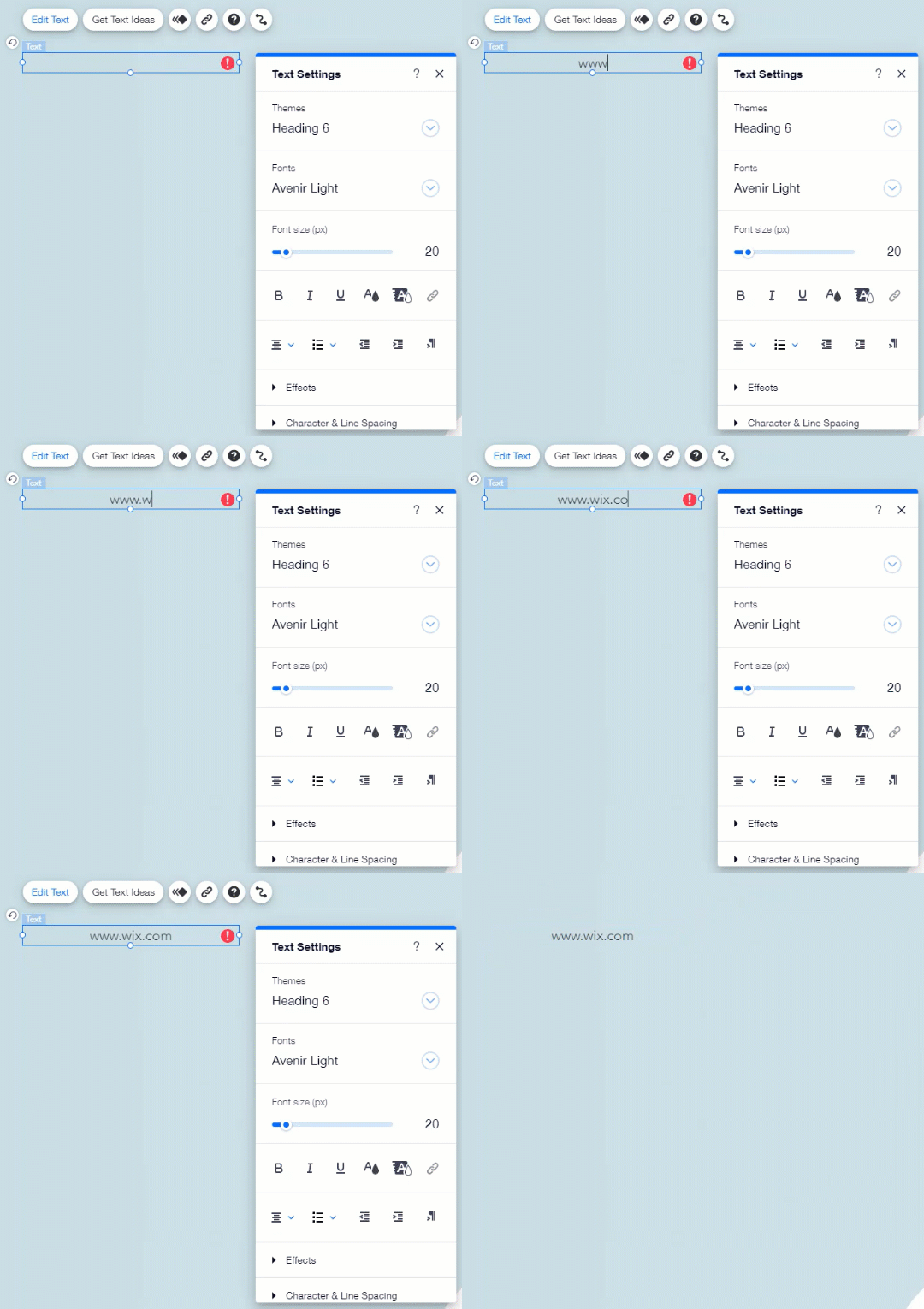
टेक्स्ट बॉक्स में सीधे डाले गए URL अपने-आप क्लिक करने योग्य बन जाते हैं। इसका मतलब है कि आपको मैन्युअल रूप से कोई लिंक जोड़ने की ज़रूरत नहीं है।
ज़रूरी:
फ़िलहाल, क्लिक करने योग्य URL केवल अंग्रेज़ी भाषा वाले URL से बनाए जा सकते हैं।
क्लिक करने योग्य URL बनाने के लिए:
- अपनी साइट पर टेक्स्ट जोड़ें।
- एडिट टेक्स्ट पर क्लिक करें।
- URL डालें।
नोट:
टेक्स्ट बॉक्स में कोई दूसरा टेक्स्ट न जोड़ें, क्योंकि ऐसा करने से URL पर क्लिक नहीं किया जा सकेगा।
टेक्स्ट को हाइपरलिंक करना
क्लिक करने योग्य URL बनाने के साथ-साथ, आप सामान्य टेक्स्ट कंटेंट में भी लिंक जोड़ सकते हैं। आप तय कर सकते हैं कि टेक्स्ट के किस हिस्से को लिंक करना है और उसके रंग को कस्टमाइज़ भी कर सकते हैं।
कुछ लोकप्रिय टेक्स्ट लिंक में "हमारे स्टोर पर जाएं" या "आगे पढ़ें" शामिल हैं।
टेक्स्ट को हाइपरलिंक करने के लिए:
- अपने एडिटर में टेक्स्ट बॉक्स पर क्लिक करें।
- लिंक आइकन
 पर क्लिक करें।
 - लिंक टाइप चुनें और उसकी डिटेल्स डालें।
- चुनें कि आपका लिंक नई विंडो में खुलेगा या मौजूदा विंडो में।
- डन पर क्लिक करें।
- (वैकल्पिक) अपने हाइपरलिंक किए गए टेक्स्ट का कलर बदलें:
- एडिट टेक्स्ट पर क्लिक करें।
- लिंक किए गए टेक्स्ट को हाइलाइट करें।
- कलर आइकन
 पर क्लिक करें।
 - कलर पिकर से कोई कलर चुनें।
टिप:
हाइपरलिंक की अंडरलाइन हटाने के लिए, लिंक किए गए टेक्स्ट को हाइलाइट करें और अंडरलाइन आइकन
 पर क्लिक करें।
पर क्लिक करें। 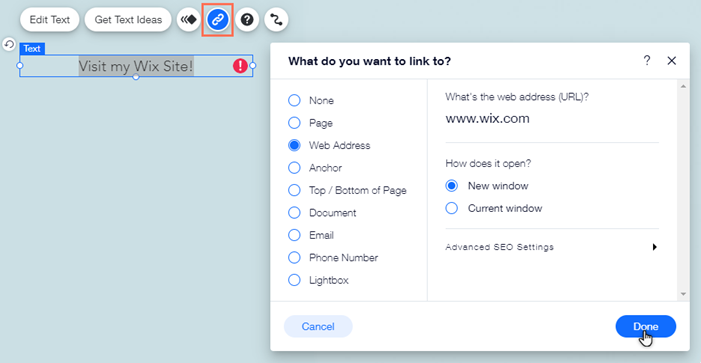
अक्सर पूछे जाने वाले सवाल
और जानकारी पाने के लिए नीचे दिए गए किसी सवाल पर क्लिक करें।
क्या मैं चुन सकता हूं कि विज़िटर के क्लिक करने के बाद मेरे हाइपरलिंक का कलर क्या होगा?
लिंक जोड़ते समय मुझे यह एरर मिलता है: "लिंक जोड़ने के लिए, पहले लाइन ब्रेक हटाएँ"

मैं हाइपरलिंक कैसे हटा सकता हूं?
अगर मैं हाइपरलिंक की अंडरलाइन हटा दूं, तो क्या हाइपरलिंक भी हट जाएगा?
अगर कोई टेक्स्ट लिंक टूट गया है या 404 एरर पेज पर ले जा रहा है, तो मुझे क्या करना चाहिए?
क्या मैं पीडीएफ या वर्ड डॉक्यूमेंट जैसी डाउनलोड की जा सकने वाली फाइल का लिंक जोड़ सकता हूं?
क्या मैं टेक्स्ट को किसी बाहरी वेबसाइट से लिंक कर सकता हूं?
मैं प्राइवेसी पॉलिसी या टर्म्स ऑफ सर्विस का पेज कैसे बनाऊं और उसे फुटर से कैसे लिंक करूं?