
Wix Editor: अपनी स्ट्रिप पर बैकग्राउंड स्क्रॉल इफेक्ट्स अप्लाई करना
2 मिनट
बैकग्राउंड स्क्रॉल इफेक्ट्स आपके विज़िटर्स का ध्यान खींचने और उन्हें आपकी साइट को आगे एक्सप्लोर करने के लिए प्रेरित करने का एक मज़ेदार और क्रिएटिव तरीका हैं।
ज़रूरी:
- आप स्क्रॉल इफेक्ट्स सिर्फ़ प्रीव्यू में या अपनी लाइव साइट पर देख सकते हैं। एडिटर में यह जिस तरह दिखाई देता है, लाइव साइट पर वैसा नहीं दिखता।
- अगर आपने अपनी स्ट्रिप में कॉलम जोड़े हैं, तो उसमें स्क्रॉल इफेक्ट नहीं जोड़ा जा सकता।
- आपकी साइट के मोबाइल वर्ज़न पर स्क्रॉल इफेक्ट्स दिखाई नहीं देते।
स्क्रॉल इफेक्ट जोड़ना
अपनी साइट के विज़िटर्स के लिए डायनैमिक एक्सपीरियंस बनाने की शुरुआत करने के लिए, एक इफेक्ट जोड़ें। आप अलग-अलग स्ट्रिप्स में अलग-अलग इफेक्ट्स जोड़ सकते हैं, इसलिए अलग-अलग विकल्प आज़माएं और आकर्षक, यूनीक साइट पेज बनाएं।
स्क्रॉल इफेक्ट जोड़ने के लिए:
- एडिटर में स्ट्रिप पर क्लिक करें।
- बैकग्राउंड स्क्रॉल इफेक्ट्स आइकन
 पर क्लिक करें।
- कोई स्क्रॉल इफेक्ट चुनें।
- (वैकल्पिक) स्क्रॉल इफेक्ट्स को काम करते हुए देखने के लिए, अपनी साइट का प्रीव्यू देखें।
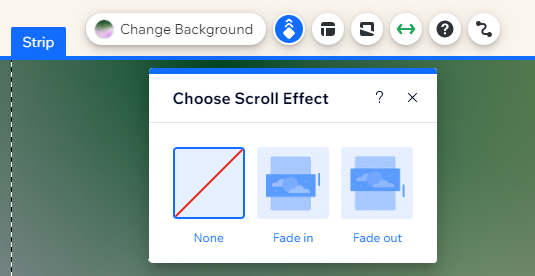
उपलब्ध स्क्रॉल इफेक्ट्स
विज़िटर्स की एंगेजमेंट बढ़ाने के लिए, फेड इन या फेड आउट इफेक्ट चुनें।
हर इफेक्ट के बारे में और जानने के लिए, नीचे दिए गए किसी विकल्प पर क्लिक करें।
ध्यान दें:
उपलब्ध इफेक्ट्स आपकी चुनी गई स्ट्रिप के बैकग्राउंड पर निर्भर करते हैं, जैसे इमेज, वीडियो या रंग।
फेड इन

फेड आउट

ध्यान दें:
स्क्रॉल इफेक्ट्स बनाने के लिए, स्ट्रिप की इमेज/वीडियो का साइज़ बढ़ाकर पूरे पेज में फिट किया जाता है। इमेज या वीडियो को बिगड़ने से बचाने के लिए, बड़े साइज़ की हाई-क्वालिटी इमेज और वीडियो इस्तेमाल करें।