


Wix Editor: अपनी साइट को सेव, प्रीव्यू और पब्लिश करना
अपनी साइट को अपडेट रखने और अपने किए गए नए बदलावों को सेव करने के लिए, उसे एडिटर में मैनेज करें। आप एडिटर से किसी भी समय अपनी साइट को सेव, प्रीव्यू और पब्लिश कर सकते हैं।
अपनी साइट सेव करना
एडिटर में काम करते समय आपकी साइट नियमित रूप से अपने-आप सेव होती रहती है। आपकी साइट को पहली बार मैन्युअल रूप से सेव करने के बाद ऑटोसेव शुरू हो जाता है।
ऑटोसेव चालू होने पर भी, साइट बनाते समय उसे नियमित रूप से सेव करते रहें। ऐसा करने से आपके बदलाव खोने का जोखिम कम हो जाता है।
अपनी साइट सेव करने के लिए:
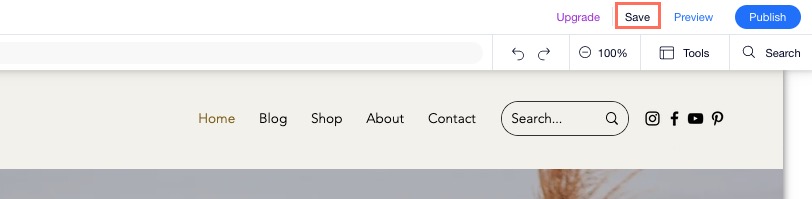
- एडिटर में सबसे ऊपर दाईं ओर सेव पर क्लिक करें।
- पॉप-अप विंडो में डन पर क्लिक करें।
अपनी साइट का प्रीव्यू देखना
अपनी साइट को पब्लिश किए बिना उसका प्रीव्यू देखकर यह जान सकते हैं कि वह विज़िटर्स को कैसी दिखाई देगी। नए बदलाव और अपडेट पब्लिश करने से पहले वे कैसे दिखेंगे, यह टेस्ट करने का यह एक बेहतरीन तरीका है।
अपनी साइट का प्रीव्यू देखने के लिए:
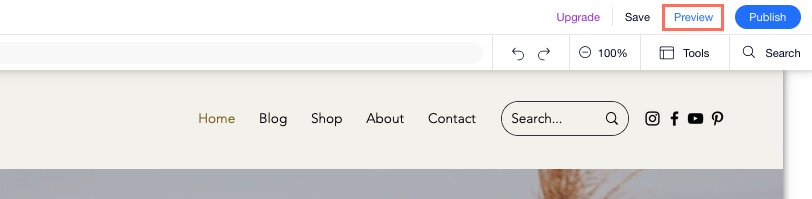
- एडिटर में सबसे ऊपर दाईं ओर प्रीव्यू पर क्लिक करें।
- अपनी साइट का प्रीव्यू ब्राउज़ करें।
- एडिटर पर वापस जाने के लिए, बैक टू एडिटर पर क्लिक करें।
ध्यान दें:
आपकी साइट का प्रीव्यू देखने पर ऑटोसेव अपने-आप ट्रिगर हो जाएगा, भले ही ऑटोसेव बंद किया गया हो।
अपनी साइट पब्लिश करना
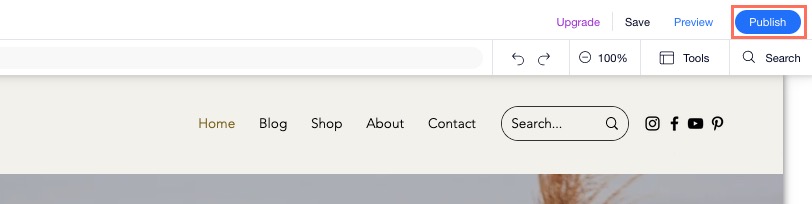
अपने बदलावों को इंटरनेट पर लाइव करने के लिए, आपको अपनी साइट पब्लिश करनी होगी। अपनी साइट के नए बदलाव किसी भी समय पब्लिश करने के लिए, एडिटर में सबसे ऊपर दाईं ओर
पब्लिश पर क्लिक करें।
अक्सर पूछे जाने वाले सवाल
सेव करने, प्रीव्यू देखने और पब्लिश करने के बारे में ज़्यादा जानने के लिए, नीचे दिए गए किसी सवाल पर क्लिक करें।
मैं ऑटोसेव कैसे बंद करूं?
मैं एडिटर में किए गए बदलावों को अनडू या रीडू कैसे करूं?
 पर क्लिक करें या अपने कीबोर्ड पर
Ctrl +
Z दबाएं। किसी एक्शन को फिर से करने के लिए, एडिटर में सबसे ऊपर दिए गए
रीडू आइकन
पर क्लिक करें या अपने कीबोर्ड पर
Ctrl +
Z दबाएं। किसी एक्शन को फिर से करने के लिए, एडिटर में सबसे ऊपर दिए गए
रीडू आइकन
 पर क्लिक करें या अपने कीबोर्ड पर
Ctrl +
Y दबाएं।
पर क्लिक करें या अपने कीबोर्ड पर
Ctrl +
Y दबाएं। क्या मैं बिना सेव किए एडिटर से बाहर निकल सकता हूं?
अगर कोई पेज अभी विजिटर्स को दिखाने के लिए तैयार नहीं है, तो मैं उसे अपनी साइट से कैसे छिपाऊं?
क्या मैं अपनी साइट के पहले सेव या पब्लिश किए गए वर्जन पर वापस जा सकता हूं?