Wix Editor: अपने मेन्यू में लिंक जोड़ना और मैनेज करना
अपनी साइट के मेन्यू में लिंक जोड़ें, ताकि विज़िटर सेक्शन, फ़ाइलों और एक्सटर्नल URL जैसी जरूरी जानकारी तक पहुंच सकें। आप अपना फोन नंबर या ईमेल एड्रेस भी लिंक कर सकते हैं, ताकि विज़िटर आपसे या आपके बिज़नेस से आसानी से संपर्क कर सकें।

आपको यह पता होना चाहिए:
यह आर्टिकल रेगुलर साइट मेन्यू के बारे में है, एडवांस्ड मेन्यू के बारे में नहीं। अगर आपके पास एडवांस्ड मेन्यू है, तो आप
यहां लिंक जोड़ने का तरीका जान सकते हैं।
अपने मेन्यू में लिंक जोड़ना
शुरुआत करने के लिए, मेन्यू आइटम के रूप में एक लिंक जोड़ें। लिंक रेगुलर मेन्यू आइटम जैसे दिखते हैं और आप उन्हें अपनी पसंद का कोई भी नाम दे सकते हैं।
मैं किस तरह के मेन्यू लिंक जोड़ सकता हूं?
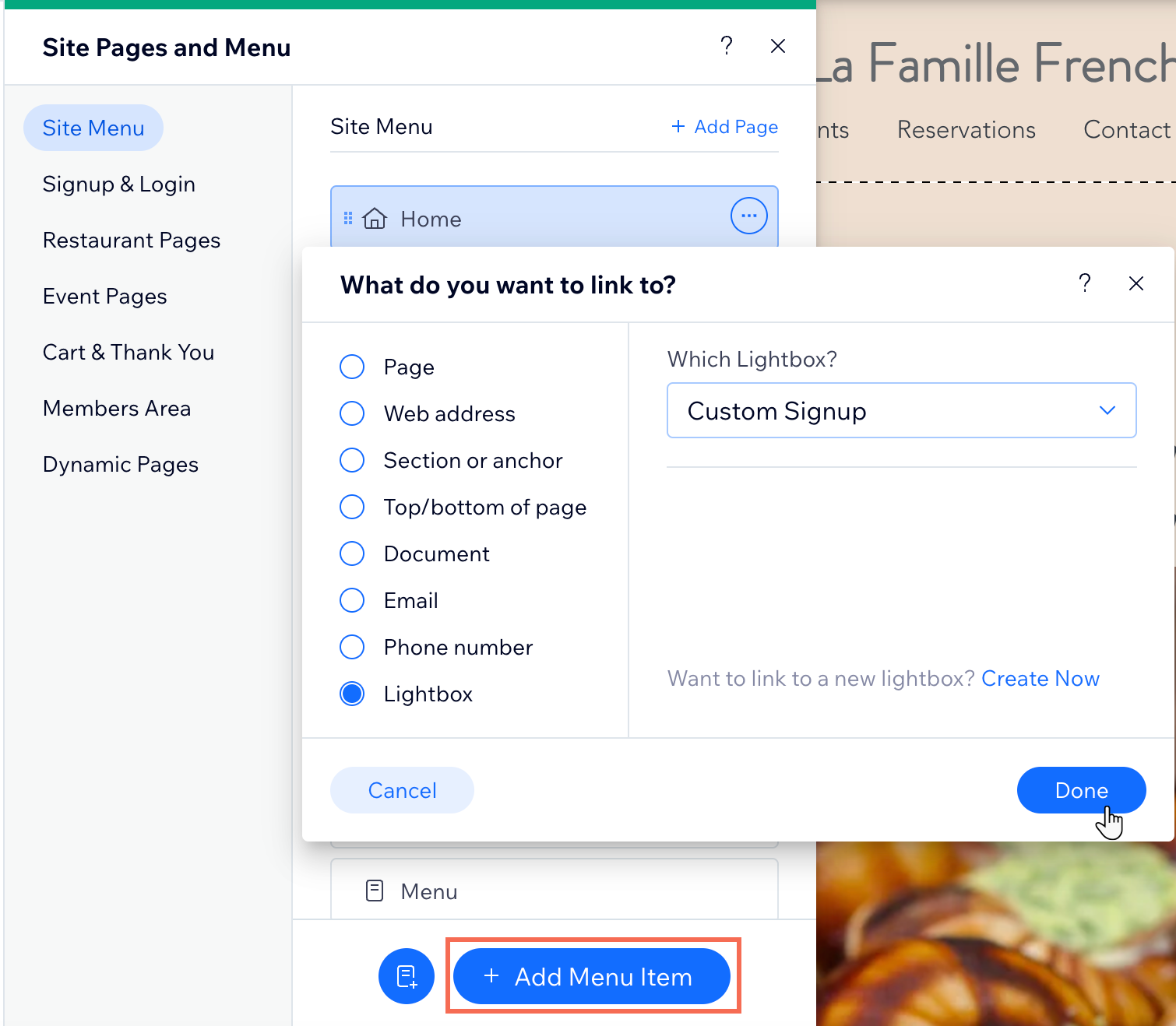
अपने मेन्यू में लिंक जोड़ने के लिए:
- एडिटर के बाईं ओर पेजेज और मेन्यू
 पर क्लिक करें।
 - ऐड मेन्यू आइटम पर क्लिक करें और लिंक चुनें।
- बाईं ओर सही लिंक टाइप चुनें।
- जरूरी डिटेल्स डालें।
- डन पर क्लिक करें।
- नए मेन्यू आइटम का नाम डालें और डन पर क्लिक करें।
अपने मेन्यू लिंक मैनेज करना
अपने मेन्यू आइटम को समय-समय पर मैनेज करके अपना मेन्यू अप टू डेट रखें।
अपने मेन्यू लिंक मैनेज करने के लिए:
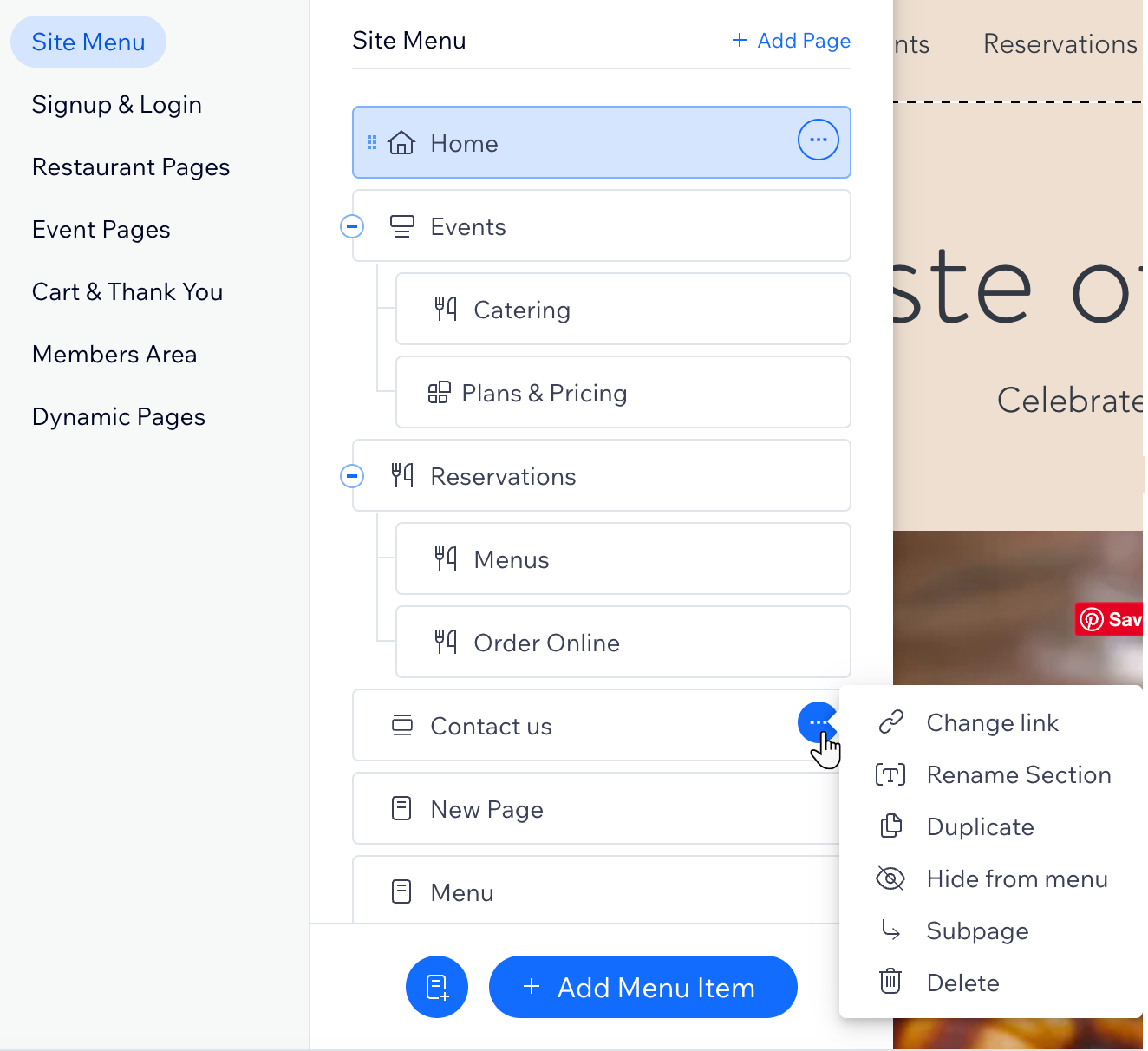
- एडिटर के बाईं ओर पेजेज एंड मेन्यू पर क्लिक करें।
- साइट मेन्यू पर क्लिक करें।
- संबंधित मेन्यू आइटम पर होवर करें और मोर एक्शंस आइकन
पर क्लिक करें।
- चुनें कि आप इस आइटम के साथ क्या करना चाहते हैं:
- चेंज लिंक: कोई दूसरा लिंक टाइप चुनें या लिंक की डिटेल्स बदलें।
- रीनेम: अपने साइट मेन्यू में आइटम का नाम बदलें।
- डुप्लीकेट: अपने मेन्यू में आइटम की हूबहू कॉपी बनाएं।
- हाइड फ्रॉम मेन्यू / शो इन मेन्यू: आइटम को अपने मेन्यू से छिपाएं या उसमें दिखाएं।
- सबपेज / मेन पेज: लिंक को उसके ऊपर मौजूद मेन्यू आइटम के नीचे एक सबपेज बनाएं या उसे फिर से मेन्यू का मेन पेज बनाएं।
- डिलीट अ मेन्यू लिंक: अपने साइट मेन्यू से लिंक हटाएं।
क्या आप जानते हैं?
पेजेज एंड मेन्यू पैनल में आपके लिंक के आगे दिखने वाला आइकन, लिंक के टाइप को दिखाता है (जैसे कि
 वेब एड्रेस,
 लाइटबॉक्स,
 सेक्शन)।
वेब एड्रेस,
लाइटबॉक्स,
सेक्शन)।