


Wix ब्लॉग: आपके ब्लॉग की SEO सेटिंग्स को कस्टमाइज करना
Wix पर ब्लॉग बनाने से आप अपने आइडिया शेयर कर सकते हैं, विजिटर्स को आकर्षित कर सकते हैं और अपना बिजनेस बढ़ा सकते हैं। नियमित रूप से नया कंटेंट जोड़ने से आपकी
साइट सर्च रिजल्ट्स में बेहतर रैंक कर सकती है।
Wix आपके पेजों पर बेसिक SEO सेटिंग्स अपने-आप लागू करता है, ताकि सर्च इंजन और सोशल नेटवर्क आपके कंटेंट को
इंडेक्स और डिस्प्ले कर सकें। ये डिफॉल्ट सेटिंग्स आपकी साइट की जानकारी का इस्तेमाल करती हैं और SEO की बेस्ट प्रैक्टिस को फॉलो करती हैं।
अपने ब्लॉग की विजिबिलिटी बेहतर बनाने के लिए, आप हर ब्लॉग पोस्ट की
सर्च इंजन ऑप्टिमाइजेशन (SEO) सेटिंग्स कस्टमाइज कर सकते हैं या सभी पोस्ट पर एक साथ लागू करने के लिए अपनी
साइट की SEO सेटिंग्स एडजस्ट कर सकते हैं।
किसी एक ब्लॉग पोस्ट की SEO सेटिंग्स एडिट करना
आप पोस्ट की
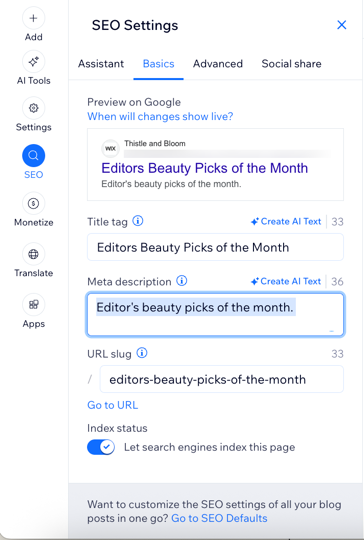
SEO सेटिंग्स में जाकर अलग-अलग ब्लॉग पोस्ट की SEO सेटिंग्स कस्टमाइज कर सकते हैं। पोस्ट का URL स्लग, टाइटल टैग और मेटा डिस्क्रिप्शन एडिट करें। साथ ही, तय करें कि सर्च इंजन पोस्ट को इंडेक्स कर सकते हैं या नहीं।
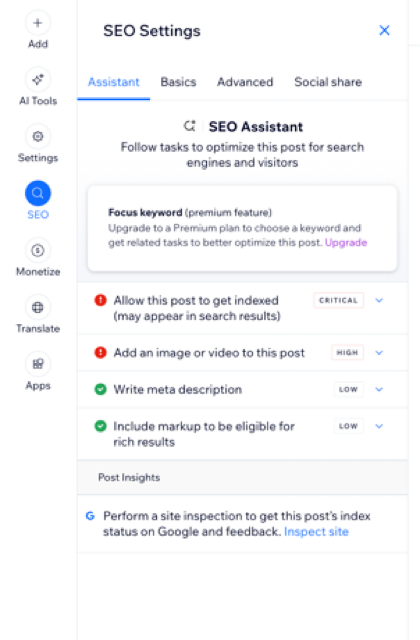
आप SEO असिस्टेंट और उसके सुझावों की मदद से भी अपने ब्लॉग पोस्ट की SEO सेटिंग्स बेहतर कर सकते हैं। असिस्टेंट खोलने पर, यह आपके कंटेंट को रिव्यू करता है और मेटा टाइटल, डिस्क्रिप्शन और कीवर्ड्स को ऑप्टिमाइज करने के तरीके हाइलाइट करता है। आप तय कर सकते हैं कि किन सुझावों को लागू करना है।
अपनी SEO सेटिंग्स एडिट करने के लिए:
डैशबोर्ड
Wix ऐप
- अपनी साइट के डैशबोर्ड में ब्लॉग पर जाएं।
- संबंधित पोस्ट के आगे एडिट पर क्लिक करें।
- बाईं ओर मौजूद SEO टैब पर क्लिक करें।
- चुनें कि आप क्या कस्टमाइज करना चाहते हैं:
असिस्टेंट
बेसिक्स
एडवांस्ड
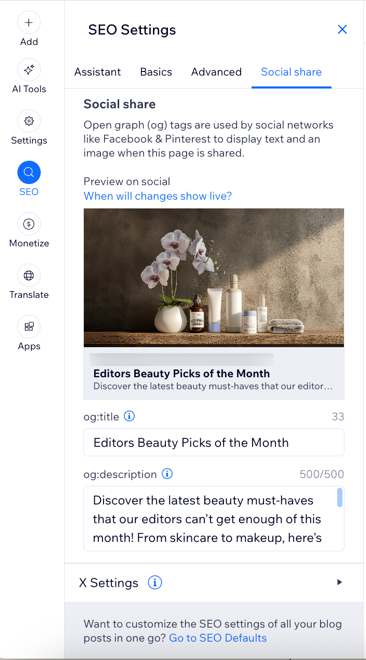
सोशल शेयर
अपनी सभी ब्लॉग पोस्ट की SEO सेटिंग्स कस्टमाइज करना
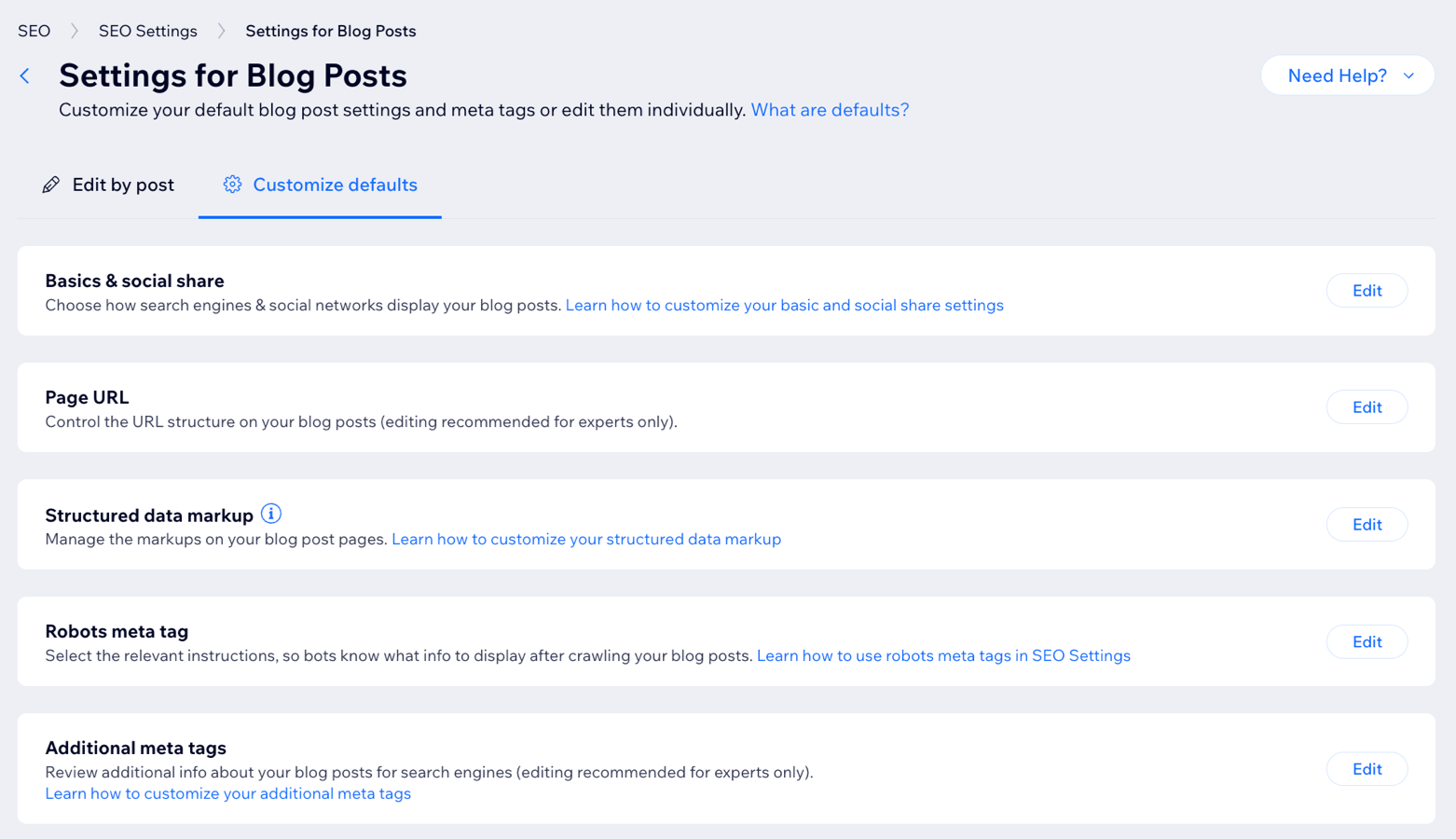
हर ब्लॉग पोस्ट की सेटिंग्स अलग-अलग एडिट करने के बजाय, सभी पोस्ट पर एक जैसी सेटिंग्स एक साथ लागू करने के लिए अपनी साइट की SEO सेटिंग्स का इस्तेमाल करें।
Wix आपकी ब्लॉग पोस्ट के लिए डिफॉल्ट SEO सेटिंग्स अपने-आप बनाता है। ये सेटिंग्स आम SEO बेस्ट प्रैक्टिस पर आधारित होती हैं और इनमें बेसिक मेटा टैग और दूसरी एडवांस्ड सेटिंग्स शामिल होती हैं। इन्हें कस्टमाइज करने के लिए, अपनी साइट के SEO डैशबोर्ड पर जाएं।
अपनी पोस्ट के पेज का URL एडिट करना
नई ब्लॉग पोस्ट बनाने पर, Wix उसके लिए अपने-आप एक URL जनरेट करता है। इस URL में आपकी साइट का डोमेन, /post/ जैसा प्रीफिक्स और स्लग नाम का एक यूनीक एंडिंग शामिल होता है, जो आम तौर पर आपकी पोस्ट के टाइटल पर आधारित होता है। इस तरह के URL का एक उदाहरण है: "https://mystunningwebsite.com/about"।
आपके ब्लॉग का URL (या स्लग), सर्च इंजन को यह समझने में मदद करता है कि आपका पेज किस बारे में है। इस वजह से यह SEO में अहम भूमिका निभाता है। आपके मुख्य ब्लॉग पेज और अलग-अलग ब्लॉग पोस्ट का URL स्ट्रक्चर, आपकी साइट की हायरार्की का हिस्सा होता है और इसे अलग से कस्टमाइज करना चाहिए।
यहां URL के लिए साइट पेज हायरार्की का एक उदाहरण दिया गया है:
- /(होमपेज)
- /blog (मुख्य ब्लॉग पेज)
- /blog/my-first-post (खास पोस्ट)
किसी ब्लॉग पोस्ट के लिए सही URL स्ट्रक्चर ऐसा दिखता है: “https://mystunningwebsite.com/post/my-first-blog-post”।
महत्वपूर्ण:
अपनी साइट के URL स्ट्रक्चर को कस्टमाइज करना एक एडवांस्ड टॉपिक है। URL को गलत तरीके से कस्टमाइज करने से आपकी साइट में बड़े बदलाव हो सकते हैं और उसकी सर्च इंजन रैंकिंग में समस्याएं आ सकती हैं। अपनी साइट के URL स्ट्रक्चर में कोई भी बदलाव करने से पहले, यह ध्यान रखें कि बदलाव से मिलने वाले फायदों के मुकाबले आपकी साइट की रैंकिंग को होने वाला संभावित जोखिम उठाना सही है या नहीं।
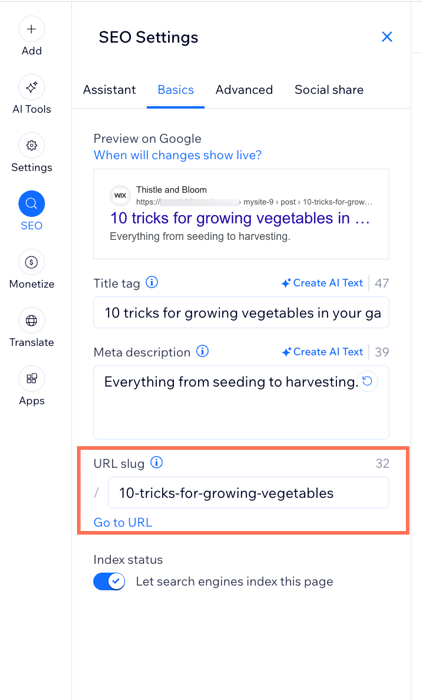
किसी ब्लॉग पोस्ट का URL स्लग एडिट करने के लिए:
- अपनी साइट के डैशबोर्ड में ब्लॉग पर जाएं।
- संबंधित पोस्ट के आगे एडिट पर क्लिक करें।
- बाईं ओर मौजूद SEO टैब पर क्लिक करें।
- बेसिक्स टैब पर क्लिक करें।
- दिए गए फील्ड में URL स्लग लिंक को कस्टमाइज करें।
अपने ब्लॉग पोस्ट के साथ कैनोनिकल टैग इस्तेमाल करना
जब अलग-अलग यूआरएल पर एक ही पेज का कंटेंट होता है, तो सर्च इंजन उनमें से एक यूआरएल को चुनकर मुख्य यूआरएल मानते हैं। सर्च रिजल्ट में केवल यही यूआरएल दिखाई देता है। दूसरे यूआरएल को डुप्लिकेट माना जाता है और सर्च इंजन उन पर कम ध्यान देते हैं।
उदाहरण के लिए, हो सकता है कि आप एक ब्लॉग पोस्ट को अपनी Wix साइट और किसी बाहरी ब्लॉग साइट, दोनों पर पब्लिश करें। सर्च इंजन इनमें से एक पेज को सर्च रिजल्ट के लिए मुख्य पेज मानेंगे और दूसरे को शामिल नहीं करेंगे।
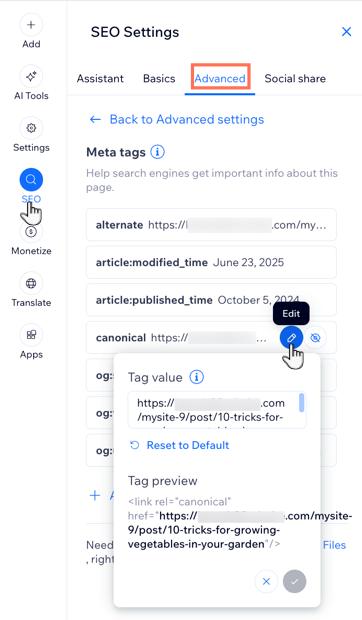
Wix आपके सभी ब्लॉग पोस्ट के लिए अपने-आप एक डिफॉल्ट कैनोनिकल यूआरएल बनाता है। अगर एक से ज़्यादा यूआरएल पर उस पोस्ट का कंटेंट इस्तेमाल किया गया है, तो आप एडवांस्ड टैब में पोस्ट का कैनोनिकल टैग बदल सकते हैं। इससे सर्च इंजन केवल इस पोस्ट को इंडेक्स करेंगे और किसी खास कीवर्ड या सर्च फ्रेज के लिए इसे सर्च रिजल्ट में दिखाएंगे।
ज़रूरी जानकारी:
कैनोनिकल टैग बदलने से आपकी साइट के सर्च रिजल्ट में दिखाई देने के तरीके पर असर पड़ सकता है। यहां कोई भी बदलाव करने से पहले, हमारा सुझाव है कि आप कैनोनिकल यूआरएल के बारे में और जानें।
किसी पोस्ट का कैनोनिकल टैग बदलने के लिए:
- अपनी साइट के डैशबोर्ड में ब्लॉग पर जाएं।
- संबंधित पोस्ट के आगे एडिट पर क्लिक करें।
- बाईं ओर मौजूद एसईओ टैब पर क्लिक करें।
- एडवांस्ड पर क्लिक करें।
- एडिशनल टैग्स पर क्लिक करें।
- मेटा टैग्स के नीचे कैनोनिकल के आगे मौजूद एडिट आइकन
 पर क्लिक करें।
 - टैग वैल्यू के नीचे दिए गए टेक्स्ट बॉक्स में यूआरएल डालें।
- बदलाव लागू करने के लिए चेकमार्क आइकन
 पर क्लिक करें।
और जानना चाहते हैं?
Wix के शानदार एसईओ फीचर्स और उन्हें इस्तेमाल करने के तरीके के बारे में आप कंप्लीट Wix एसईओ गाइड में पढ़ सकते हैं।
अक्सर पूछे जाने वाले सवाल
अपने ब्लॉग की एसईओ सेटिंग्स कस्टमाइज करने के बारे में और जानने के लिए, नीचे दिए गए किसी सवाल पर क्लिक करें।
क्या मैं अपने ब्लॉग पोस्ट के यूआरएल से डिफॉल्ट '/post/' या '/blog/' हटा सकता हूं?
इंडेक्सिंग क्या है और मैं कैसे पक्का करूं कि मेरा ब्लॉग सही तरीके से इंडेक्स हो?
मेरे ब्लॉग पोस्ट Google सर्च रिजल्ट्स में दिखाई क्यों नहीं दे रहे हैं?
मेरे ब्लॉग के कुछ पेजों पर ‘noindex’ या ‘nofollow’ क्यों लगाया जा रहा है?
ऑल्ट टेक्स्ट क्या है और मैं इसे अपने ब्लॉग पोस्ट की इमेज में कैसे जोड़ूं?
AI से जनरेट किया गया स्ट्रक्चर्ड डेटा क्या है और मैं इसका इस्तेमाल कैसे करूं?