


ब्लॉग पोस्ट्स के लिए AI-जनरेटेड स्ट्रक्चर्ड डाटा का इस्तेमाल
नोट:
AI-जनरेटेड स्ट्रक्चर्ड डाटा फ़िलहाल सिर्फ़ Wix ब्लॉग पोस्ट्स के लिए काम करता है। दूसरे पेजों, जैसे होम पेज या अन्य स्टैटिक पेजों पर स्ट्रक्चर्ड डाटा जोड़ने के लिए, मैन्युअल स्ट्रक्चर्ड डाटा का इस्तेमाल करें।
अपनी साइट के पेजों पर स्ट्रक्चर्ड डाटा मार्कअप जोड़ने का तरीका जानें।
AI-जनरेटेड स्ट्रक्चर्ड डाटा, AI की मदद से आपके ब्लॉग पोस्ट्स के कॉन्टेंट को स्कैन करता है और Schema.org मार्कअप बनाता है, जो बताता है कि आपके पोस्ट्स किस बारे में हैं। उदाहरण के लिए, पोस्ट के कॉन्टेंट के आधार पर यह Article, BlogPosting, FAQPage या Recipe स्कीमा बना सकता है। इससे सर्च इंजन और AI असिस्टेंट आपके पोस्ट्स को बेहतर ढंग से समझ पाते हैं। साथ ही, यह रिच रिज़ल्ट्स दिखाने में मदद कर सकता है, जिससे आपका कॉन्टेंट अलग नज़र आता है।
शुरू करने से पहले:
सुनिश्चित करें कि आपकी साइट पर
Wix ब्लॉग इंस्टॉल हो, कम से कम एक ब्लॉग पोस्ट प्रकाशित हो और आपके पास
अपनी साइट की SEO और GEO सेटिंग्स का एक्सेस हो।
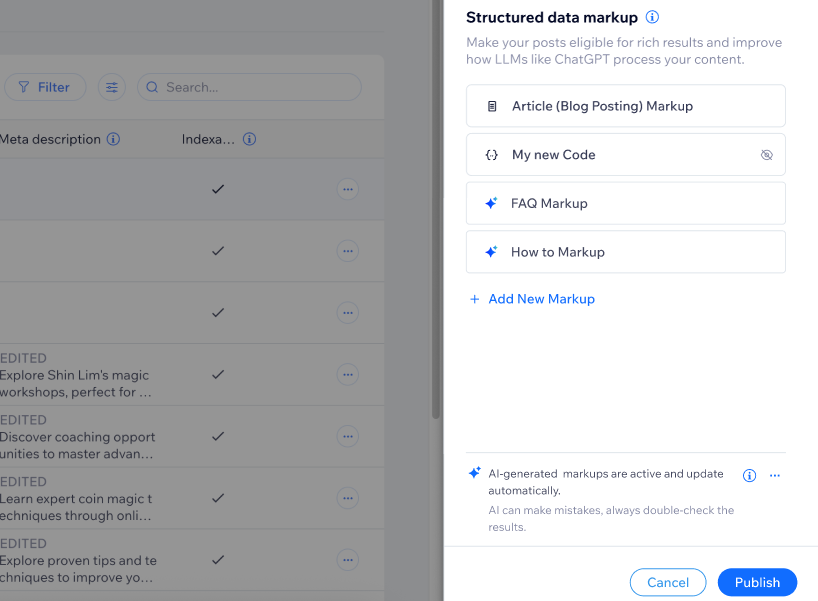
अपने ब्लॉग के लिए AI-जनरेटेड स्ट्रक्चर्ड डाटा चालू करना
AI-जनरेटेड स्ट्रक्चर्ड डाटा चालू होने पर, AI डिफ़ॉल्ट रूप से शर्तें पूरी करने वाले हर प्रकाशित ब्लॉग पोस्ट का विश्लेषण करता है, काम के स्कीमा टाइप जनरेट करता है और मान्य मार्कअप उस पोस्ट में जोड़ता है।
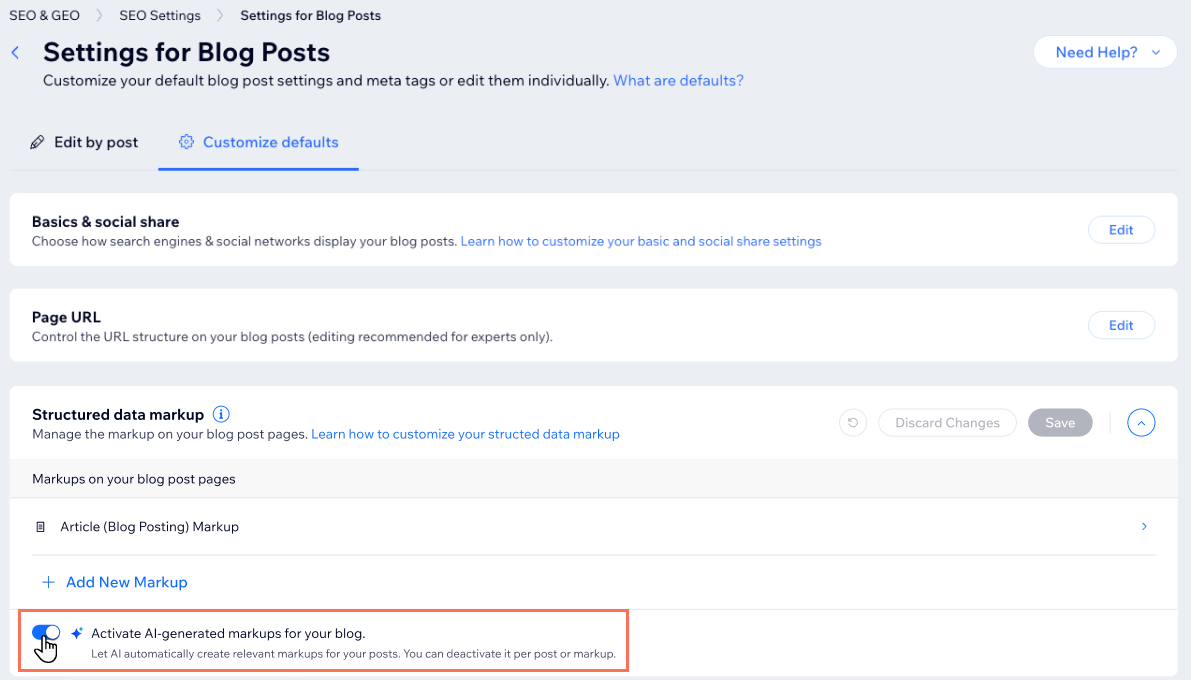
AI-जनरेटेड स्ट्रक्चर्ड डाटा चालू करने के लिए:
- अपनी साइट के डैशबोर्ड में SEO और GEO पर जाएं।
- नीचे स्क्रॉल करके टूल्स और सेटिंग्स पर जाएं।
- SEO सेटिंग्स पर क्लिक करें।
- एडिट बाय पेज टाइप के नीचे ब्लॉग पोस्ट्स पर क्लिक करें।
- कस्टमाइज़ डिफ़ॉल्ट्स टैब पर क्लिक करें।
- स्ट्रक्चर्ड डाटा मार्कअप के आगे संपादित करें पर क्लिक करें।
- एक्टिवेट AI-जनरेटेड मार्कअप्स फ़ॉर योर ब्लॉग के आगे मौजूद टॉगल पर क्लिक करें।
- सहेजें पर क्लिक करें।
नोट:
AI-जनरेटेड स्ट्रक्चर्ड डाटा चालू करने के बाद जब आप किसी पोस्ट को एडिट करते हैं, तो AI अपने-आप कॉन्टेंट का फिर से विश्लेषण करके AI-जनरेटेड स्ट्रक्चर्ड डाटा रिफ़्रेश करता है। ऐसा तब तक होता है, जब तक आपने उस पोस्ट या किसी खास मार्कअप के लिए इससे ऑप्ट आउट नहीं किया हो।
किसी खास पोस्ट का AI-जनरेटेड स्ट्रक्चर्ड डाटा देखना और मैनेज करना
आप किसी ब्लॉग पोस्ट की SEO सेटिंग्स खोलकर देख सकते हैं कि उस पोस्ट के लिए कौन-से स्कीमा जनरेट हुए हैं और उनका स्टेटस क्या है। इसके बाद आप तय कर सकते हैं कि किन्हें रखना, बंद करना या मैन्युअल कस्टम मार्कअप में कन्वर्ट करना है।
ज़रूरी:
AI-जनरेटेड स्ट्रक्चर्ड डाटा रीड-ओनली होता है। इन स्कीमा में कोई भी बदलाव करने के लिए, आपको इन्हें मैन्युअल कस्टम मार्कअप में कन्वर्ट करना होगा।
किसी खास पोस्ट का AI-जनरेटेड स्ट्रक्चर्ड डाटा देखने और मैनेज करने के लिए:
- अपनी साइट के डैशबोर्ड में SEO और GEO पर जाएं।
- नीचे स्क्रॉल करके टूल्स और सेटिंग्स पर जाएं।
- SEO सेटिंग्स पर क्लिक करें।
- मेन पेजेस पर क्लिक करें, जो पेज टाइप के हिसाब से संपादित करें के तहत है।
- ब्लॉग पर होवर करें और संपादित करें पर क्लिक करें।
- एडवांस्ड टैब पर क्लिक करें।
- स्ट्रक्चर्ड डाटा मार्कअप पर क्लिक करें।
- चुनें कि आप क्या करना चाहते हैं:
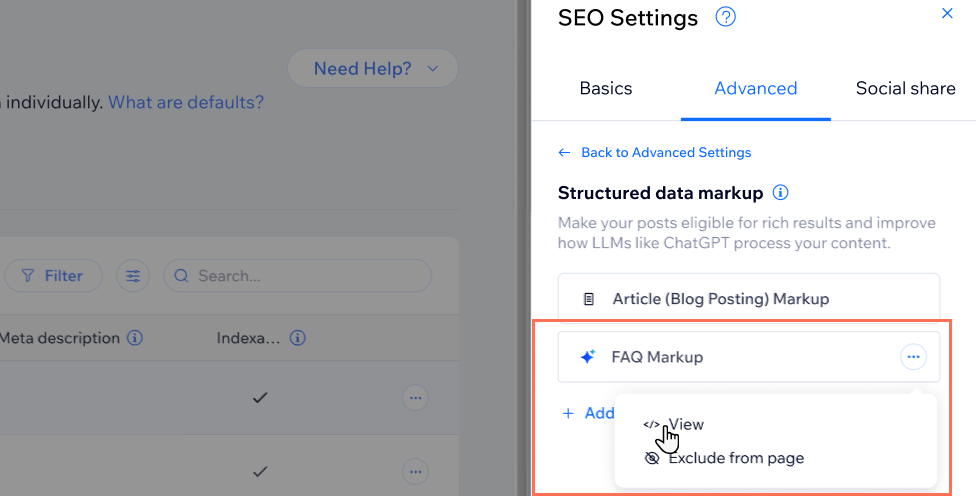
एआई-जनरेटेड मार्कअप देखें
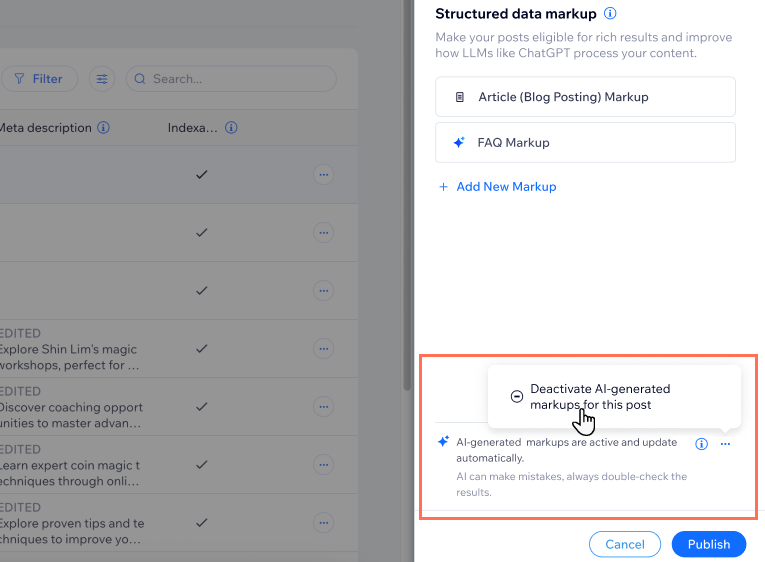
अपने ब्लॉग पेज से एआई-जनरेटेड मार्कअप एक्सक्लूड करें
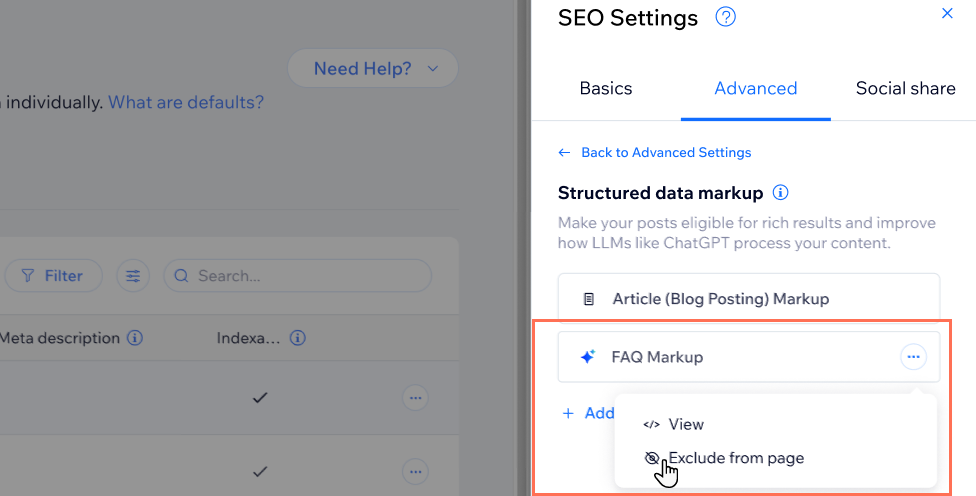
अपने ब्लॉग पोस्ट के लिए एआई-जनरेटेड मार्कअप डिऐक्टिवेट करें
एआई-जनरेटेड मार्कअप से कस्टम मार्कअप बनाना
अगर आप किसी खास मार्कअप पर पूरा कंट्रोल चाहते हैं, तो एआई-जनरेटेड मार्कअप से एक कस्टम मार्कअप बना सकते हैं, जिसे आप मैन्युअली मैनेज कर सकते हैं।
ज़रूरी:
कन्वर्जन के बाद ब्लॉग पोस्ट का कंटेंट बदलने पर कस्टम मार्कअप को सटीक बनाए रखना आपकी जिम्मेदारी है।
एआई-जनरेटेड मार्कअप से कस्टम मार्कअप बनाने के लिए:
- अपनी साइट के डैशबोर्ड में SEO और GEO पर जाएं।
- नीचे स्क्रॉल करके टूल्स और सेटिंग्स पर जाएं।
- SEO सेटिंग्स पर क्लिक करें।
- एडिट बाय पेज टाइप के नीचे मेन पेजेस पर क्लिक करें।
- ब्लॉग पर होवर करें और संपादित करें पर क्लिक करें।
- एडवांस्ड टैब पर क्लिक करें।
- स्ट्रक्चर्ड डाटा मार्कअप पर क्लिक करें।
- संबंधित एआई-जनरेटेड मार्कअप के आगे मौजूद मोर ऐक्शंस आइकन
 पर क्लिक करें।
 - देखें पर क्लिक करें।
- कोड प्रीव्यू के नीचे क्रिएट अ कस्टम मार्कअप पर क्लिक करें।
- कंटिन्यू पर क्लिक करें।
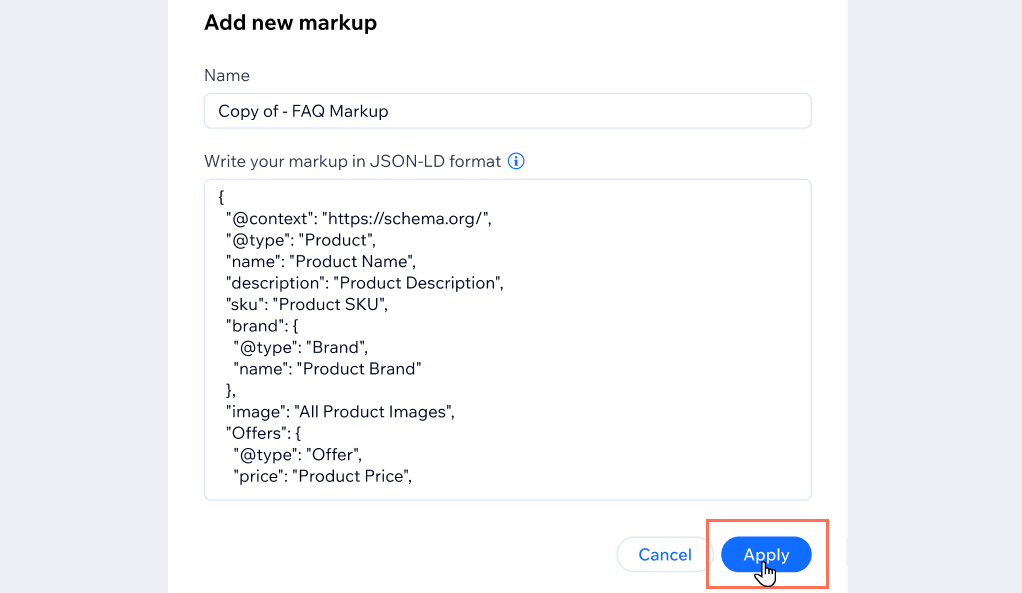
- राइट योर मार्कअप इन JSON-LD फॉर्मेट के नीचे अपना नया मार्कअप जोड़ें।
- अप्लाई पर क्लिक करें।
एआई-जनरेटेड स्ट्रक्चर्ड डाटा से जुड़ी समस्याएं ठीक करना
अगर एआई-जनरेटेड स्ट्रक्चर्ड डाटा आपके ब्लॉग पोस्ट के लिए उम्मीद के मुताबिक काम नहीं कर रहा है, तो नीचे दिए गए चेक्स से पता लगाएं कि क्या हो रहा है और आगे क्या किया जा सकता है।
मेरी पोस्ट के लिए कोई स्ट्रक्चर्ड डाटा जनरेट नहीं हुआ
मुझे यह मैसेज दिखाई दे रहा है: "हमारी ओर से तकनीकी समस्या के कारण AI-जनरेटेड मार्कअप नहीं बनाए जा सके।"
मेरी रेसिपी का स्ट्रक्चर्ड डाटा दिखाई नहीं दे रहा है
मैन्युअल और AI-जनरेटेड स्कीमा एक-दूसरे से ओवरलैप होते दिख रहे हैं
अक्सर पूछे जाने वाले सवाल
ब्लॉग पोस्ट के लिए AI-जनरेटेड स्ट्रक्चर्ड डाटा इस्तेमाल करने के बारे में और जानने के लिए, नीचे दिए गए किसी सवाल पर क्लिक करें।
AI-जनरेटेड स्ट्रक्चर्ड डाटा कौन-से स्कीमा टाइप बनाता है?
AI असिस्टेंट मेरे स्ट्रक्चर्ड डाटा का इस्तेमाल कैसे करते हैं?
मैं AI-जनरेटेड मार्कअप को सीधे एडिट क्यों नहीं कर सकता?
अगर मैं इस फीचर को कुछ समय के लिए डिसेबल कर दूं, तो मेरे AI-जनरेटेड स्ट्रक्चर्ड डाटा का क्या होगा?
क्या AI-जनरेटेड स्ट्रक्चर्ड डाटा मेरे मौजूदा मैन्युअल मार्कअप को रिप्लेस कर देगा?
अगर AI ऐसा मार्कअप जनरेट करे जो मुझे नहीं चाहिए, तो क्या करूं?
मैन्युअल स्ट्रक्चर्ड डाटा के बारे में और जानकारी मुझे कहां मिल सकती है?