


आपकी साइट के पेजों में स्ट्रक्चर्ड डेटा मार्कअप जोड़ना
ज़रूरी:
- स्ट्रक्चर्ड डेटा मार्कअप एक एडवांस टॉपिक है। Wix कस्टमर केयर आपके मार्कअप में बदलाव करने में मदद नहीं कर सकता। हालांकि, कोई गड़बड़ी आने पर आप स्ट्रक्चर्ड डेटा मार्कअप से जुड़ी समस्याएं हल करने की गाइड देख सकते हैं।
- क्या आपको किसी एक्सपर्ट की मदद चाहिए? आप Wix Marketplace से किसी SEO प्रोफेशनल को हायर कर सकते हैं।
स्ट्रक्चर्ड डेटा मार्कअप एक स्टैंडर्ड फॉर्मेट है, जिससे सर्च इंजन को आपके पेज के बारे में विस्तृत जानकारी मिलती है। आप ब्लॉग पोस्ट के लिए AI-जनरेटेड स्ट्रक्चर्ड डेटा का इस्तेमाल कर सकते हैं या दूसरे पेज टाइप में मैन्युअल स्ट्रक्चर्ड डेटा मार्कअप जोड़ सकते हैं। गूगल जैसे सर्च इंजन मार्कअप का इस्तेमाल करके आपके पेज के सर्च रिज़ल्ट्स के लिए आर्टिकल प्रीव्यू, प्रोडक्ट प्रीव्यू और FAQs जैसे रिच रिज़ल्ट्स बना सकते हैं।
ध्यान दें:
आपकी साइट के पेजों में स्ट्रक्चर्ड डेटा मार्कअप जोड़ने से यह गारंटी नहीं मिलती कि सर्च इंजन उनके लिए रिच रिज़ल्ट्स बनाएंगे।
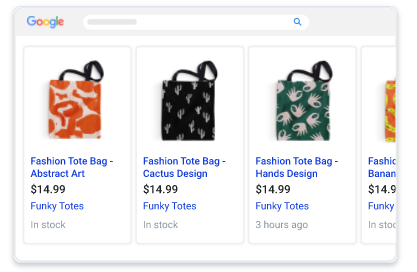
ब्लॉग पोस्ट के लिए AI-जनरेटेड स्ट्रक्चर्ड डेटा का इस्तेमाल करना
ज़रूरी:
फिलहाल, AI-जनरेटेड स्ट्रक्चर्ड डेटा सिर्फ Wix Blog पोस्ट के लिए काम करता है। दूसरे पेज टाइप में स्ट्रक्चर्ड डेटा जोड़ने के लिए, मैन्युअल स्ट्रक्चर्ड डेटा मार्कअप का इस्तेमाल करें।
AI-जनरेटेड स्ट्रक्चर्ड डेटा आपके ब्लॉग पोस्ट का कॉन्टेंट स्कैन करके आपके लिए सही स्कीमा मार्कअप बनाता है। अगर आप चाहते हैं कि Wix आपकी पब्लिश की गई ब्लॉग पोस्ट के लिए मार्कअप अपने-आप जनरेट और रिफ्रेश करे, तो यह विकल्प आपके काम आएगा।
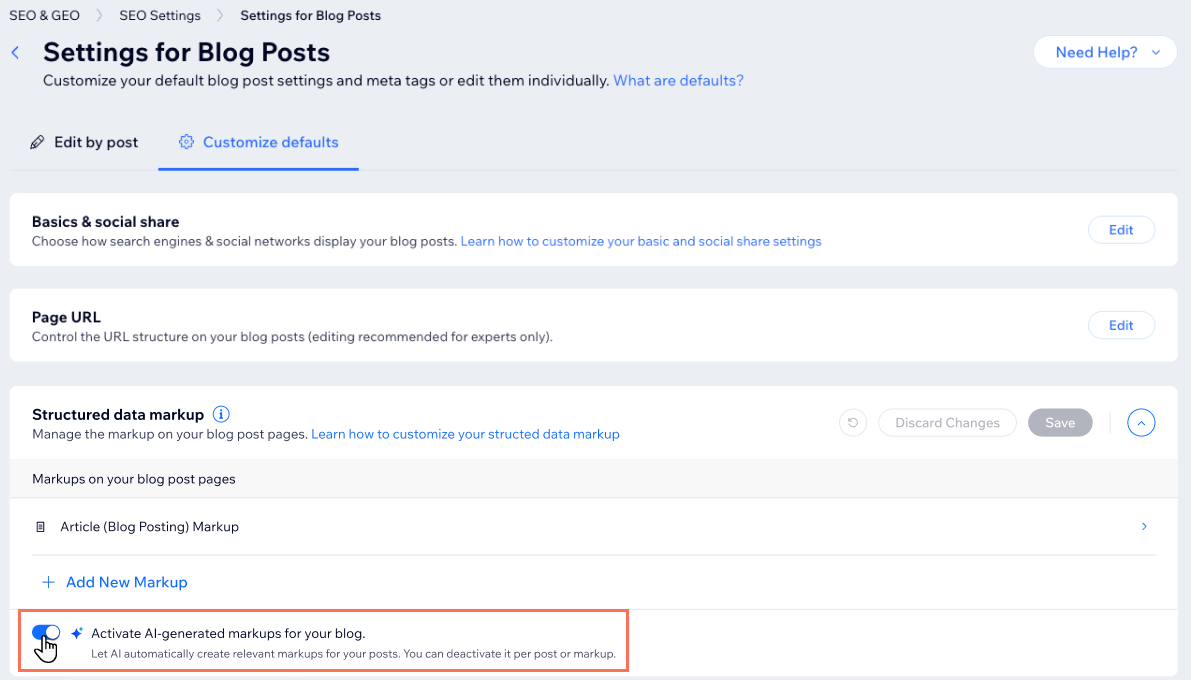
ब्लॉग पोस्ट के लिए AI-जनरेटेड स्ट्रक्चर्ड डेटा एक्टिवेट करने के लिए:
- अपनी साइट के डैशबोर्ड में SEO और GEO पर जाएं।
- नीचे स्क्रॉल करके टूल्स और सेटिंग्स पर जाएं।
- SEO सेटिंग्स पर क्लिक करें।
- ब्लॉग पोस्ट्स पर क्लिक करें, जो एडिट बाय पेज टाइप के नीचे है।
- कस्टमाइज़ डिफॉल्ट्स टैब पर क्लिक करें।
- एडिट पर क्लिक करें, जो स्ट्रक्चर्ड डेटा मार्कअप के बगल में है।
- एक्टिवेट AI-जनरेटेड मार्कअप्स फॉर योर ब्लॉग के आगे मौजूद टॉगल पर क्लिक करें।
- सेव पर क्लिक करें।
टिप:
ब्लॉग पोस्ट के लिए AI-जनरेटेड स्ट्रक्चर्ड डेटा इस्तेमाल करने का तरीका जानें। इसमें जनरेट किए गए मार्कअप देखने, चुनिंदा मार्कअप हटाने और कस्टम मार्कअप बनाने का तरीका भी शामिल है।
आपकी साइट के पेजों में मैन्युअल स्ट्रक्चर्ड डेटा जोड़ना
मैन्युअल स्ट्रक्चर्ड डेटा से आपको किसी पेज में जोड़े गए मार्कअप पर पूरा कंट्रोल मिलता है। अगर आपके ज़रूरी पेज टाइप के लिए AI-जनरेटेड स्ट्रक्चर्ड डेटा उपलब्ध नहीं है या आप खुद कस्टम JSON-LD मार्कअप बनाना और मैनेज करना चाहते हैं, तो इस विकल्प का इस्तेमाल करें।
अपना मार्कअप जोड़ने से पहले, वह JSON-LD कोड बनाएं जिसका आप इस्तेमाल करना चाहते हैं। इसके लिए, इस मार्कअप जेनरेटर टूल जैसे किसी टूल का इस्तेमाल करके देखें। ड्रॉपडाउन मेन्यू से मार्कअप टाइप चुनें और उसे अपने कॉन्टेंट के हिसाब से कस्टमाइज करें।
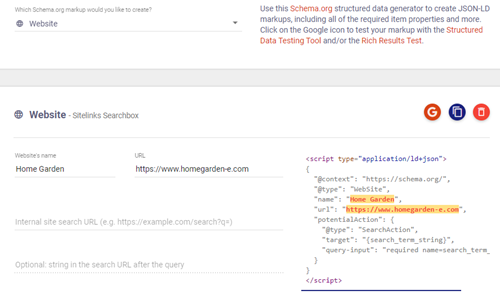
इसके बजाय, आप Schema.org से मार्कअप मॉडल लेकर उन्हें अपने पेज के कॉन्टेंट के हिसाब से कस्टमाइज कर सकते हैं। इन मार्कअप मॉडल को "टाइप" कहा जाता है और ये आर्टिकल, प्रोडक्ट और एफएक्यू जैसे अलग-अलग तरह के कॉन्टेंट से जुड़े होते हैं। हर टाइप की अपनी खास प्रॉपर्टीज होती हैं। उदाहरण के लिए, "आर्टिकल" टाइप के मार्कअप में ऑथर, पब्लिशिंग डेट और पब्लिशर की प्रॉपर्टीज शामिल होती हैं।
अपना मार्कअप बनाने के बाद, गूगल रिच रिजल्ट्स टेस्ट टूल का इस्तेमाल करके देखें कि वह रिच रिजल्ट्स के लिए एलिजिबल है या नहीं। नीचे Wix साइट पर मौजूद एक कोर्स के मार्कअप के रिच रिजल्ट्स टेस्ट का उदाहरण देखें।
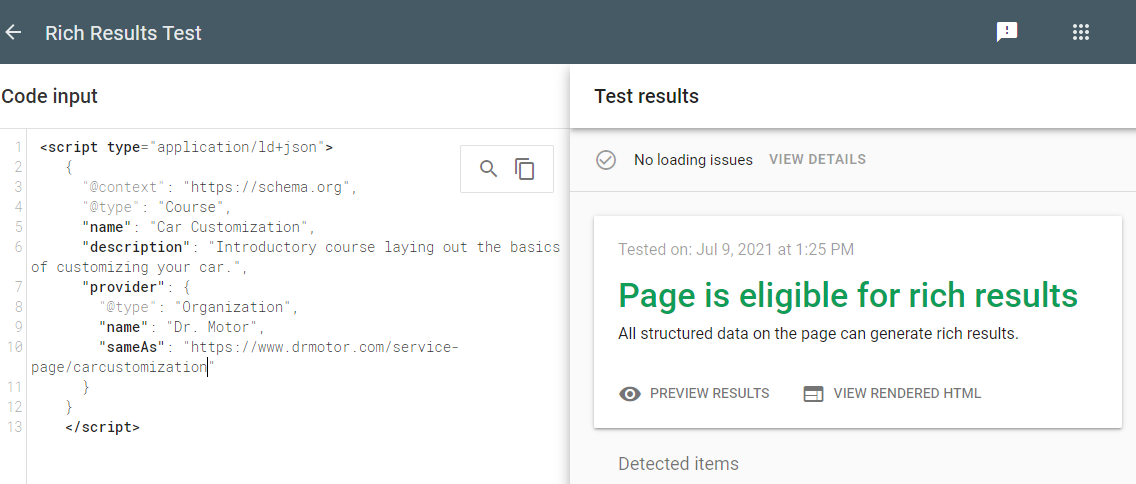
आपकी साइट के कुछ पेज, जैसे Wix Stores के प्रोडक्ट पेज, बनाते समय पहले से ही प्रीसेट मार्कअप के साथ आते हैं। इन पेजों के मार्कअप को कस्टमाइज करने के लिए, अपनी साइट की एसईओ सेटिंग्स पर जाएं।
ज़रूरी:
- Wix सिर्फ JSON-LD मार्कअप वाले स्ट्रक्चर्ड डेटा को स्वीकार करता है।
- स्ट्रक्चर्ड डेटा जोड़ने के लिए, इसमें 7,000 से कम कैरेक्टर होने चाहिए।
- गूगल की गाइडलाइंस के मुताबिक, मार्कअप में दी गई जानकारी आपके पेज पर भी होनी चाहिए। अगर आपके मार्कअप में शामिल कुछ जानकारी पेज पर दिखाई नहीं देती, तो हो सकता है कि वह रिच रिजल्ट के तौर पर न दिखे। गूगल की स्ट्रक्चर्ड डेटा गाइडलाइंस के बारे में ज़्यादा जानें।
किसी पेज पर मैन्युअल स्ट्रक्चर्ड डेटा जोड़ने के लिए:
Wix Editor
Studio Editor
- अपने एडिटर पर जाएं।
- एडिटर की बाईं ओर पेज और मेन्यू
 पर क्लिक करें।
 - संबंधित पेज के आगे मौजूद मोर एक्शंस आइकन
 पर क्लिक करें।
 - एसईओ बेसिक्स पर क्लिक करें।
- एडवांस्ड एसईओ टैब पर क्लिक करें।
- स्ट्रक्चर्ड डेटा मार्कअप पर क्लिक करें।
- + ऐड न्यू मार्कअप पर क्लिक करें।
- राइट योर मार्कअप इन JSON-LD फॉर्मेट के नीचे अपना नया मार्कअप जोड़ें।
- अप्लाई पर क्लिक करें।
ध्यान दें:
- आप हर पेज पर अधिकतम 5 मार्कअप जोड़ सकते हैं।
- अपना मार्कअप जोड़ने के बाद, उसे एडिट, टेस्ट या डिलीट करने के लिए मोर एक्शंस आइकन
 पर क्लिक करें।
आपकी Wix साइट के लिए डिफॉल्ट मैन्युअल स्ट्रक्चर्ड डेटा मार्कअप ऑप्शन
Wix आपकी साइट के लिए कई डिफॉल्ट स्ट्रक्चर्ड डेटा मार्कअप ऑप्शन देता है। कुछ खास तरह के पेज बनाते समय Wix इन मार्कअप को अपने-आप जोड़ देता है। दूसरे तरह के पेजों के लिए, आप मार्कअप को इनेबल या डिसेबल कर सकते हैं।
- आपकी साइट पर कुछ पेज बनाते समय Wix डिफॉल्ट रूप से उनमें प्रीसेट मार्कअप जोड़ देता है। इनमें Wix Stores के प्रोडक्ट पेज, Wix Bookings के सर्विस पेज, Wix Blog पोस्ट और Wix Events पेज शामिल हैं। प्रीसेट मार्कअप के बारे में ज़्यादा जानें
- अपनी साइट पर बिज़नेस का नाम और लोकेशन जोड़ने पर, Wix आपके होमपेज के लिए अपने-आप लोकल बिज़नेस मार्कअप बनाता है। लोकल बिज़नेस मार्कअप से आपकी वेबसाइट के सर्च रिज़ल्ट और रैंकिंग बेहतर हो सकते हैं। लोकल बिज़नेस मार्कअप के बारे में ज़्यादा जानें
- अपनी साइट पर Wix Site Search ऐप जोड़ने पर, Wix आपकी साइट के पेजों में अपने-आप साइटलिंक्स सर्च बॉक्स स्ट्रक्चर्ड डेटा मार्कअप जोड़ देता है। आपके पेज सर्च रिज़ल्ट में दिखाई देने पर, Google इस मार्कअप का इस्तेमाल सर्च बॉक्स जोड़ने के लिए करता है। Wix Site Search के बारे में ज़्यादा जानें
- डिफॉल्ट रूप से, AI-जनरेटेड स्ट्रक्चर्ड डेटा इनेबल होने पर AI हर योग्य पब्लिश किए गए ब्लॉग पोस्ट का एनालिसिस करता है, उससे जुड़े स्कीमा टाइप जनरेट करता है और उस पोस्ट में मान्य मार्कअप जोड़ता है। ब्लॉग पोस्ट के लिए AI-जनरेटेड स्ट्रक्चर्ड डेटा इस्तेमाल करने के बारे में ज़्यादा जानें
- आप अपनी Wix Blog पोस्ट में कोलैप्सिबल लिस्ट के लिए FAQ स्ट्रक्चर्ड डेटा मार्कअप भी इनेबल कर सकते हैं। Google जैसे सर्च इंजन FAQ मार्कअप का इस्तेमाल करके सर्च रिज़ल्ट में आपके पेज के लिए सवालों और जवाबों की लिस्ट दिखा सकते हैं। किसी पोस्ट में FAQ जोड़ने का तरीका जानें
ध्यान दें: Google के एक अपडेट की वजह से FAQ और How-To स्ट्रक्चर्ड डेटा अब सिर्फ़ बड़ी सरकारी साइटों और हेल्थ वेबसाइटों के लिए दिखाई देगा। इस अपडेट के बारे में ज़्यादा जानें। अगर आपके पास पहले से FAQ स्ट्रक्चर्ड डेटा मार्कअप है, तो आपको उसे हटाने की ज़रूरत नहीं है, क्योंकि इस्तेमाल न किए गए स्ट्रक्चर्ड डेटा का Google Search पर कोई असर नहीं पड़ता।
SEO Settings का इस्तेमाल करके पेजों में मैन्युअल स्ट्रक्चर्ड डेटा मार्कअप जोड़ना
SEO Settings की मदद से आप एक ही SEO लॉजिक को एक साथ कई पेजों पर लागू कर सकते हैं। हर पेज की सेटिंग अलग-अलग एडिट करने के बजाय, आप अपनी साइट पर पूरे पेज टाइप के लिए लागू होने वाली सेटिंग कस्टमाइज़ कर सकते हैं।
आपकी साइट के कुछ पेज बनाते समय उनमें पहले से
प्रीसेट मार्कअप होता है। इनमें Wix Stores के प्रोडक्ट पेज, Wix Bookings की सर्विस, Wix Blog पोस्ट और Wix Events पेज शामिल हैं।
आप SEO Settings में इन पेजों के स्ट्रक्चर्ड डेटा मार्कअप को कस्टमाइज़ कर सकते हैं। डायनेमिक कोड बनाने के लिए आप अपने मार्कअप में
वेरिएबल जोड़ भी सकते हैं।
Wix Blog पोस्ट के लिए, आप SEO Settings में मैन्युअल स्ट्रक्चर्ड डेटा को अपने-आप अपडेट होने वाले AI-जनरेटेड स्ट्रक्चर्ड डेटा के साथ इस्तेमाल कर सकते हैं।
ब्लॉग पोस्ट के लिए AI-जनरेटेड स्ट्रक्चर्ड डेटा इस्तेमाल करने के बारे में ज़्यादा जानें
अक्सर पूछे जाने वाले सवाल
अपनी साइट के पेजों में स्ट्रक्चर्ड डेटा मार्कअप जोड़ने के बारे में ज़्यादा जानने के लिए, नीचे किसी सवाल पर क्लिक करें।
AI-जनरेटेड और मैन्युअल स्ट्रक्चर्ड डेटा में क्या अंतर है?
क्या मैं ब्लॉग पोस्ट के अलावा दूसरे पेजों पर AI-जनरेटेड स्ट्रक्चर्ड डेटा इस्तेमाल कर सकता हूं?
क्या AI-जनरेटेड स्ट्रक्चर्ड डेटा मेरे मैन्युअल मार्कअप की जगह ले लेगा?
ब्लॉग पोस्ट एडिट करने के बाद मेरे AI-जनरेटेड स्ट्रक्चर्ड डेटा का क्या होता है?
मैं किन पेज टाइप में मैन्युअल स्ट्रक्चर्ड डेटा मार्कअप जोड़ सकता हूं?
किसी प्रोफेशनल से अपने SEO के लिए मदद पाएं।
हायर एन एक्सपर्ट