


Wix ब्लॉग: कोलैप्सिबल लिस्ट का इस्तेमाल करके FAQ बनाना
किसी पोस्ट में FAQ जोड़ने से आपके रीडर्स को उस विषय से जुड़े आम सवालों के जवाब तुरंत मिल सकते हैं। आप अपनी साइट के डैशबोर्ड या लाइव साइट से अपनी पोस्ट में कोलैप्सिबल लिस्ट जोड़कर FAQ बना सकते हैं।
ध्यान दें:
Wix ऐप में किसी पोस्ट में कोलैप्सिबल लिस्ट जोड़ना संभव नहीं है।

अपने डैशबोर्ड में किसी पोस्ट के लिए FAQ बनाना
आप अपनी साइट के डैशबोर्ड के ब्लॉग सेक्शन में अपनी पोस्ट के लिए FAQ बना सकते हैं। अपनी पोस्ट में कोलैप्सिबल लिस्ट जोड़ें, फिर वे सवाल और जवाब डालें जिन्हें आप शामिल करना चाहते हैं।
FAQ बनाने के लिए:
- अपनी साइट के डैशबोर्ड में ब्लॉग पर जाएं।
- पोस्ट्स पर क्लिक करें।
- संबंधित पोस्ट पर होवर करें और संपादित करें पर क्लिक करें।
- जिस सेक्शन में आप FAQ जोड़ना चाहते हैं, उसके पास मौजूद ऐड आइकन
 पर क्लिक करें।
 - एक्सपैंडेबल लिस्ट को एलिमेंट्स के तहत चुनें।
- फ़ील्ड में अपना पहला सवाल और उसका जवाब डालें।
- एक और सवाल और जवाब जोड़ने के लिए + ऐड अनदर एक्सपैंडेबल आइटम पर क्लिक करें।
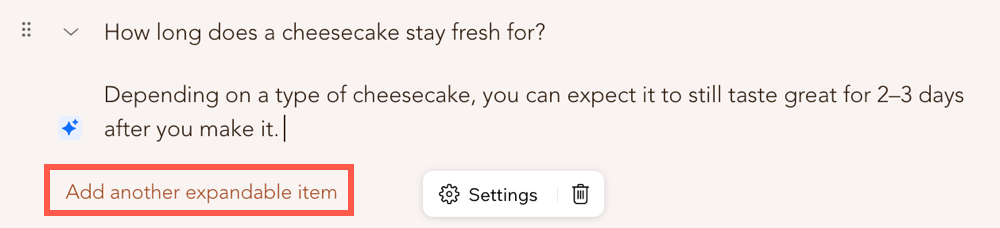
- आप जितने सवाल और जवाब जोड़ना चाहते हैं, उन सभी के लिए स्टेप 6 दोहराएं।
- सेटिंग्स पर क्लिक करें।
- इन विकल्पों का इस्तेमाल करके अपनी कोलैप्सिबल लिस्ट को कस्टमाइज़ करें:
- हाउ मेनी आइटम्स आर एक्सपैंडेड बाय डिफ़ॉल्ट?: चुनें कि आपके सभी जवाब डिफ़ॉल्ट रूप से एक्सपैंडेड दिखें, केवल पहला जवाब एक्सपैंडेड दिखे या कोई भी जवाब एक्सपैंडेड न दिखे।
- एक्सपैंड वन आइटम एट अ टाइम: इस टॉगल को इनेबल करने से जब आप कोई दूसरा जवाब खोलेंगे, तो पहले से खुला जवाब अपने-आप बंद हो जाएगा।
- डिस्प्ले: अपने FAQ के टेक्स्ट के लिए दाएं-से-बाएं या बाएं-से-दाएं दिशा चुनें।
- सहेजें पर क्लिक करें।
- प्रकाशित करें पर क्लिक करें।
अपनी लाइव साइट पर किसी पोस्ट के लिए FAQ बनाना
अपनी पोस्ट का FAQ बनाने के लिए, उसे अपनी लाइव साइट पर एडिट करें। अपनी पोस्ट में कोलैप्सिबल लिस्ट जोड़ें, फिर वे सवाल और जवाब डालें जिन्हें आप शामिल करना चाहते हैं।
FAQ बनाने के लिए:
- अपने Wix अकाउंट से जुड़े ईमेल एड्रेस का इस्तेमाल करके अपनी लाइव साइट पर लॉग इन करें।
- उस पोस्ट के पृष्ठ पर जाएं जिसे आप एडिट करना चाहते हैं।
- पोस्ट पर मोर ऐक्शंस आइकन
 पर क्लिक करें।
 - एडिट पोस्ट चुनें।
- जिस सेक्शन में आप FAQ जोड़ना चाहते हैं, उसके बगल में मौजूद ऐड आइकन पर क्लिक करें।
- एक्सपैंडेबल लिस्ट आइकन
 पर क्लिक करें।
 - फ़ील्ड्स में अपना पहला सवाल और उसका जवाब डालें।
- एक और सवाल और जवाब जोड़ने के लिए, + ऐड अनदर एक्सपैंडेबल आइटम पर क्लिक करें।
- जितने सवाल और जवाब जोड़ने हों, उनके लिए स्टेप 6 दोहराएं।
- सेटिंग्स पर क्लिक करें।
- इन विकल्पों का इस्तेमाल करके अपनी कोलैप्सिबल लिस्ट को कस्टमाइज़ करें:
- हाउ मेनी आइटम्स आर एक्सपैंडेड बाय डिफ़ॉल्ट?: अपने सभी जवाबों को डिफ़ॉल्ट रूप से खुला दिखाने, केवल पहले जवाब को खुला दिखाने या किसी भी जवाब को खुला न दिखाने का विकल्प चुनें।
- एक्सपैंड वन आइटम ऐट अ टाइम: किसी दूसरे जवाब को खोलने पर पहले से खुला जवाब अपने-आप बंद करने के लिए, इस टॉगल को ऑन करें।
- डिस्प्ले: अपने FAQ के टेक्स्ट के लिए राइट-टू-लेफ्ट या लेफ्ट-टू-राइट दिशा चुनें।
- सेव पर क्लिक करें।
- पब्लिश चेंजेस पर क्लिक करें।