


SEO सेटिंग्स में अपने पेज का URL स्ट्रक्चर कस्टमाइज़ करना
आप SEO सेटिंग्स में अपने
Wix स्टोर्स प्रोडक्ट पेज और
Wix ब्लॉग पोस्ट का URL स्ट्रक्चर कस्टमाइज़ कर सकते हैं। ऐसा करने से सर्च इंजन आपके पेज के कंटेंट को बेहतर तरीके से समझ सकते हैं।
ज़रूरी:
अपनी साइट का URL स्ट्रक्चर कस्टमाइज़ करना एक एडवांस्ड विषय है। URL को गलत तरीके से कस्टमाइज़ करने से आपकी साइट में बड़े बदलाव हो सकते हैं और उसकी सर्च इंजन रैंकिंग पर असर पड़ सकता है। अपनी साइट के URL स्ट्रक्चर में कोई भी बदलाव करने से पहले, यह देख लें कि बदलाव के फ़ायदे आपकी साइट की रैंकिंग से जुड़े संभावित जोखिमों से ज़्यादा हैं या नहीं।
आपकी साइट के पेज के डिफ़ॉल्ट URL स्ट्रक्चर
जब आप अपनी साइट के लिए कोई पेज बनाते हैं, तो Wix अपने-आप उसके लिए एक नया URL बनाता है। यह URL आपकी साइट के डोमेन पर आधारित होता है और इसके आखिर में पेज का एक यूनीक नाम होता है, जिसे URL स्लग कहा जाता है। इस तरह के URL का उदाहरण है: "https://mystunningwebsite.com/about"।
Wix के कुछ पेज का एक यूनीक डिफ़ॉल्ट URL स्ट्रक्चर होता है। इन URL के 3 हिस्से होते हैं: आपकी साइट का डोमेन, एक प्रीफ़िक्स और प्रोडक्ट के नाम पर आधारित URL स्लग।
इस फ़ॉर्मैट का इस्तेमाल करने वाले Wix URL आप नीचे दी गई तालिका में देख सकते हैं:
| Wix पेज का टाइप | डिफ़ॉल्ट URL स्ट्रक्चर |
|---|---|
Wix स्टोर्स प्रोडक्ट | https://domain.com/product-page/{product slug} |
Wix ब्लॉग पोस्ट | https://domain.com/post/{post slug} |
उदाहरण के लिए, Wix स्टोर्स प्रोडक्ट "product-page" प्रीफ़िक्स का इस्तेमाल करते हैं। "Red Wool Sweater" नाम के प्रोडक्ट का URL ऐसा दिखेगा: "https://mystunningwebsite.com/
product-page/red-wool-sweater"।
इस तरह के URL के लिए, आप SEO सेटिंग्स में प्रीफ़िक्स सहित इस टाइप के सभी पेज का URL स्ट्रक्चर कस्टमाइज़ कर सकते हैं।
ऑटोमैटिक रिडायरेक्ट का इस्तेमाल करना
डिफ़ॉल्ट रूप से, SEO सेटिंग्स में URL स्ट्रक्चर कस्टमाइज़ करने पर Wix आपकी साइट के पेज के लिए ऑटोमैटिक रिडायरेक्ट सेट अप करता है। इसका मतलब है कि अगर कोई विज़िटर आपकी साइट के किसी पेज का पुराना URL इस्तेमाल करता है, तो उसे अपने-आप नए URL पर भेज दिया जाएगा।
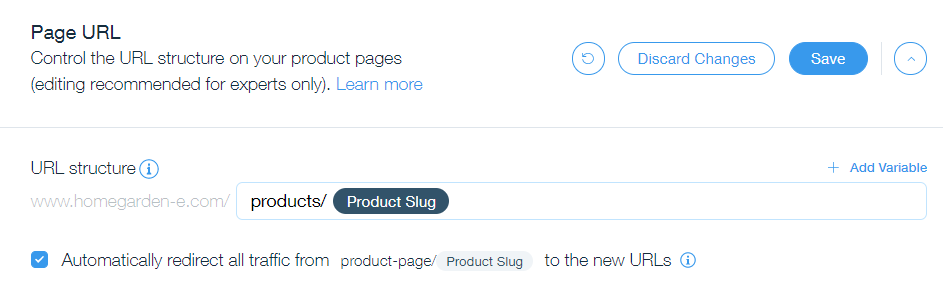
अगर आप ऑटोमैटिक रिडायरेक्ट सेट अप नहीं करते हैं, तो URL स्ट्रक्चर में किए गए बदलावों को सेव करने के बाद आपको URL रिडायरेक्ट मैनेजर में मैन्युअल रूप से एक ग्रुप रिडायरेक्ट जोड़ना होगा।
और जानें
SEO सेटिंग्स में अपना URL स्ट्रक्चर कस्टमाइज़ करना
SEO सेटिंग्स में अपने पेज का URL स्ट्रक्चर कस्टमाइज़ करने के लिए, नीचे दिए गए स्टेप फ़ॉलो करें।
अपना URL स्ट्रक्चर कस्टमाइज़ करने के लिए:
- अपनी साइट के डैशबोर्ड में SEO और GEO पर जाएं।
- नीचे स्क्रॉल करके टूल्स और सेटिंग्स पर जाएं।
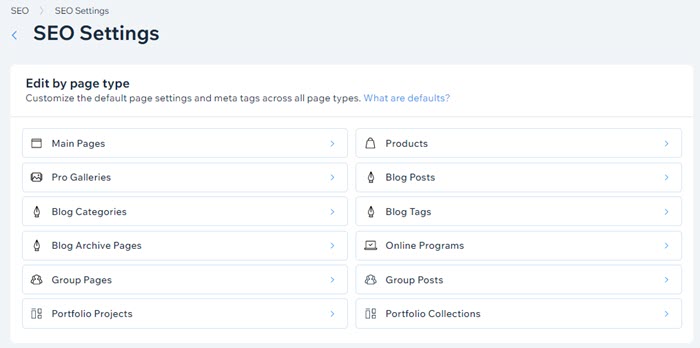
- SEO सेटिंग्स पर क्लिक करें।
- वह पेज टाइप चुनें जिसे आप एडिट करना चाहते हैं।
- पेज URL के पास एडिट पर क्लिक करें।
- URL स्ट्रक्चर में अपना URL कस्टमाइज करें।
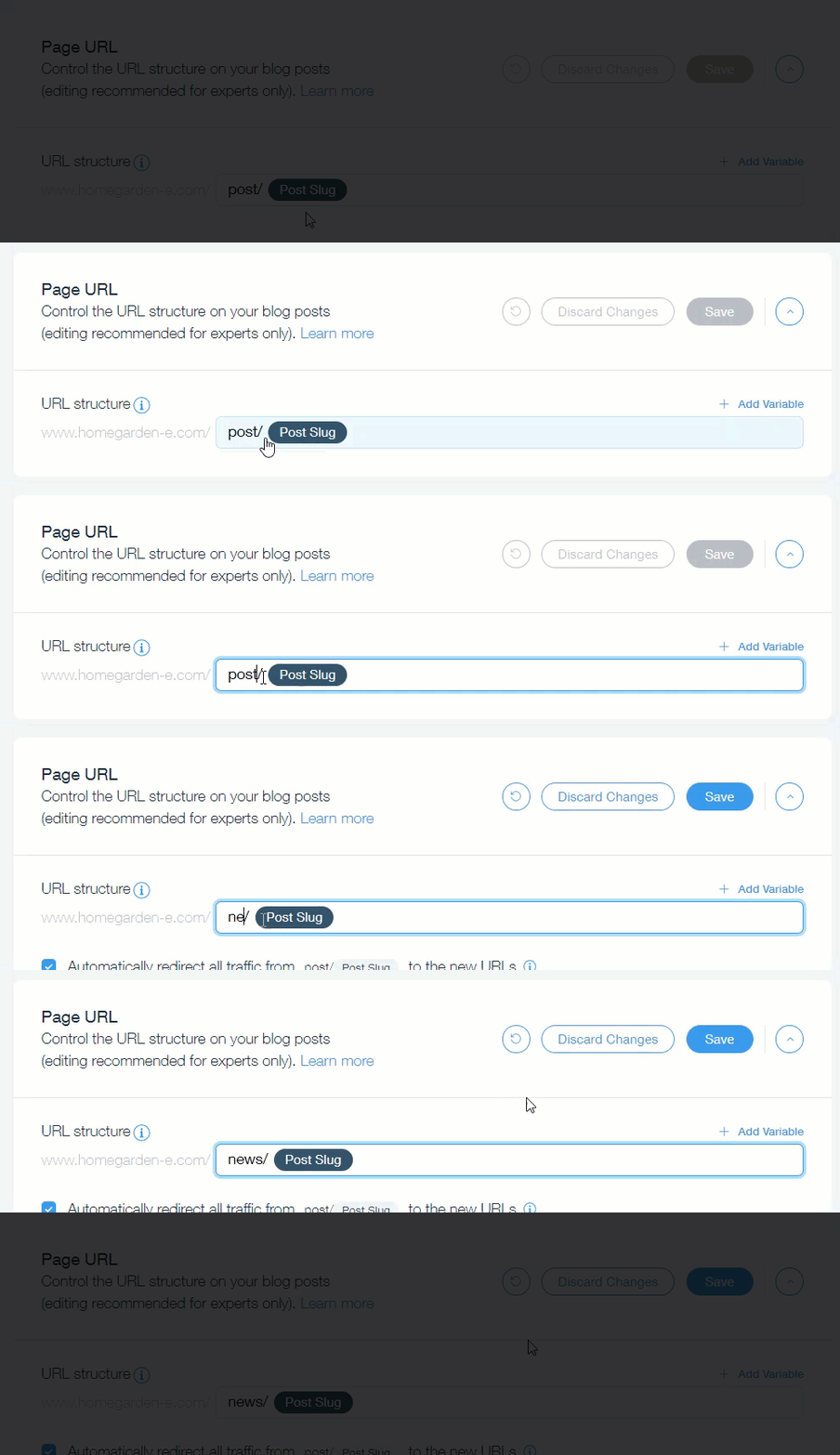
- ऑटोमैटिकली रिडायरेक्ट ऑल ट्रैफिक बॉक्स चेकबॉक्स को चुनें या अनचेक करें:
- चुना हुआ: Wix को आपके पेजों के लिए ऑटोमैटिक रिडायरेक्ट सेट अप करने दें।
- अनचेक किया हुआ: अपने रिडायरेक्ट मैन्युअली सेट अप करें। इसका तरीका जानें
- सहेजें पर क्लिक करें।
- कन्फर्म चेंजेस पर क्लिक करें।
टिप्स:
- अपने URL स्ट्रक्चर में वेरिएबल जोड़ने के लिए, + ऐड वेरिएबल पर क्लिक करें। आप अपने URL स्ट्रक्चर में वेरिएबल जोड़ सकते हैं। आपके URL स्ट्रक्चर में कम से कम एक वेरिएबल होना चाहिए।
- Google जैसे सर्च इंजन एक आसान स्ट्रक्चर इस्तेमाल करने का सुझाव देते हैं, जिसे आपकी साइट के विजिटर आसानी से समझ सकें। और जानें
अपने URL स्ट्रक्चर को डिफ़ॉल्ट पर रीसेट करना
अगर आपने अपना URL स्ट्रक्चर बदल दिया है और उसे पहले जैसा करना चाहते हैं, तो आप उसे डिफ़ॉल्ट स्ट्रक्चर पर रीसेट कर सकते हैं।
अपना URL स्ट्रक्चर रीसेट करने के लिए:
- अपनी साइट के डैशबोर्ड में SEO और GEO पर जाएं।
- नीचे स्क्रॉल करके टूल्स और सेटिंग्स पर जाएं।
- SEO सेटिंग्स पर क्लिक करें।
- वह पेज टाइप चुनें जिसे आप एडिट करना चाहते हैं।
- पेज URL के पास एडिट पर क्लिक करें।
- रीसेट टू Wix डिफ़ॉल्ट आइकन
 पर क्लिक करें।
 - सहेजें पर क्लिक करें।