


Wix स्टोर्स: नई कैटेगरी पेज एक्सपीरियंस पर माइग्रेट करना
ज़रूरी:
इस आर्टिकल में नई कैटेगरी पेज एक्सपीरियंस के बारे में बताया गया है। अगर आपका कैटेगरी पेज यहां दिखाए गए पेज से अलग दिखता है, तो हो सकता है कि आप अभी भी पिछले वर्जन का इस्तेमाल कर रहे हों। Wix स्टोर कैटेगरी के पिछले वर्जन के बारे में जानें।
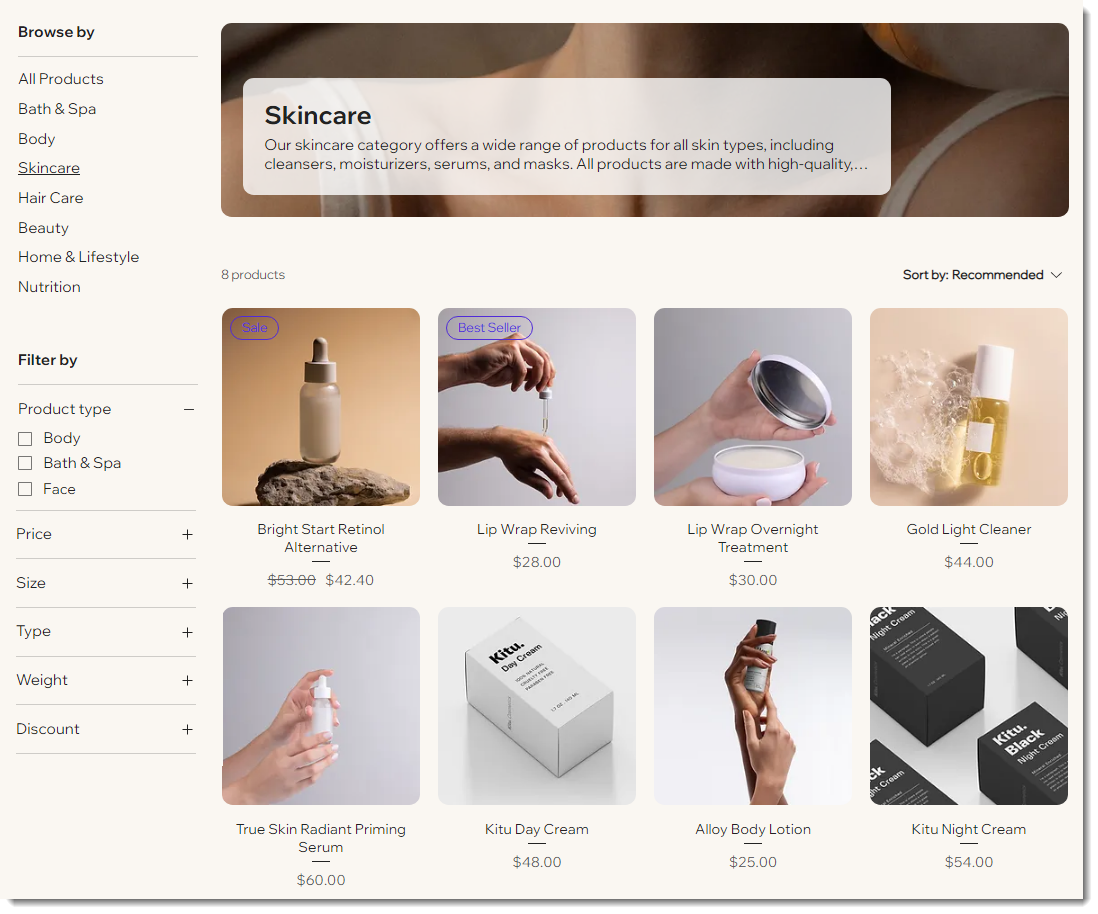
नई कैटेगरी पेज एक्सपीरियंस से नई कैटेगरी जोड़ना आसान हो जाता है और आपकी वेबसाइट का SEO भी बेहतर होता है।
इस आर्टिकल में आपको अपनी वेबसाइट को नई कैटेगरी पेज एक्सपीरियंस पर अपडेट करने का पूरा प्रोसेस स्टेप-बाय-स्टेप बताया गया है। माइग्रेट करने से पहले, आप
नई कैटेगरी पेज और
अपनी वेबसाइट के डैशबोर्ड में कैटेगरी के नए वर्जन के बारे में और जान सकते हैं।
एक्टिव स्टोर वाले मर्चेंट के लिए ज़रूरी जानकारी:
- मौजूदा SEO रैंकिंग पर बुरा असर डाले बिना माइग्रेट करने के लिए, नीचे दिए गए स्टेप पढ़ें और उन्हें फॉलो करें। खास तौर पर स्टेप 7 | पुराने स्टोर पेजेज को रिडायरेक्ट करें और स्टेप 8 | पुराने स्टोर पेजेज हटाएं को ध्यान से फॉलो करें।
- नई कैटेगरी पेज पर माइग्रेट करने के बाद, आप पिछले वर्जन पर वापस नहीं जा सकते।
माइग्रेट करने से पहले टेस्ट करें:
हमेशा के लिए स्विच करने से पहले नई कैटेगरी पेज को टेस्ट करने के लिए, आप
अपनी वेबसाइट को डुप्लीकेट कर सकते हैं और अनपब्लिश्ड कॉपी में बदलाव कर सकते हैं। ध्यान रखें कि अपनी असली वेबसाइट को माइग्रेट करने के बाद, आप पुराने वर्जन पर वापस नहीं जा सकते।
स्टेप 1 | अपनी वेबसाइट में नई कैटेगरी पेज जोड़ें
अगर आपने अभी तक प्रोसेस शुरू नहीं किया है, तो पहला स्टेप कैटेगरी के नए वर्जन पर माइग्रेट करना है, जिसमें नई कैटेगरी पेज शामिल है।
नई कैटेगरी पेज जोड़ने के लिए
- अपने एडिटर में बाईं ओर मौजूद पेजेज एंड मेन्यू
 पर क्लिक करें।
 - स्टोर पेजेज पर क्लिक करें।
- सेटिंग्स आइकन
 पर क्लिक करें।
 - माइग्रेट टू कैटेगरी पेज चुनें।
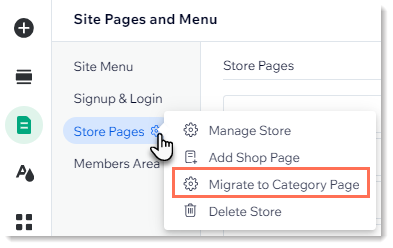
- माइग्रेट टू कैटेगरी पेज पर क्लिक करें।
- आई अंडरस्टैंड, इंस्टॉल नाउ पर क्लिक करें।
स्टेप 2 | अपनी वेबसाइट से "इंटरनल" कैटेगरी छिपाएं
नई एक्सपीरियंस पर माइग्रेट करने से आपकी सभी मौजूदा स्टोर कैटेगरी एक्टिव हो जाती हैं। इसका मतलब है कि पब्लिश करने के बाद, कैटेगरी पेज पर आने वाले कस्टमर उन्हें
देख सकेंगे।
जिन कैटेगरी को आप अपनी वेबसाइट से छिपाना चाहते हैं, उन्हें डीएक्टिवेट करना न भूलें।
सक्रिय और निष्क्रिय कैटेगरी के बारे में और जानें

टिप:
आप कैटेगरी पेज की सेटिंग्स से किसी सक्रिय कैटेगरी को छिपा भी सकते हैं। नीचे स्टेप 3 देखें।
कैटेगरी को निष्क्रिय यानी छिपाने के लिए:
- अपनी साइट के डैशबोर्ड में कैटेगरीज पर जाएं।
- वह कैटेगरी चुनें जिसे आप निष्क्रिय करना चाहते हैं।
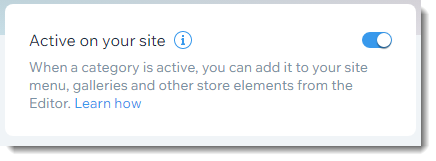
- एक्टिव ऑन योर साइट टॉगल को ऑफ करें।
- जिन दूसरी कैटेगरी को निष्क्रिय करना है, उनके लिए स्टेप 2-3 दोहराएं।
टिप:
किसी कैटेगरी को निष्क्रिय करने पर क्या होता है, इसका तरीका जानने के लिए नीचे दिए गए FAQ देखें।
स्टेप 3 | कैटेगरी पेज में कैटेगरी मेन्यू को कस्टमाइज करें
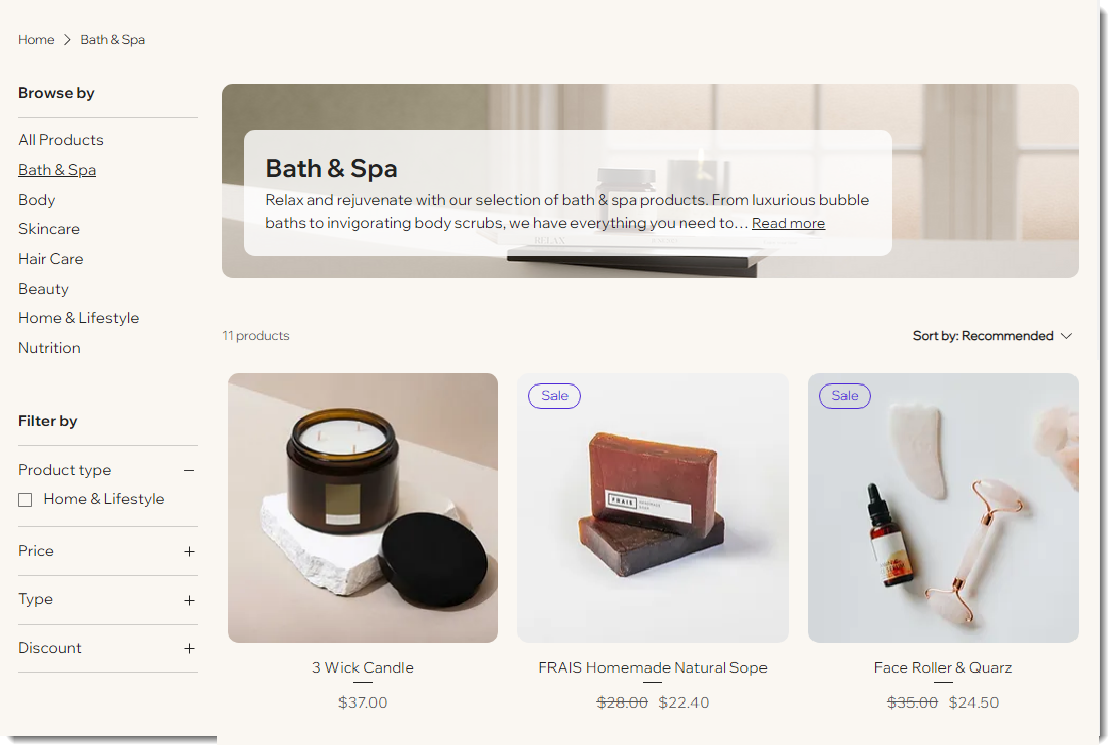
अब जब आपने उन कैटेगरी को निष्क्रिय कर दिया है जिन्हें आप कहीं भी नहीं दिखाना चाहते, तो आपकी सभी सक्रिय कैटेगरी वर्टिकल या हॉरिजॉन्टल कैटेगरी मेन्यू में दिखाई देंगी।
वे कैटेगरी चुनने के लिए अपने एडिटर पर जाएं जिन्हें आप कस्टमर्स को दिखाना चाहते हैं। आप कैटेगरी को ऐसे क्रम में फिर से व्यवस्थित भी कर सकते हैं जो आपके स्टोर के लिए सही हो।
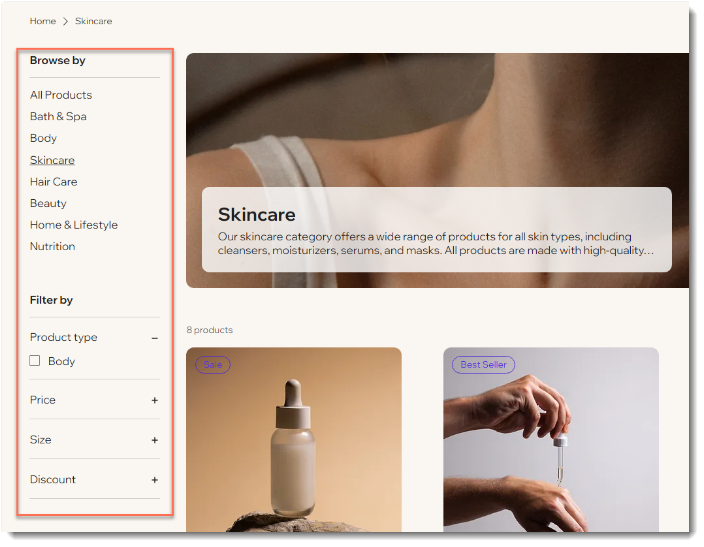
कैटेगरी चुनने और उनका क्रम बदलने के लिए:
- अपने एडिटर के बाईं ओर पेजेज़ और मेन्यू
 पर क्लिक करें।
 - स्टोर पेजेज़ पर क्लिक करें।
- कैटेगरी पेज पर क्लिक करें।
- अपने एडिटर में कैटेगरी पेज चुनें।
- सेटिंग्स पर क्लिक करें।
- चुनें कि आप क्या छिपाना चाहते हैं:
- पूरा कैटेगरी मेन्यू छिपाएं:
- डिस्प्ले टैब पर क्लिक करें।
- कैटेगरी मेन्यू के आगे मौजूद चेकबॉक्स से चयन हटाएं।
- अलग-अलग कैटेगरी छिपाएं:
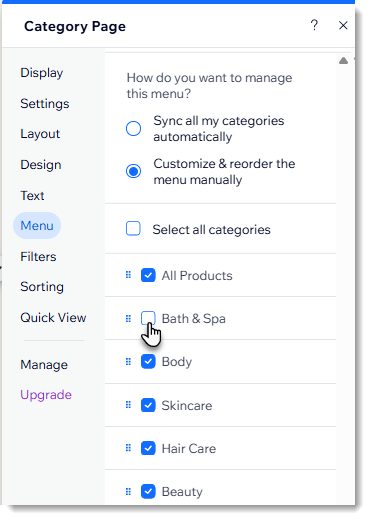
- मेन्यू टैब चुनें।
- कस्टमाइज़ और रीऑर्डर द मेन्यू मैन्युअली चुनें।
- जिस कैटेगरी को आप छिपाना चाहते हैं, उसके आगे मौजूद चेकबॉक्स से चयन हटाएं।
- पूरा कैटेगरी मेन्यू छिपाएं:
- (वैकल्पिक) कैटेगरी को ड्रैग और ड्रॉप करके उनका क्रम बदलें।
टिप:
वर्टिकल कैटेगरी मेन्यू से हॉरिज़ॉन्टल कैटेगरी मेन्यू पर स्विच करने के लिए, ऊपर मौजूद
लेआउट पर जाएं।
स्टेप 4 | सक्रिय कैटेगरी संपादित करें
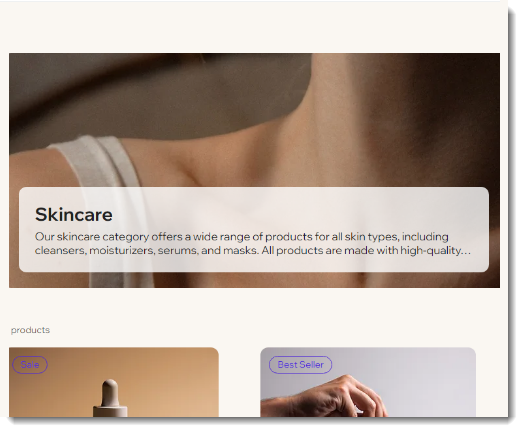
पक्का करें कि आपकी सभी सक्रिय कैटेगरी लाइव होने के लिए तैयार हैं। प्रोडक्ट कैटेगरी के नए वर्ज़न में आप शीर्षलेख में कैटेगरी इमेज और कैटेगरी डिस्क्रिप्शन दिखा सकते हैं। इसके अलावा, कैटेगरी पेज में अब एडवांस्ड SEO सेटिंग्स भी उपलब्ध हैं।
कैटेगरी संपादित करने के लिए:
- अपनी साइट के डैशबोर्ड में कैटेगरीज़ पर जाएँ।
- वह पहली कैटेगरी चुनें जिसे आप संपादित करना चाहते हैं।
- कैटेगरी का डिस्क्रिप्शन डालें।
- कैटेगरी की इमेज जोड़ें।
- SEO कैटेगरी सेटिंग्स में ज़रूरी बदलाव करें।
- ऐसी सभी दूसरी कैटेगरीज़ के लिए स्टेप्स 2-5 दोहराएँ जो सक्रिय रहेंगी।
नोट्स:
- डिस्क्रिप्शन: कैटेगरी का डिस्क्रिप्शन शीर्षलेख में दिखाने का विकल्प होता है। इसके अलावा, इसके पहले 160 कैरेक्टर डिफ़ॉल्ट रूप से सर्च इंजन रिज़ल्ट्स में दिखते हैं। इसे ओवरराइड करने के लिए, SEO सेटिंग्स में अलग डिस्क्रिप्शन डालें।
- इमेज: अगर आप अपनी साइट के कैटेगरी पेज पर शीर्षलेख इमेज दिखाना चाहते हैं, तो अच्छी क्वालिटी की फ़ोटो अपलोड करें। सुझाया गया आस्पेक्ट रेशियो 16:9 है।
स्टेप 5 | कैटेगरी पेज को कस्टमाइज़ करें
अब आप अपने एडिटर में जाकर कैटेगरी पेज का लुक और फ़ंक्शन कस्टमाइज़ कर सकते हैं। इसमें शीर्षलेख को कस्टमाइज़ करना या छिपाना, कलर और फ़ॉन्ट चुनना और बहुत कुछ शामिल है।
कैटेगरी पेज को कस्टमाइज़ करने का तरीका जानें।
स्टेप 6 | साइट मेन्यू अपडेट करें
अपना साइट मेन्यू अपडेट करना ज़रूरी है, ताकि कस्टमर्स को कैटेगरी पेज की नई कैटेगरीज़ पर भेजा जाए, न कि उन पेज पर जिन्हें आप जल्द ही छिपाने या हटाने वाले हैं।
ध्यान रखें कि साइट विज़िटर्स को मेन्यू पहले जैसा ही दिख सकता है, लेकिन बैकएंड में इसके कनेक्शन बदल जाएँगे।
साइट ओनर ने अपना साइट मेन्यू कैसे अपडेट किया, इसका उदाहरण पढ़ें


साइट मेन्यू अपडेट करने के लिए:
- (वैकल्पिक) साइट मेन्यू में अलग-अलग कैटेगरी जोड़ें:
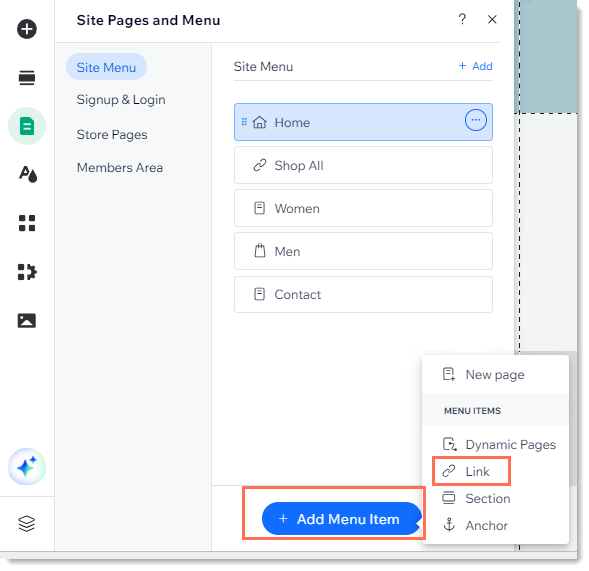
- अपने एडिटर के बाईं ओर पेजेस और मेन्यू
 पर क्लिक करें।
 - साइट मेन्यू चुनें।
- मेन्यू आइटम जोड़ें पर क्लिक करें।
- लिंक चुनें।
- अपने एडिटर के बाईं ओर पेजेस और मेन्यू
- बाईं ओर पेज पर क्लिक करें।
- व्हिच पेज? ड्रॉप-डाउन से कैटेगरी पेज चुनें।
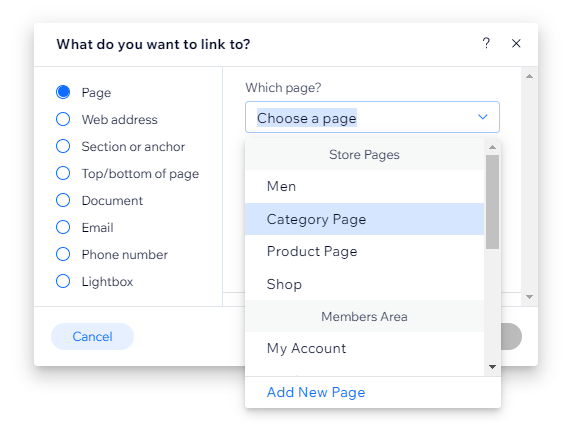
- व्हिच आइटम? ड्रॉप-डाउन से वह कैटेगरी चुनें जिसे आप दिखाना चाहते हैं।
- मेन्यू आइटम के लिए नाम डालें।
- डन पर क्लिक करें।
- (वैकल्पिक) सबमेन्यू बनाएं।
- (वैकल्पिक) सब-सबमेन्यू बनाएं।
स्टेप 7 | पुराने स्टोर पेजों को रिडायरेक्ट करें
नया कैटेगरी पेज आपके स्टोर को प्रोफेशनल लुक देता है, लेकिन माइग्रेट करते समय यह पक्का करना ज़रूरी है कि आपके स्टोर के मौजूदा पेजों की रैंकिंग पर असर न पड़े। 301 रिडायरेक्ट सेट करने से आपके लिंक टूटने से बचते हैं।
सर्च इंजन को यह समझाने के लिए कि नए कैटेगरी पेज पुराने पेजों की जगह लेते हैं, और पुराने लिंक व बुकमार्क से विज़िटर नए पेजों पर पहुंचें, आपको हर संबंधित शॉप पेज के लिए
301 रिडायरेक्ट सेट करना होगा।
301 रिडायरेक्ट सेट करना क्यों ज़रूरी है?
- अगर आपकी साइट सक्रिय है और कस्टमर Google व दूसरे सर्च इंजन के ज़रिए आपका स्टोर ढूंढ रहे हैं, तो 301 रिडायरेक्ट सेट करने से आपकी SEO रैंकिंग पर पड़ने वाला संभावित नकारात्मक असर कम होता है।
- 301 रिडायरेक्ट सेट करने से माइग्रेशन के बाद भी आपके स्टोर पेजों के मौजूदा लिंक काम करते रहेंगे।
शुरू करने से पहले:
- जिन पेजों को आप रिडायरेक्ट करना चाहते हैं, उन सभी के URL की लिस्ट बनाना मददगार होगा।
- अगर आपके पास बहुत सारी कैटेगरी हैं, तो आप रिडायरेक्ट किए जाने वाले पेजों की लिस्ट वाली CSV फ़ाइल इंपोर्ट कर सकते हैं।
मौजूदा स्टोर पेजों को नई कैटेगरी लिंक पर रिडायरेक्ट करने के लिए:
- अपनी साइट पब्लिश करें।
ध्यान दें: आप केवल पब्लिश किए गए पेज पर ही रिडायरेक्ट कर सकते हैं। - अपने SEO डैशबोर्ड पर जाएँ।
- URL रिडायरेक्ट मैनेजर चुनें।
- + न्यू रिडायरेक्ट पर क्लिक करें।
- सिंगल रिडायरेक्ट चुनें।
- पहले पेज का URL डालें।
- उसी पेज का कैटेगरी URL डालें (जैसे, mystunningwebsite/category/nutrition)।
ध्यान दें: URL खोजने के लिए, अपनी लाइव साइट के कैटेगरी पेज पर जाएँ, कैटेगरी मेन्यू से कैटेगरी पर क्लिक करें और URL कॉपी करें। - हर संबंधित कैटेगरी के लिए स्टेप 4–7 दोहराएँ।
ज़रूरी जानकारी:
301 रिडायरेक्ट पूरे करने के बाद, गैर-ज़रूरी पेज ज़रूर डिलीट करें। ऐसा करने से आपकी साइट पर डुप्लीकेट कंटेंट नहीं होगा।
स्टेप 8 | पुराने स्टोर पेज डिलीट करें
अपने ओरिजिनल शॉप में कैटेगरी पेज जोड़ने से पहले, प्रोडक्ट गैलरी 2 तरीकों से दिखाई जा सकती थीं:
- शॉप पेज: शॉप पेज में बिल्ट-इन प्रोडक्ट गैलरी होती है। उनके नाम के पास शॉपिंग कार्ट आइकन होता है। आपको इन पेज को डिलीट या हाइड करना चाहिए।

- रेगुलर साइट पेज: स्टोर प्रोडक्ट ऐसे किसी भी रेगुलर पेज पर दिखाए जा सकते हैं, जिसमें आपने गैलरी जोड़ी है। अगर पेज पर गैलरी के साथ दूसरा कंटेंट भी मौजूद है, तो आप उसे लाइव रख सकते हैं। इसके बजाय, आप पेज से प्रोडक्ट गैलरी हटा सकते हैं।
साइट पेज डिलीट करने के लिए:
- साइट मेन्यू से हटाने के लिए, एक को छोड़कर अपने सभी शॉप पेज डिलीट करें।
ज़रूरी जानकारी:
आखिरी शॉप पेज डिलीट न करें, क्योंकि ऐसा करने से Wix Stores डिलीट हो जाएगा। इसके बजाय, आप आखिरी पुराने शॉप पेज को हाइड कर सकते हैं।
- आखिरी शॉप पेज को हाइड करें, ताकि वह दिखाई न दे और Wix Stores भी डिलीट न हो।
- (वैकल्पिक) दूसरे साइट पेज से प्रोडक्ट गैलरी हटाएँ:
- जिन पेज को आप रखना चाहते हैं, उनसे प्रोडक्ट गैलरी हटाएँ:
- प्रोडक्ट गैलरी चुनने के लिए उस पर क्लिक करें।
- अपने कीबोर्ड पर डिलीट दबाएँ।
- वे पेज डिलीट करें, जिन पर प्रोडक्ट गैलरी मौजूद हैं।
- जिन पेज को आप रखना चाहते हैं, उनसे प्रोडक्ट गैलरी हटाएँ:
FAQs
और जानने के लिए, नीचे दिए गए किसी सवाल पर क्लिक करें।
अगर मैं पुराने पेज न हटाऊँ या 301 रिडायरेक्ट न करूँ, तो क्या होगा?
अगर मैं किसी कैटेगरी को कैटेगरी पेज पर नहीं दिखाता, तो क्या प्रोडक्ट गैलरी वाला पेज लाइव रख सकता हूँ?
नए कैटेगरी पेज से SEO के क्या फायदे मिलते हैं?
जब कोई कैटेगरी सक्रिय होती है, तो क्या होता है?
कैटेगरी के इनएक्टिव होने पर क्या होता है?

मोबाइल पर मेरी साइट देखने वाले कस्टमर कैटेगरी मेन्यू कैसे देख सकते हैं?

अगर मैंने गलती से Wix स्टोर्स हटा दिया है, तो क्या होगा?