
Wix स्टोर्स: प्रोडक्ट गैलरी जोड़ना और सेट अप करना
4 मिनट
अपनी साइट के किसी भी पृष्ठ पर उपलब्ध प्रोडक्ट दिखाने के लिए प्रोडक्ट गैलरी जोड़ें। आप तय कर सकते हैं कि इसमें क्या दिखाना है—अपने सभी प्रोडक्ट या कोई खास कैटेगरी।
ग्रिड गैलरी जोड़ना और दिखाने के लिए कैटेगरी चुनना
ग्रिड प्रोडक्ट गैलरी में बड़ी संख्या में प्रोडक्ट दिखाए जा सकते हैं। गैलरी जोड़ने पर, इसमें डिफॉल्ट रूप से "ऑल प्रोडक्ट्स" कैटेगरी दिखती है। आप दिखाने के लिए कोई दूसरी कैटेगरी भी चुन सकते हैं।
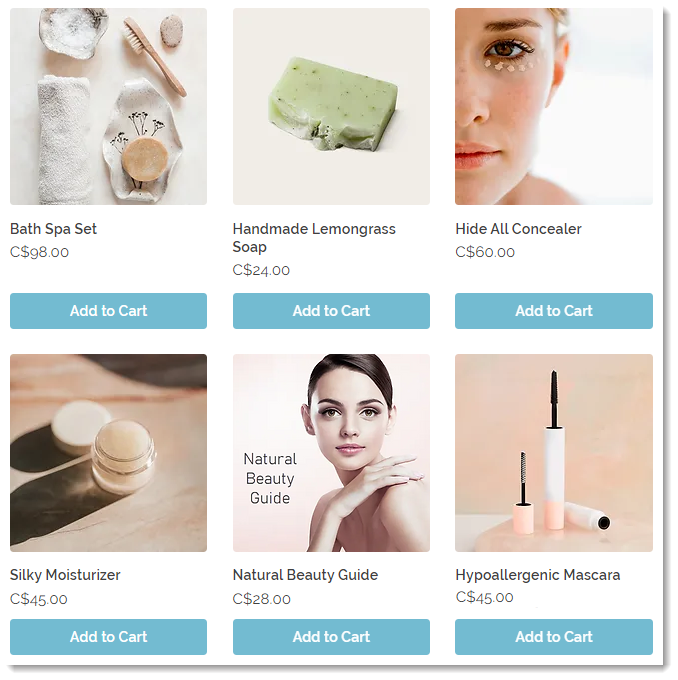
ग्रिड गैलरी जोड़ने और दिखाने के लिए कैटेगरी चुनने के लिए:
Wix Editor
Studio एडिटर
Wix Harmony Editor
- अपने एडिटर पर जाएं।
- उस पृष्ठ पर जाएं जहां आप गैलरी जोड़ना चाहते हैं।
- एडिटर की बाईं ओर ऐड एलिमेंट्स
 पर क्लिक करें।
- स्टोर पर क्लिक करें।
- ग्रिड गैलरी को ड्रैग करके अपनी साइट के पृष्ठ पर सही जगह रखें।
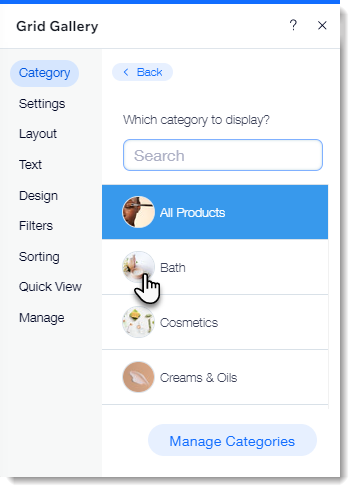
- वह कैटेगरी चुनें जिसे आप दिखाना चाहते हैं:
- एडिटर में गैलरी पर क्लिक करें।
- चूज कैटेगरी पर क्लिक करें।
- कोई विकल्प चुनें:
- अपने सभी प्रोडक्ट दिखाएं: ऑल प्रोडक्ट्स पर क्लिक करें।
- कोई एक कैटेगरी दिखाएं: कैटेगरी चुनने के लिए उस पर क्लिक करें।
अगले स्टेप्स:
डेस्कटॉप के लिए अपनी ग्रिड गैलरी कस्टमाइज़ करने और
मोबाइल के लिए कस्टमाइज़ करने का तरीका जानें।
स्लाइडर गैलरी जोड़ना और डिस्प्ले करने के लिए कैटेगरी चुनना
अपने प्रोडक्ट्स दिखाने के लिए स्लाइडर गैलरी एक शानदार तरीका है। ज़्यादा प्रोडक्ट्स देखने के लिए कस्टमर नेविगेशन एरो पर क्लिक कर सकते हैं।
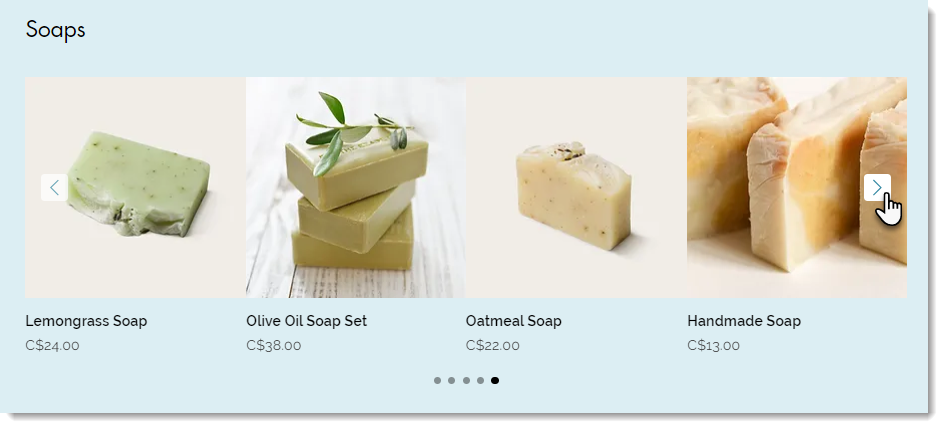
ध्यान रखें:
- आप स्लाइडर गैलरी में ज़्यादा से ज़्यादा 52 प्रोडक्ट्स डिस्प्ले कर सकते हैं।
- आप स्लाइडर गैलरी को कस्टमाइज़ करके इसे रिलेटेड प्रोडक्ट्स या बेस्ट सेलर्स गैलरी में बदल सकते हैं।
स्लाइडर गैलरी जोड़ने और यह चुनने के लिए कि कौन-सी कैटेगरी डिस्प्ले हो:
Wix Editor
Studio एडिटर
Wix Harmony Editor
- अपने एडिटर पर जाएं।
- उस पृष्ठ पर जाएं, जहां आप गैलरी जोड़ना चाहते हैं।
- एडिटर के बाईं ओर ऐड एलिमेंट्स पर क्लिक करें।
- स्टोर पर क्लिक करें।
- स्लाइडर गैलरी को अपनी साइट के पृष्ठ पर सही जगह ड्रैग करें।
- वह कैटेगरी चुनें जिसे आप दिखाना चाहते हैं:
- एडिटर में गैलरी पर क्लिक करें।
- चूज़ कैटेगरी पर क्लिक करें।
- कोई विकल्प चुनें:
- अपने सभी प्रोडक्ट्स दिखाएं: ऑल प्रोडक्ट्स पर क्लिक करें।
- कोई एक कैटेगरी दिखाएं: कैटेगरी चुनने के लिए उस पर क्लिक करें।
अगले स्टेप्स:
अपनी स्लाइडर गैलरी को कस्टमाइज करने का तरीका जानें।