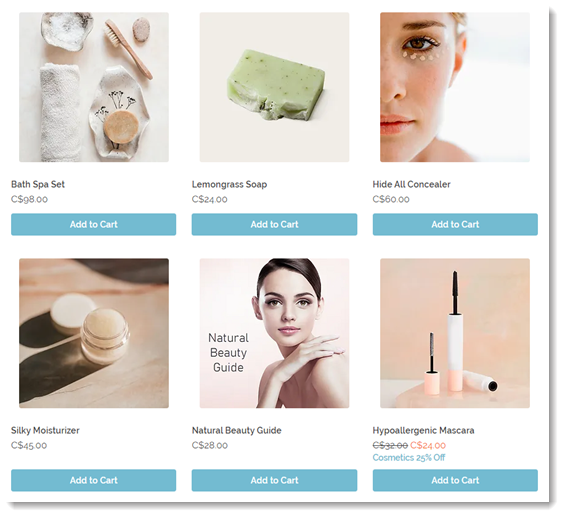
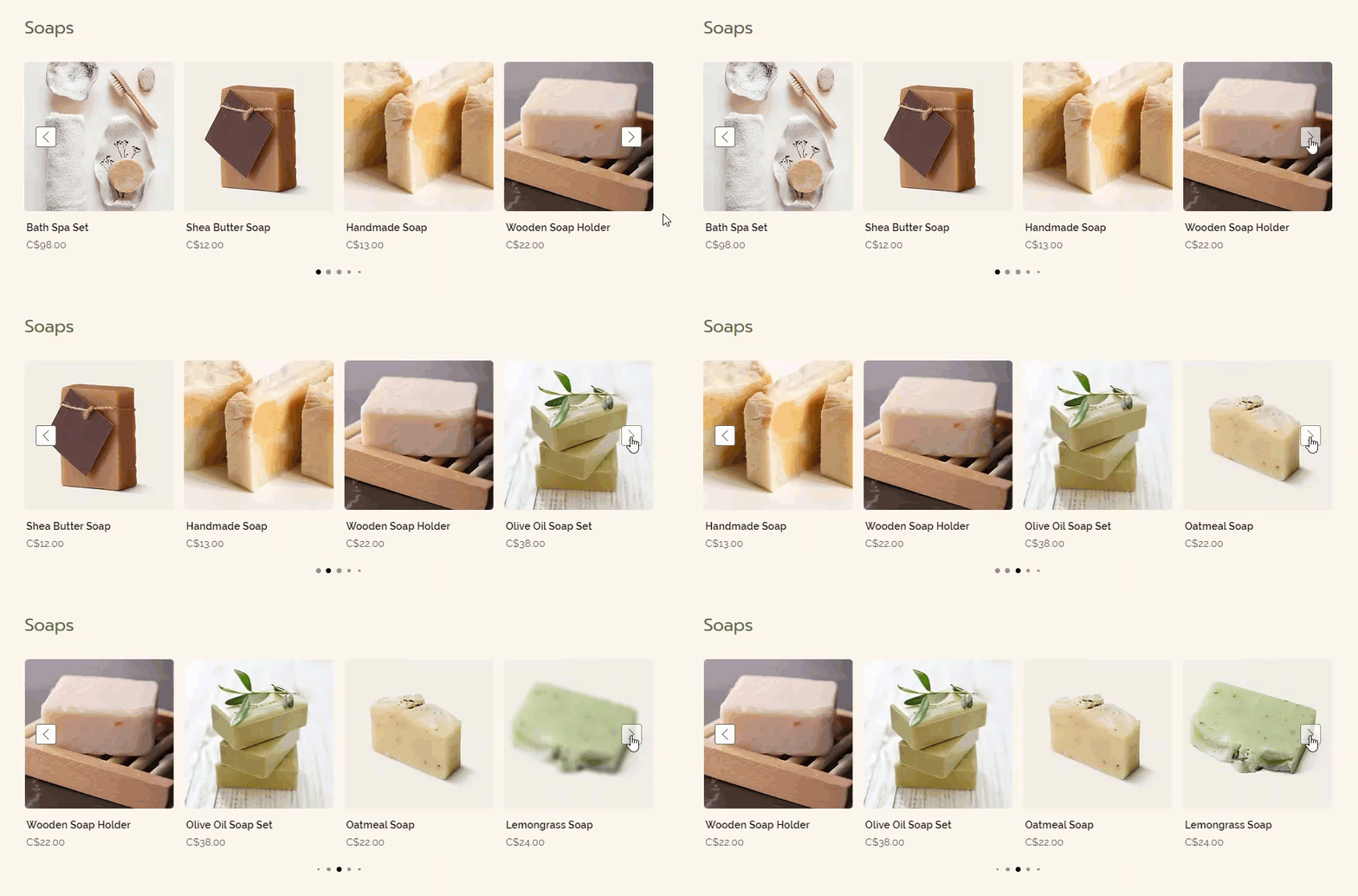
प्रोडक्ट गैलरी आपके ऑफ़र किए जाने वाले प्रोडक्ट्स को दिखाने का एक शानदार तरीका है। आप साइट के किसी भी पृष्ठ पर गैलरी जोड़ सकते हैं और फिर तय कर सकते हैं कि क्या दिखाना है: आपके सभी प्रोडक्ट्स या कोई खास कैटेगरी।
ग्रिड गैलरी (कई रो वाली गैलरी) या ऐसी स्लाइडर गैलरी में से चुनें जिसे कस्टमर स्क्रॉल कर सकें।
ग्रिड गैलरी को कस्टमाइज़ करना
अपने स्टोर को सही लुक और फ़ील देने के लिए, ग्रिड गैलरी को कस्टमाइज़ करें।
ग्रिड गैलरी को कस्टमाइज़ करने के लिए:
- अपने एडिटर में उस पृष्ठ पर जाएं, जिस पर वह गैलरी मौजूद है जिसे आप कस्टमाइज़ करना चाहते हैं।
- ग्रिड गैलरी पर क्लिक करें।
- सेटिंग्स या सेटिंग्स आइकन
 पर क्लिक करें।
 - चुनें कि आप किन सेटिंग्स को कस्टमाइज़ करना चाहते हैं:
चुनें कि कौन-से प्रोडक्ट्स दिखाए जाएं
जिस प्रोडक्ट कैटेगरी को आप दिखाना चाहते हैं, उसे चुनने के लिए
कैटेगरी टैब पर क्लिक करें।
टिप: डिफ़ॉल्ट रूप से, हर गैलरी में 'ऑल प्रोडक्ट्स' कैटेगरी दिखाई जाती है।
चुनें कि आप कौन-से एलिमेंट्स दिखाना चाहते हैं
डिस्प्ले टैब पर क्लिक करें। इसके बाद, फ़िल्टर, रिबन या प्रोडक्ट ऑप्शन जैसे गैलरी एलिमेंट्स को दिखाने या छिपाने के लिए चेकबॉक्स चुनें या उनका चयन हटाएं।
टिप: प्रोडक्ट ऑप्शन दिखाने पर केवल 2 ऑप्शन दिखाई देते हैं। उदाहरण के लिए, अगर आपके प्रोडक्ट में कलर, साइज़ और शेप के ऑप्शन हैं, तो आपके बनाए गए पहले 2 ऑप्शन ही दिखाई देंगे।
टिप: 'ऐड टू कार्ट' बटन (अगर एनेबल किया गया है) पर क्लिक करने के बाद, कस्टमर को क्विक व्यू विंडो या एक्सपैंडेबल ड्रॉअर पर भेजा जा सकता है, जहां वे सभी ज़रूरी ऑप्शन चुन सकते हैं।
'ऐड टू कार्ट' बटन के व्यवहार को कस्टमाइज़ करने के बारे में और जानें।
सेटिंग्स टैब पर क्लिक करें और उपलब्ध ऑप्शन कस्टमाइज़ करें।
- प्रोडक्ट ऑप्शन: चुनें कि कौन-से प्रोडक्ट ऑप्शन दिखाए जाएं।
टिप: यह तब काम आता है, जब आपने प्रोडक्ट ऑप्शन एनेबल किए हों और कुछ प्रोडक्ट्स में कलर, साइज़ और शेप जैसे कई ऑप्शन हों। - स्क्रॉल बिहेवियर:
- चुनें कि कस्टमर के पृष्ठ के नीचे तक स्क्रॉल करने पर क्या होगा। और जानें
- स्क्रॉल करते समय फ़िल्टर दिखाते रहने के लिए, स्टिकी साइडबार टॉगल एनेबल करें। एनेबल होने पर, पृष्ठ के टॉप से साइडबार की दूरी कस्टमाइज़ करें।
- प्रोडक्ट इमेज इफ़ेक्ट्स: सेट करें कि कस्टमर के किसी प्रोडक्ट पर माउस ले जाने पर क्या होगा।
लेआउट टैब पर क्लिक करें और इन ऑप्शन का इस्तेमाल करके गैलरी को कस्टमाइज़ करें:
टिप: आपने जिन एलिमेंट को चालू किया है, उनके हिसाब से ऑप्शन अलग-अलग हो सकते हैं।
- जनरल: गैलरी को ब्राउज़र की पूरी चौड़ाई में फैलाने के लिए टॉगल पर क्लिक करें। इसे चालू करने पर, मार्जिन का साइज़ सेट करें (यह सिर्फ Wix Editor के लिए लागू है—Studio या Harmony एडिटर्स के लिए नहीं)।
नोट: इसे चालू करने पर, ग्रिड बिहेवियर में रिस्पॉन्सिव चुनने का सुझाव दिया जाता है। - प्रोडक्ट ग्रिड:
टिप: फ़िक्स्ड ग्रिड बिहेवियर सेटिंग चुनने पर, विज़िटर की स्क्रीन का साइज़ चाहे जो भी हो, सेटिंग्स एक जैसी रहती हैं। रिस्पॉन्सिव चुनने पर, स्क्रीन के साइज़ के हिसाब से रो और कॉलम की संख्या एडजस्ट होती है। हालांकि, यह सेटिंग सिर्फ तब काम करती है, जब गैलरी पूरी चौड़ाई में फैली हो। - प्रोडक्ट इमेज: चुनें कि इमेज कैसे दिखाई जाएंगी। इमेज दिखाने का तरीका जानें
- ऐड टू कार्ट बटन: चुनें कि बटन कहां दिखेगा।
नोट: अगर बटन इमेज पर रखा गया है, तो क्विक व्यू बटन नहीं दिखेगा। - क्विक ऐड ड्रॉअर: क्विक ऐड ड्रॉअर को अलाइन करें और उसकी स्पेसिंग कस्टमाइज़ करें।
- प्रोडक्ट इन्फो: प्रोडक्ट कार्ड का लेआउट ऑप्शन चुनें और उसे कस्टमाइज़ करें।
- प्रोडक्ट ऑप्शन: सिर्फ कलर ऑप्शन दिखाने या कलर ऑप्शन की संख्या सीमित करने के लिए टॉगल पर क्लिक करें। साथ ही, चुनें कि टेक्स्ट ऑप्शन कैसे दिखाए जाएं।
- क्वांटिटी: प्रोडक्ट क्वांटिटी सिलेक्टर की चौड़ाई सेट करें।
- रिबन: चुनें कि रिबन कहां दिखेगा और उसकी पैडिंग एडजस्ट करें।
डिज़ाइन टैब पर क्लिक करें और इन ऑप्शन का इस्तेमाल करके गैलरी को कस्टमाइज़ करें:
टिप: आपने जिन एलिमेंट को चालू किया है, उनके हिसाब से ऑप्शन अलग-अलग हो सकते हैं।
- जनरल: प्रोडक्ट कार्ड के पीछे दिखने वाला बैकग्राउंड चुनें।
- फ़िल्टर्स और सॉर्टिंग: अगर आपने फ़िल्टर्स या सॉर्टिंग चालू की है, तो बैकग्राउंड और टेक्स्ट को कस्टमाइज़ करें।
- प्रोडक्ट कार्ड: कार्ड का बैकग्राउंड और बॉर्डर जोड़ें, फिर इमेज के कॉर्नर रेडियस को कस्टमाइज़ करें।
- प्रोडक्ट इन्फो: गैलरी के टेक्स्ट को कस्टमाइज़ करें।
- प्रोडक्ट ऑप्शन: कलर और टेक्स्ट वाले प्रोडक्ट ऑप्शन कैसे दिखेंगे, इसे कस्टमाइज़ करें।
- क्वांटिटी: प्रोडक्ट क्वांटिटी सिलेक्टर का डिज़ाइन कस्टमाइज़ करें।
- रिबन: रिबन का शेप, कलर और फ़ॉन्ट चुनें।
- नेम और प्राइस डिवाइडर: प्रोडक्ट के नाम और कीमत के बीच की डिवाइडर लाइन को कस्टमाइज़ करें।
- क्विक व्यू बटन: अगर क्विक व्यू चालू है, तो बटन को डिज़ाइन करें।
टिप: क्विक व्यू को कस्टमाइज़ करने के लिए, क्विक व्यू टैब पर जाएं। - ऐड टू कार्ट बटन: हर व्यू—डिफ़ॉल्ट, होवर और डिसेबल्ड (यानी, आउट ऑफ स्टॉक)—के लिए डिज़ाइन चुनें।
- क्विक ऐड ड्रॉअर: क्विक ऐड ड्रॉअर का डिज़ाइन कस्टमाइज़ करें।
- लोड मोर/प्रीवियस बटन या पेजिनेशन: ‘लोड मोर बटन’ या ‘पेजिनेशन’ का डिज़ाइन कस्टमाइज़ करें।
टेक्स्ट टैब पर क्लिक करें और अपनी ग्रिड गैलरी में दिखने वाले किसी भी टेक्स्ट को कस्टमाइज़ करें।
'ऐड टू कार्ट' बटन का व्यवहार कस्टमाइज़ करें
अगर यह पहले से चालू नहीं है, तो अपनी गैलरी में बटन दिखाने के लिए शो ऐड टू कार्ट पर क्लिक करें।
आखिर में, चुनें कि बटन पर क्लिक करने के बाद कस्टमर को कहां भेजा जाएगा:
- शो सक्सेस पॉप-अप: एक पॉप-अप नोटिफिकेशन दिखाई देता है।
- ओपन साइड कार्ट: स्क्रीन के किनारे साइड कार्ट खुलता है।
- गो टू कार्ट पेज: कस्टमर सीधे कार्ट पृष्ठ पर पहुंचते हैं।
- स्टे ऑन करेंट पेज: कस्टमर उसी पृष्ठ पर रहते हैं। प्रोडक्ट सफलतापूर्वक ऐड होने का संकेत देने के लिए बटन पर एक चेकमार्क दिखाई देता है।
फ़िल्टर चालू और कस्टमाइज़ करने के लिए
सॉर्टिंग टैब पर क्लिक करें। कस्टमर को आपके प्रोडक्ट कीमत, नाम या वे कितने नए हैं, इसके आधार पर सॉर्ट करने दें।
सॉर्टिंग ऑप्शन ऐड और सेट अप करने का तरीका जानें।
'क्विक व्यू' को एनेबल और कस्टमाइज़ करें
क्विक व्यू की मदद से कस्टमर आपका शॉप पृष्ठ छोड़े बिना पॉप-अप में प्रोडक्ट की डिटेल देख सकते हैं।
ध्यान दें:
- अगर आपने इमेज पर 'ऐड टू कार्ट' बटन लगाया है, तो क्विक व्यू बटन दिखाई नहीं देगा।
- क्विक व्यू बटन को काम करते हुए देखने के लिए, अपनी साइट का प्रीव्यू देखें या अपनी लाइव साइट देखें।
क्विक व्यू चालू या बंद करने के लिए:
- डिस्प्ले टैब पर क्लिक करें।
- क्विक व्यू बटन के आगे मौजूद चेकबॉक्स को सेलेक्ट या अनसेलेक्ट करें।
अगले स्टेप:
स्लाइडर गैलरी को कस्टमाइज़ करना
परफ़ेक्ट लुक पाने के लिए अपनी स्लाइडर प्रोडक्ट गैलरी को कस्टमाइज़ करें। आप गैलरी के टेक्स्ट और डिज़ाइन को पर्सनलाइज़ कर सकते हैं, दिखाए जाने वाले एलिमेंट चुन सकते हैं, जैसे कि 'ऐड टू कार्ट' बटन, और भी बहुत कुछ कर सकते हैं।
स्लाइडर गैलरी को कस्टमाइज़ करने के लिए:
- अपने एडिटर में उस पेज पर जाएं जिसमें वह गैलरी मौजूद है जिसे आप कस्टमाइज़ करना चाहते हैं।
- स्लाइडर प्रोडक्ट गैलरी पर क्लिक करें।
- सेटिंग्स पर या सेटिंग्स आइकन पर क्लिक करें।
- चुनें कि आप क्या करना चाहते हैं:
चुनें कि कौन-से प्रोडक्ट दिखाए जाएं
आप इस गैलरी को 3 तरीकों से इस्तेमाल कर सकते हैं:
- चुने गए प्रोडक्ट दिखाएं:
कोई खास कैटेगरी या अपनी 'ऑल प्रोडक्ट्स' कैटेगरी दिखाएं।
उदाहरण के लिए, अपने नए प्रोडक्ट दिखाने के लिए एक 'न्यू अराइवल्स' कैटेगरी बनाएं और उसमें अपने सभी नए प्रोडक्ट जोड़ें। फिर ड्रॉप-डाउन से वह कैटेगरी चुनें। - अपने बेस्ट-सेलिंग प्रोडक्ट अपने-आप दिखाएं:
अपने बेस्ट-सेलिंग आइटम अपने-आप दिखाने के लिए यह ऑप्शन चुनें। ध्यान रखें कि अगर अभी यह तय करने लायक पर्याप्त सेल्स नहीं हुई हैं कि कौन-से प्रोडक्ट बेस्ट-सेलर हैं, तो रिलेटेड प्रोडक्ट या आपकी ऑल प्रोडक्ट्स कैटेगरी दिखाई जाती है। - रिलेटेड प्रोडक्ट दिखाएं:
ग्राहक जो देख रहे हैं, उसके आधार पर उनकी दिलचस्पी वाले प्रोडक्ट दिखाएं। आप चुन सकते हैं कि किस तरह की रिलेटेड गैलरी दिखानी है। - मिलती-जुलती कैटेगरी से: प्रोडक्ट पेज, कार्ट या थैंक यू पेज पर जोड़ने पर सबसे बेहतर काम करता है।
- अक्सर साथ खरीदे जाने वाले प्रोडक्ट: प्रोडक्ट पेज पर जोड़ने पर सबसे बेहतर काम करता है।
- अक्सर साथ देखे जाने वाले प्रोडक्ट: प्रोडक्ट पेज पर जोड़ने पर सबसे बेहतर काम करता है।
चुनें कि कौन-से एलिमेंट दिखाने हैं
डिस्प्ले टैब पर क्लिक करें। फिर गैलरी के एलिमेंट दिखाने या छिपाने के लिए चेकबॉक्स चुनें या उनका चयन हटाएं।
टिप: प्रोडक्ट ऑप्शन दिखाने पर केवल 2 ऑप्शन दिखाई देते हैं। उदाहरण के लिए, अगर आपके प्रोडक्ट में कलर, साइज़ और शेप के ऑप्शन हैं, तो केवल आपके बनाए गए पहले 2 ऑप्शन दिखाई देंगे।
सेटिंग्स टैब पर क्लिक करें और इन ऑप्शन को कस्टमाइज करें:
- प्रोडक्ट ऑप्शन: चुनें कि कौन-से प्रोडक्ट ऑप्शन दिखाए जाएं।
टिप: यह तब लागू होता है, जब आपने प्रोडक्ट ऑप्शन एनेबल किए हों और कुछ प्रोडक्ट के लिए रंग, साइज़ और शेप जैसे कई ऑप्शन उपलब्ध हों। - स्लाइडर बिहेवियर: इनफिनिट लूप एनेबल करें, ताकि कस्टमर प्रोडक्ट को लगातार स्क्रॉल कर सकें।
- प्रोडक्ट इमेज इफेक्ट: सेट करें कि किसी प्रोडक्ट पर कस्टमर का माउस ले जाने पर क्या होगा।
लेआउट टैब पर क्लिक करें और इन ऑप्शन का इस्तेमाल करके गैलरी कस्टमाइज करें:
- जनरल: गैलरी को पूरे ब्राउज़र में फैलाने के लिए टॉगल पर क्लिक करें। इसे एनेबल करने पर मार्जिन साइज़ सेट करें। यह केवल Wix Editor पर लागू होता है, Studio या Harmony एडिटर पर नहीं।
नोट: इसे एनेबल करने पर ग्रिड बिहेवियर में रिस्पॉन्सिव चुनने का सुझाव दिया जाता है। - गैलरी टाइटल: टाइटल का एलाइनमेंट एडिट करें।
- प्रोडक्ट ग्रिड:
टिप: फिक्स्ड ग्रिड बिहेवियर सेटिंग इस्तेमाल करने पर, आपके विज़िटर की स्क्रीन का साइज़ चाहे जो भी हो, सेटिंग्स नहीं बदलतीं। रिस्पॉन्सिव सेटिंग में कॉलम की संख्या स्क्रीन साइज़ के हिसाब से एडजस्ट होती है, लेकिन यह सेटिंग केवल तभी काम करती है, जब गैलरी को पूरी चौड़ाई तक फैलाया गया हो। - प्रोडक्ट इमेज: चुनें कि इमेज कैसे दिखाई जाएंगी। इमेज दिखाने के बारे में और जानें।
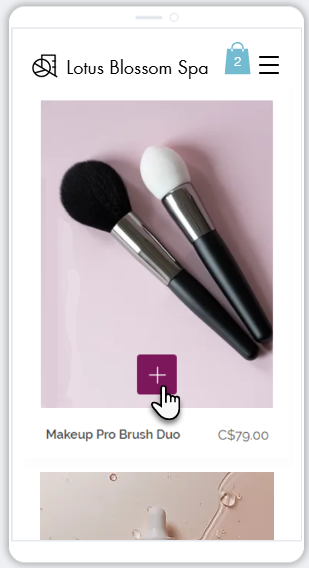
- ऐड टू कार्ट बटन: चुनें कि बटन कहां रखा जाएगा।
नोट: अगर बटन इमेज पर रखा गया है, तो क्विक व्यू बटन नहीं दिखेगा। - क्विक ऐड ड्रॉअर: क्विक ऐड ड्रॉअर को एलाइन करें और उसकी स्पेसिंग कस्टमाइज करें।
- प्रोडक्ट इन्फो: प्रोडक्ट इन्फो के लिए लेआउट और एलाइनमेंट चुनें।
- प्रोडक्ट ऑप्शन: सिर्फ कलर ऑप्शन दिखाने या कलर ऑप्शन की संख्या सीमित करने के लिए टॉगल पर क्लिक करें। साथ ही, चुनें कि टेक्स्ट चॉइस कैसे दिखाई जाएंगी।
- क्वांटिटी: प्रोडक्ट क्वांटिटी सिलेक्टर की चौड़ाई सेट करें।
- रिबन: चुनें कि रिबन कहां दिखाई देगा और पैडिंग एडजस्ट करें।
- नेविगेशन तीर: तीर की जगह कस्टमाइज करें।
- पेजिनेशन डॉट्स: एलाइनमेंट ऑप्शन चुनें और गैलरी से उनकी दूरी कस्टमाइज करें।
गैलरी को कस्टमाइज़ करने के लिए,
डिज़ाइन टैब पर क्लिक करें और इन ऑप्शन का इस्तेमाल करें:
टिप: उपलब्ध ऑप्शन इस आधार पर अलग-अलग होते हैं कि आपने
सेटिंग्स और
क्विक व्यू टैब में कौन-से फीचर इनेबल किए हैं।
- जनरल: गैलरी के लिए बैकग्राउंड कलर चुनें और टाइटल का फ़ॉन्ट और कलर सेट करें।
- प्रोडक्ट कार्ड्स: प्रोडक्ट्स के लिए बैकग्राउंड कलर चुनें, बॉर्डर जोड़ें और गैलरी के टेक्स्ट को कस्टमाइज़ करें।
- प्रोडक्ट की जानकारी: दिखाई जाने वाली प्रोडक्ट की जानकारी के फ़ॉन्ट कस्टमाइज़ करें।
- प्रोडक्ट ऑप्शन: कलर और टेक्स्ट वाले प्रोडक्ट ऑप्शन के दिखने का तरीका कस्टमाइज़ करें।
- मात्रा: प्रोडक्ट की मात्रा चुनने वाले सिलेक्टर का डिज़ाइन कस्टमाइज़ करें।
- रिबन: रिबन का शेप, कलर और फ़ॉन्ट चुनें।
- नेविगेशन तीर: नेविगेशन तीरों का डिज़ाइन कस्टमाइज़ करें।
- पेजिनेशन डॉट्स: पेजिनेशन डॉट्स का कलर और अपारदर्शिता कस्टमाइज़ करें।
- नाम और कीमत का डिवाइडर: प्रोडक्ट के नाम और कीमत के बीच की डिवाइडर लाइन को कस्टमाइज़ करें।
- क्विक व्यू बटन: अगर क्विक व्यू इनेबल है, तो बटन का डिज़ाइन कस्टमाइज़ करें।
टिप: क्विक व्यू को कस्टमाइज़ करने के लिए, क्विक व्यू टैब पर जाएं। - ऐड टू कार्ट बटन: हर व्यू—डिफ़ॉल्ट, होवर और डिसेबल्ड यानी आउट ऑफ स्टॉक—के लिए एक डिज़ाइन चुनें।
- क्विक ऐड ड्रॉअर: क्विक ऐड ड्रॉअर का डिज़ाइन कस्टमाइज़ करें।
अपनी स्लाइडर गैलरी में दिखाई देने वाले टेक्स्ट को कस्टमाइज़ करने के लिए,
टेक्स्ट टैब पर क्लिक करें।
'ऐड टू कार्ट' बटन का व्यवहार कस्टमाइज़ करें
अगर यह पहले से इनेबल नहीं है, तो अपनी गैलरी में बटन दिखाने के लिए
शो ऐड टू कार्ट पर क्लिक करें।
आखिर में, चुनें कि बटन पर क्लिक करने के बाद कस्टमर को कहां भेजा जाए:
- शो सक्सेस पॉप-अप: एक पॉप-अप नोटिफिकेशन दिखाई देता है।
- ओपन साइड कार्ट: स्क्रीन के किनारे साइड कार्ट खुलता है।
- गो टू कार्ट पेज: कस्टमर सीधे कार्ट पेज पर पहुंचते हैं।
- स्टे ऑन करंट पेज: कस्टमर उसी पेज पर रहते हैं। प्रोडक्ट सफलतापूर्वक जुड़ने का संकेत देने के लिए बटन पर एक चेकमार्क दिखाई देता है।
'क्विक व्यू' को एनेबल और कस्टमाइज करें
क्विक व्यू की मदद से ग्राहक आपका शॉप पृष्ठ छोड़े बिना पॉप-अप में प्रोडक्ट की जानकारी देख सकते हैं।
नोट्स:
- अगर आपने इमेज पर 'ऐड टू कार्ट' बटन रखा है, तो क्विक व्यू बटन दिखाई नहीं देगा।
- क्विक व्यू बटन कैसे काम करता है, यह देखने के लिए अपनी साइट का प्रीव्यू देखें या अपनी लाइव साइट देखें।
क्विक व्यू को एनेबल या डिसेबल करने के लिए:
- डिस्प्ले टैब पर क्लिक करें।
- क्विक व्यू बटन के बगल में मौजूद चेकबॉक्स को सेलेक्ट या अनसेलेक्ट करें।
अगले स्टेप:
- क्विक व्यू बटन को कस्टमाइज करने के लिए, डिजाइन टैब पर जाएं।
- क्विक व्यू पॉपअप को कस्टमाइज करने के लिए, क्विक व्यू टैब पर जाएं। और जानें।
मोबाइल पर गैलरी को कस्टमाइज करना
पक्का करें कि ग्राहक जब आपकी गैलरी को मोबाइल डिवाइस पर देखें, तो वह शानदार दिखे। आप छोटी स्क्रीन के हिसाब से डिजाइन एडजस्ट कर सकते हैं और ग्राहकों को गैलरी से बाहर जाए बिना तुरंत प्रोडक्ट कार्ट में जोड़ने की सुविधा दे सकते हैं।
- अपने एडिटर पर जाएं।
- एडिटर में सबसे ऊपर मौजूद स्विच टू मोबाइल आइकन
 पर क्लिक करें।
 - उस पृष्ठ पर जाएं जहां वह ग्रिड गैलरी या स्लाइडर गैलरी मौजूद है जिसे आप कस्टमाइज करना चाहते हैं।
- गैलरी पर क्लिक करें।
- सेटिंग्स पर क्लिक करें।
- उपलब्ध ऑप्शन का इस्तेमाल करके गैलरी को कस्टमाइज करें।