


Wix स्टोर्स: रिलेटेड प्रोडक्ट्स गैलरी जोड़ना
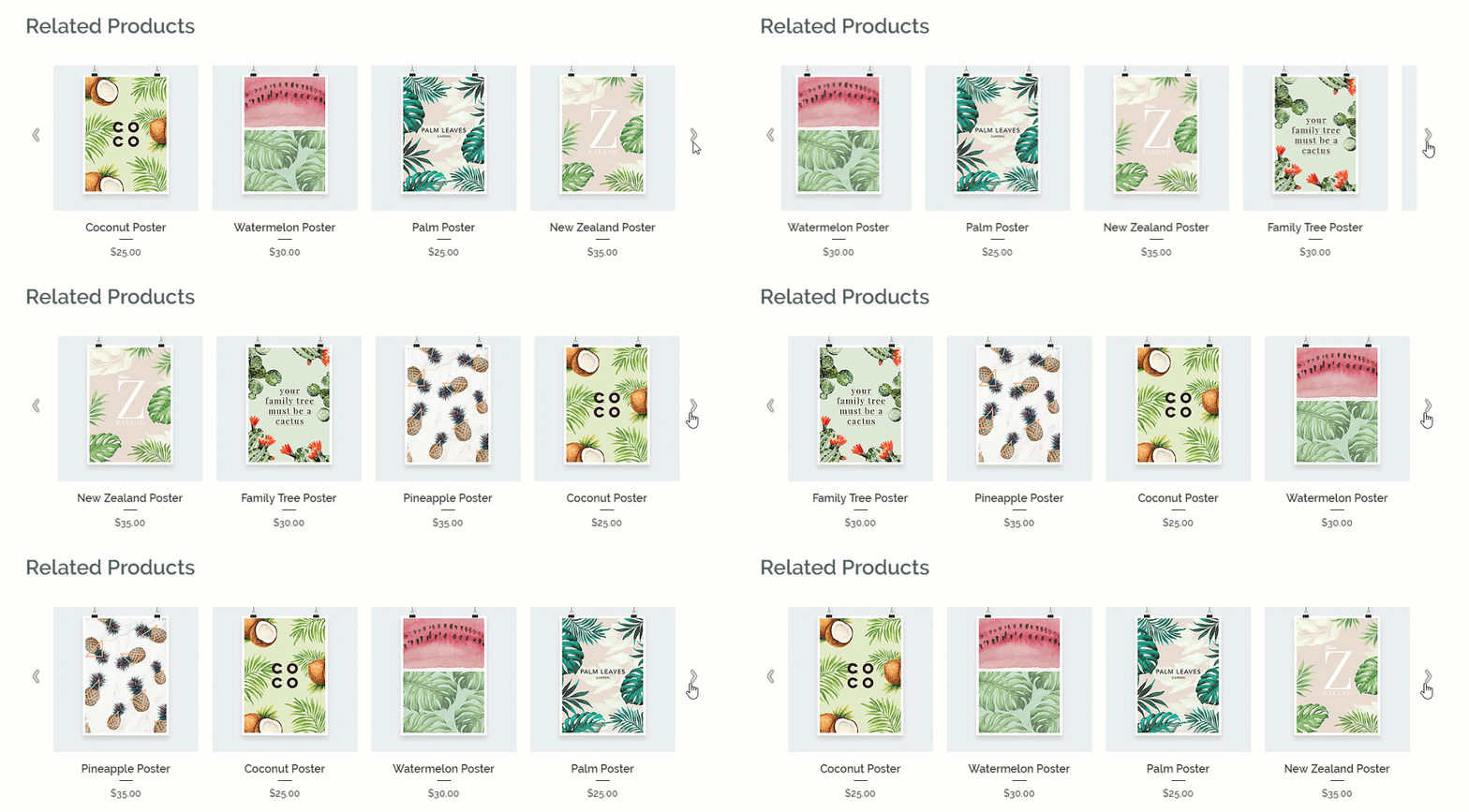
कस्टमर्स को उन आइटम्स जैसे दूसरे आइटम्स दिखाने के लिए रिलेटेड प्रोडक्ट्स गैलरी जोड़ें, जिन्हें वे देख रहे हैं। ऐसा करने से आप कस्टमर्स को अतिरिक्त प्रोडक्ट्स खरीदने के लिए आकर्षित कर सकते हैं।
आप यह चुन सकते हैं कि प्रोडक्ट्स किस आधार पर रिलेटेड हों। ये ऐसे आइटम्स हो सकते हैं जिन्हें अक्सर साथ में देखा या खरीदा जाता है, या फिर एक ही कैटेगरी के प्रोडक्ट्स हो सकते हैं।
टिप:
आप अपने सबसे लोकप्रिय प्रोडक्ट्स दिखाने वाली
बेस्ट सेलर्स गैलरी भी जोड़ सकते हैं।
गैलरी जोड़ना और सेट अप करना
अपनी साइट पर रिलेटेड प्रोडक्ट्स गैलरी जोड़ने के लिए, ऐड पैनल पर जाएं। इसके बाद, चुनें कि इसमें किस तरह के रिलेटेड प्रोडक्ट्स दिखाए जाएं।
Wix एडिटर
Studio एडिटर
Wix Harmony एडिटर
- अपने एडिटर पर जाएं।
- उस पृष्ठ पर जाएं, जहां आप गैलरी जोड़ना चाहते हैं।
टिप: रिलेटेड प्रोडक्ट्स गैलरी को प्रोडक्ट पृष्ठ पर जोड़ने से सबसे अच्छे नतीजे मिलते हैं। - एडिटर की बाईं ओर ऐड एलिमेंट्स
 पर क्लिक करें।
 - स्टोर चुनें।
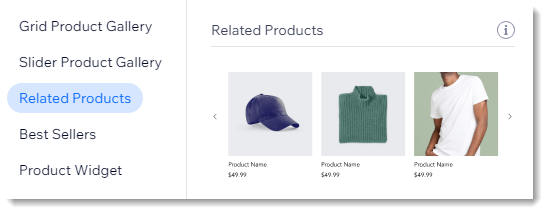
- रिलेटेड प्रोडक्ट्स पर क्लिक करें।
- गैलरी को पृष्ठ पर ड्रैग करें।
- अपने एडिटर में गैलरी चुनें।
- सेटिंग्स पर क्लिक करें।
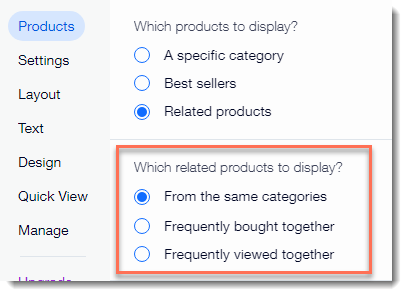
- दिखाने के लिए रिलेटेड प्रोडक्ट्स का टाइप चुनें:
- एक ही कैटेगरी से: इसे प्रोडक्ट पृष्ठ, कार्ट या थैंक यू पृष्ठ पर जोड़ने से सबसे अच्छे नतीजे मिलते हैं।
- अक्सर साथ खरीदे गए: इसे प्रोडक्ट पृष्ठ पर जोड़ने से सबसे अच्छे नतीजे मिलते हैं।
- अक्सर साथ देखे गए: इसे प्रोडक्ट पृष्ठ पर जोड़ने से सबसे अच्छे नतीजे मिलते हैं।
- (वैकल्पिक) डिफ़ॉल्ट गैलरी का नाम ("रिलेटेड प्रोडक्ट्स") एडिट करें:
- टेक्स्ट टैब पर क्लिक करें।
- गैलरी टाइटल टेक्स्ट के नीचे नया नाम डालें।
टिप्स:
- अपनी रिलेटेड प्रोडक्ट्स गैलरी को कस्टमाइज करने का तरीका जानें।
- प्रीव्यू मोड में, इमेज एक प्रोडक्ट से दूसरे प्रोडक्ट पर मूव नहीं होती हैं। आप इन्हें अपनी लाइव साइट पर देख सकते हैं।