
Wix स्टोर्स: प्रोडक्ट एसेट्स लाइब्रेरी का इस्तेमाल करना
प्रोडक्ट एसेट्स लाइब्रेरी, Wix स्टोर्स के नए प्रोडक्ट कैटलॉग के साथ उपलब्ध है। अगर यह आपके डैशबोर्ड में नहीं दिख रही है, तो हो सकता है कि आपका स्टोर अभी नए कैटलॉग पर न हो। नए प्रोडक्ट कैटलॉग और उस पर माइग्रेट करने के बारे में और जानें।
प्रोडक्ट एसेट्स लाइब्रेरी में आप प्रोडक्ट की जानकारी एक बार बना सकते हैं और उसे अपने पूरे कैटलॉग में दोबारा इस्तेमाल कर सकते हैं। यहां आप ऑप्शन, मॉडिफायर, इन्फो सेक्शन, रिबन, ब्रैंड और टैग मैनेज कर सकते हैं, देख सकते हैं कि हर आइटम कितने प्रोडक्ट में इस्तेमाल हो रहा है, और किसी प्रोडक्ट को खोले बिना आइटम एडिट या डिलीट कर सकते हैं।
नाम बदलने और डिलीट करने का तरीका समझना
प्रोडक्ट एसेट्स लाइब्रेरी के आइटम आपके सभी प्रोडक्ट में शेयर किए जाते हैं। इसलिए, यहां किए गए बदलाव उन सभी जगहों पर लागू होते हैं जहां उस आइटम का इस्तेमाल किया गया है। किसी भी आइटम का नाम बदलने या उसे डिलीट करने से पहले, हर टैब में असाइन्ड प्रोडक्ट्स कॉलम देखें।
किसी ऑप्शन, मॉडिफायर या चॉइस का नाम बदलने से उसका इस्तेमाल करने वाले हर प्रोडक्ट में वह अपडेट हो जाता है।
किसी भी एसेट को डिलीट करने के बाद यह एक्शन पूर्ववत नहीं किया जा सकता।
आइटम के प्रकार के हिसाब से नियम अलग-अलग होते हैं। नीचे दी गई तालिका देखें।
| टैब | अगर इसे प्रोडक्ट्स को असाइन किया गया है, तो क्या आप इसे डिलीट कर सकते हैं? | बल्क डिलीट | क्या कन्फर्मेशन में यह दिखता है कि कितने प्रोडक्ट्स प्रभावित होंगे? |
|---|---|---|---|
| ऑप्शन | नहीं। आप किसी ऑप्शन या उसकी किसी चॉइस को सिर्फ़ तभी डिलीट कर सकते हैं, जब किसी भी प्रोडक्ट में उसका इस्तेमाल न हो रहा हो। | नहीं | लागू नहीं |
| मॉडिफायर | हां। मॉडिफायर या चॉइस उन प्रोडक्ट से हटा दी जाती है। | नहीं। मॉडिफायर को एक बार में एक ही डिलीट करें। | हां |
| इन्फो सेक्शन | हां। इसे हर प्रोडक्ट से हटा दिया जाता है और यह एक्शन पूर्ववत नहीं किया जा सकता। | हां | हां |
| रिबन | हां। इसे हर प्रोडक्ट से हटा दिया जाता है और यह एक्शन पूर्ववत नहीं किया जा सकता। | हां | हां |
| ब्रैंड | हां। इसे हर प्रोडक्ट से हटा दिया जाता है और यह एक्शन पूर्ववत नहीं किया जा सकता। | हां | हां |
| टैग | हां। इसे हर प्रोडक्ट से हटा दिया जाता है और यह एक्शन पूर्ववत नहीं किया जा सकता। | नहीं। टैग को एक बार में एक ही डिलीट करें। | नहीं। मैसेज में सिर्फ़ यह बताया जाता है कि टैग "शायद इस्तेमाल में हो"। |
ऑप्शन मैनेज करना
ऑप्शन वे चॉइस हैं जिन्हें कस्टमर किसी प्रोडक्ट के लिए चुनते हैं, जैसे कलर या साइज़। प्रोडक्ट एसेट्स लाइब्रेरी का ऑप्शंस टैब हर ऑप्शन का टाइप, चॉइस की संख्या और असाइन किए गए प्रोडक्ट्स की संख्या दिखाता है।
ऑप्शन में टेक्स्ट चॉइस या कलर स्वॉच का इस्तेमाल होता है। लिस्ट को सीमित करने के लिए, ऑल फील्ड टाइप्स फ़िल्टर का इस्तेमाल करें।
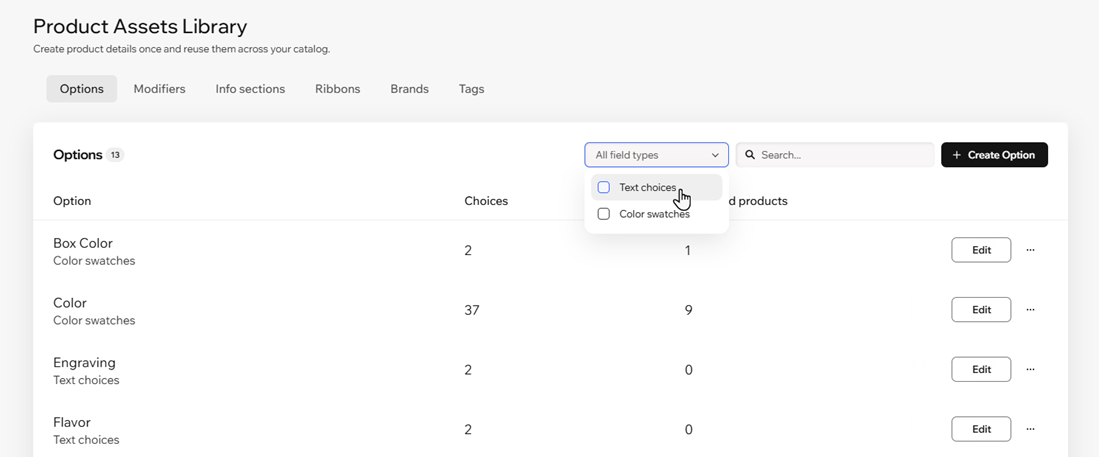
आप अपने स्टोर के प्रोडक्ट्स पेज से भी प्रोडक्ट ऑप्शन बना सकते हैं।
ऑप्शन बनाने के लिए:
प्रोडक्ट एसेट्स लाइब्रेरी पर जाएँ, जो आपकी साइट के डैशबोर्ड में है।
ऑप्शंस टैब पर क्लिक करें।
क्रिएट ऑप्शन पर क्लिक करें।
वह ऑप्शन टाइप चुनें जिसे आप बनाना चाहते हैं:
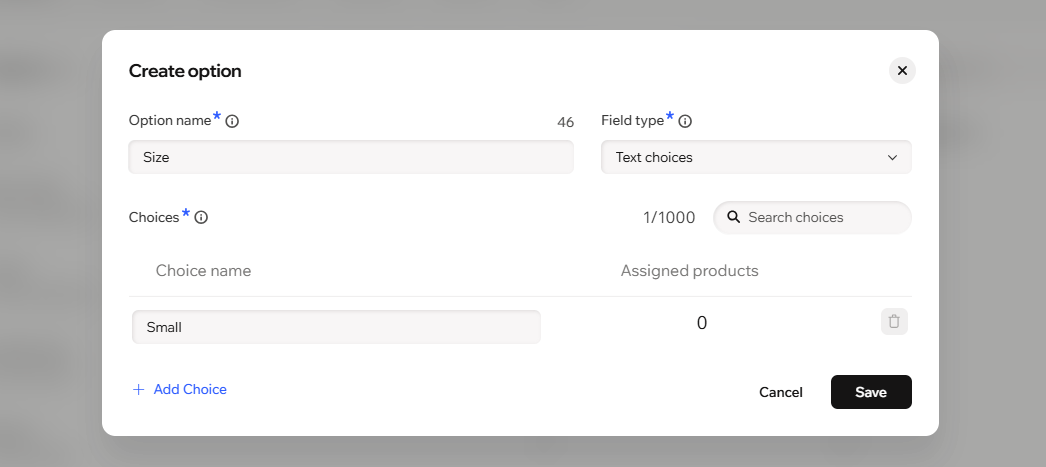
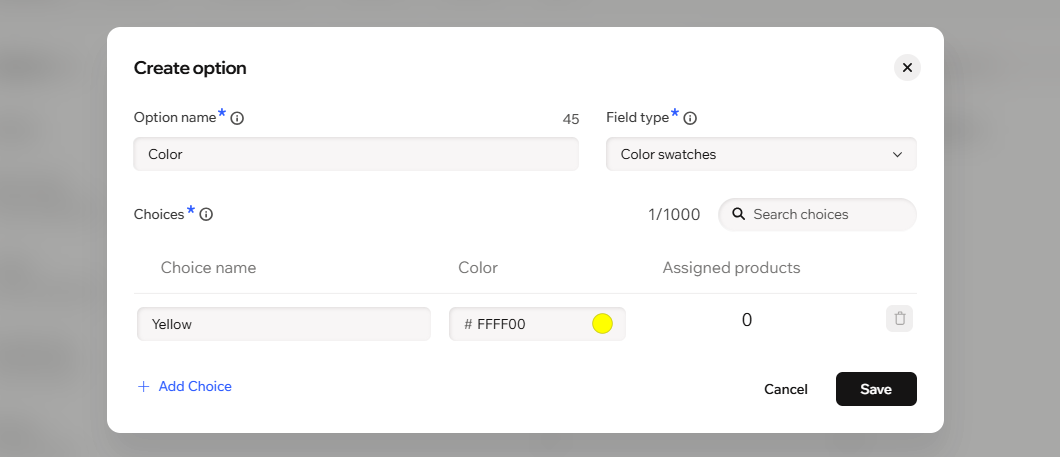
जिन ऑप्शन का इस्तेमाल प्रोडक्ट्स में हो रहा है, उनके मेन्यू में डिलीट नहीं दिखता। पहले उन प्रोडक्ट्स से ऑप्शन हटाएँ।
मॉडिफ़ायर बनाने के बाद आप उसका फ़ील्ड टाइप नहीं बदल सकते।
मॉडिफ़ायर मैनेज करना
मॉडिफ़ायर की मदद से ग्राहक वैरिएंट बनाए बिना किसी प्रोडक्ट को पर्सनलाइज़ कर सकते हैं, जैसे उस पर एन्ग्रेविंग टेक्स्ट जोड़ना।
मॉडिफ़ायर्स टैब, ऑप्शंस टैब की तरह काम करता है। इसमें ऑल फ़ील्ड टाइप्स फ़िल्टर भी शामिल है।
आप अपने स्टोर के प्रोडक्ट्स पृष्ठ से भी प्रोडक्ट मॉडिफ़ायर बना सकते हैं।
मॉडिफ़ायर बनाने के लिए:
अपनी साइट के डैशबोर्ड में प्रोडक्ट एसेट्स लाइब्रेरी पर जाएँ।
मॉडिफ़ायर्स टैब पर क्लिक करें।
क्रिएट मॉडिफ़ायर पर क्लिक करें।
आप जिस तरह का मॉडिफ़ायर बनाना चाहते हैं, उसे चुनें:
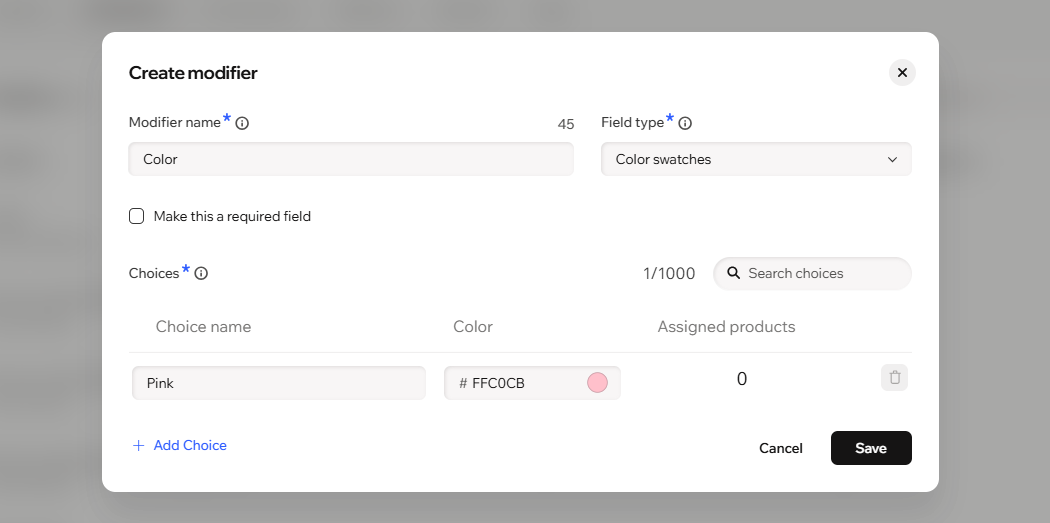
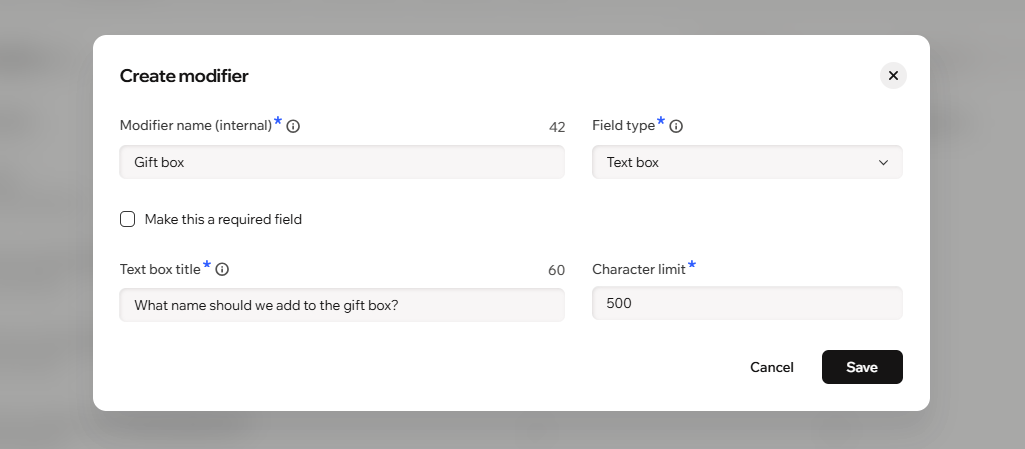
ऑप्शंस के उलट, आप किसी मॉडिफायर या उसकी चॉइस को तब भी हटा सकते हैं, जब प्रोडक्ट्स में उनका इस्तेमाल हो रहा हो। हटाने पर वे उन प्रोडक्ट्स से भी हट जाएँगे। कन्फर्मेशन में दिखेगा कि इससे कितने प्रोडक्ट्स पर असर पड़ेगा।
इंफो सेक्शंस मैनेज करना
इंफो सेक्शंस जानकारी के ऐसे ब्लॉक होते हैं, जो आपके प्रोडक्ट पेजों पर दिखाई देते हैं, जैसे साइज़ चार्ट या देखभाल से जुड़े निर्देश।
हर इंफो सेक्शन में एक टाइटल, सिर्फ़ आपको दिखाई देने वाला इंटरनल नाम और रिच टेक्स्ट फ़ॉर्मेटिंग वाला डिस्क्रिप्शन होता है।
इंफो सेक्शन बनाने के लिए:
अपनी साइट के डैशबोर्ड में प्रोडक्ट एसेट्स लाइब्रेरी पर जाएँ।
इंफो सेक्शंस टैब पर क्लिक करें।
क्रिएट इंफो सेक्शन पर क्लिक करें।
टाइटल, नेम (इंटरनल) और डिस्क्रिप्शन डालें।
सेव पर क्लिक करें।
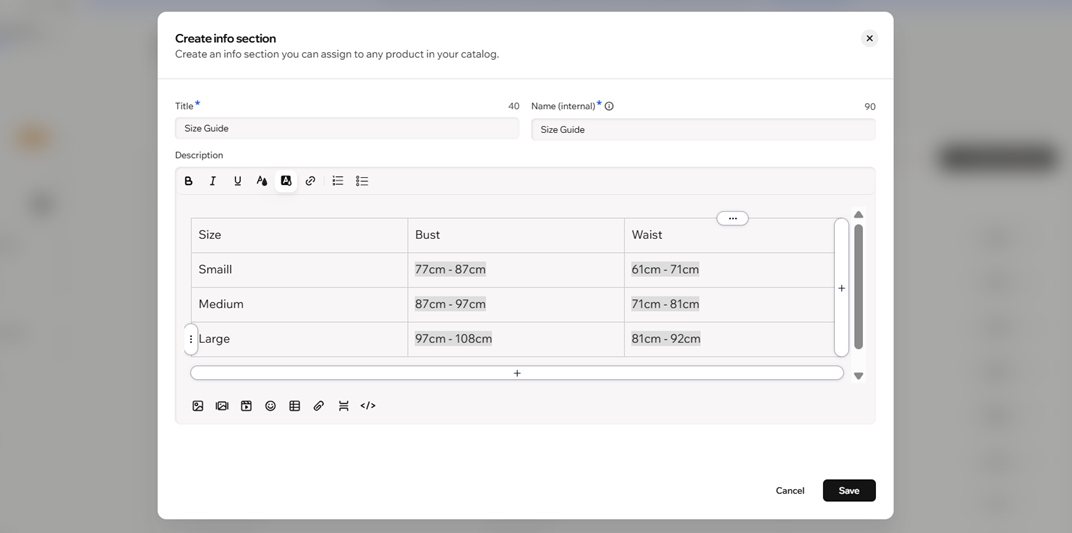
किसी इंफो सेक्शन को एडिट करने या हटाने के लिए, उसके बगल में मौजूद एडिट बटन या मोर ऐक्शंस आइकन का इस्तेमाल करें। इंफो सेक्शन के अंदर, आप टाइटल और इंटरनल नाम बदल सकते हैं और डिस्क्रिप्शन में बदलाव कर सकते हैं।
इंफो सेक्शन को डुप्लीकेट करने के लिए:
अपनी साइट के डैशबोर्ड में प्रोडक्ट एसेट्स लाइब्रेरी पर जाएं।
इन्फो सेक्शंस टैब पर जाएं।
संबंधित इन्फो सेक्शन के पास मौजूद मोर एक्शंस आइकन
पर क्लिक करें।
डुप्लीकेट पर क्लिक करें।
डुप्लीकेट इन्फो सेक्शन में ज़रूरी बदलाव करें।
सेव पर क्लिक करें।
नोट: डुप्लीकेट इन्फो सेक्शन का इंटरनल नाम "कॉपी ऑफ़ ..." होगा।
डुप्लीकेट, ओरिजिनल इन्फो सेक्शन से अलग होता है। ओरिजिनल को बदले बिना, कुछ प्रोडक्ट्स पर अलग जानकारी दिखाने के लिए आप कॉपी को एडिट कर सकते हैं।
रिबन मैनेज करना
रिबन ऐसे लेबल होते हैं जो प्रोडक्ट्स की ओर ध्यान खींचते हैं, जैसे "न्यू" या "सेल"।
रिबन बनाने के लिए:
अपनी साइट के डैशबोर्ड में प्रोडक्ट एसेट्स लाइब्रेरी पर जाएं।
रिबन्स टैब पर क्लिक करें।
क्रिएट रिबन पर क्लिक करें।
अपने रिबन का नाम डालें, जैसे सेल।
सेव पर क्लिक करें।
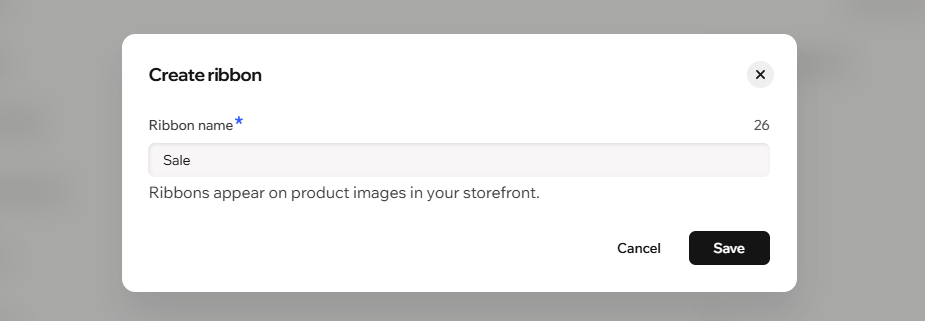
रिबन डिलीट करने से वह हर प्रोडक्ट से हट जाता है और इस एक्शन को अनडू नहीं किया जा सकता। कन्फर्मेशन में दिखता है कि इससे कितने प्रोडक्ट्स प्रभावित होंगे।
रिबन का नाम बदलने से नया नाम उन सभी प्रोडक्ट्स पर लागू हो जाता है जिनमें इसका इस्तेमाल किया गया है।
ब्रैंड मैनेज करना
ब्रैंड की मदद से आप प्रोडक्ट्स को मैन्युफैक्चरर या लेबल के हिसाब से ग्रुप कर सकते हैं।
ब्रैंड बनाने के लिए:
अपनी साइट के डैशबोर्ड में प्रोडक्ट एसेट्स लाइब्रेरी पर जाएं।
ब्रैंड्स टैब पर क्लिक करें।
क्रिएट ब्रैंड पर क्लिक करें।
ब्रैंड का नाम डालें।
सेव पर क्लिक करें।
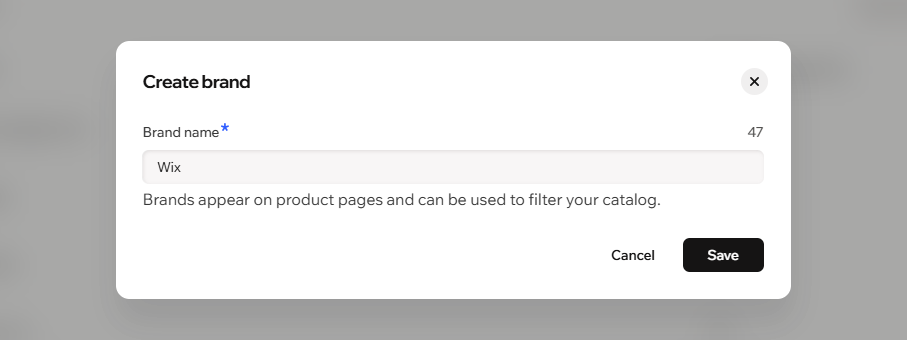
किसी ब्रैंड को हटाने से वह हर प्रोडक्ट से हट जाता है और इसे पहले जैसा नहीं किया जा सकता। कन्फर्मेशन में यह नहीं दिखता कि कितने प्रोडक्ट पर असर पड़ेगा, इसलिए पहले असाइन्ड प्रोडक्ट्स की गिनती देखें।
टैग मैनेज करना
टैग की मदद से आप लॉजिस्टिक्स या स्टोरेज जैसे इंटरनल कामों के लिए अपने प्रोडक्ट व्यवस्थित कर सकते हैं। टैग्स टैब में हर टैग के साथ उसे असाइन किए गए प्रोडक्ट की संख्या दिखती है।
टैग बनाने के लिए:
अपनी साइट के डैशबोर्ड में प्रोडक्ट एसेट्स लाइब्रेरी पर जाएं।
टैग्स टैब पर क्लिक करें।
क्रिएट टैग पर क्लिक करें।
टैग का नाम डालें, जैसे रेफ्रिजरेटेड।
सेव पर क्लिक करें।
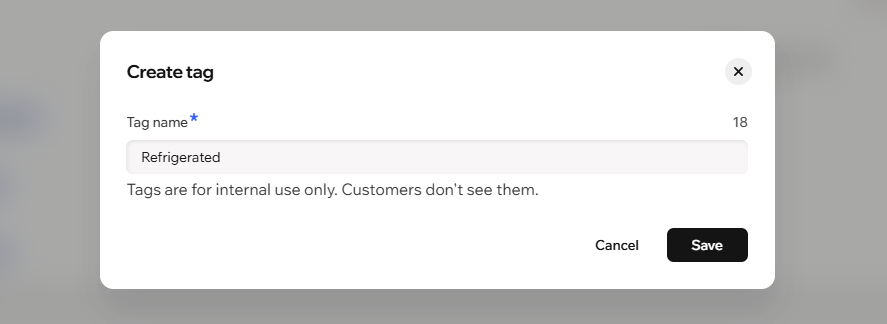
किसी टैग को हटाने से वह हर प्रोडक्ट से हट जाता है और इसे पहले जैसा नहीं किया जा सकता। कन्फर्मेशन में यह नहीं दिखता कि कितने प्रोडक्ट पर असर पड़ेगा, इसलिए पहले असाइन्ड प्रोडक्ट्स की गिनती देखें।
कई प्रोडक्ट को रिबन और ब्रैंड असाइन करना
आप अपनी प्रोडक्ट्स लिस्ट से एक ही रिबन या ब्रैंड को एक साथ कई प्रोडक्ट में असाइन कर सकते हैं।
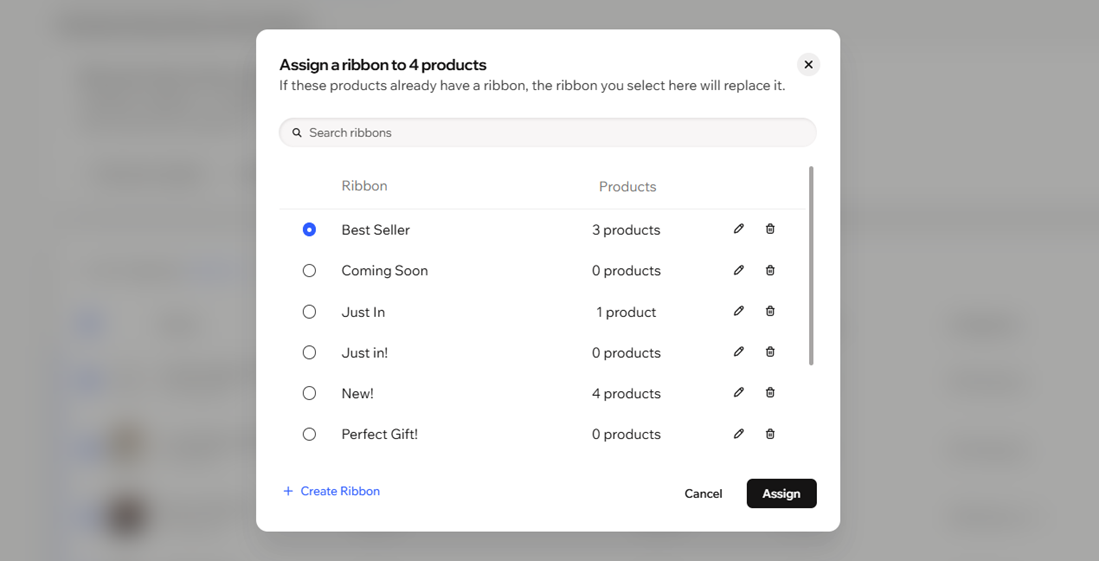
विंडो में आपके मौजूदा रिबन या ब्रैंड के साथ उनका इस्तेमाल करने वाले प्रोडक्ट की संख्या दिखती है। इससे आप लिस्ट छोड़े बिना किसी रिबन या ब्रैंड को चुन सकते हैं, उसका नाम बदल सकते हैं, उसे हटा सकते हैं या नया बना सकते हैं।
आप जो रिबन या ब्रैंड चुनते हैं, वह चुने गए प्रोडक्ट के मौजूदा रिबन या ब्रैंड को रिप्लेस कर देता है।
कई प्रोडक्ट को रिबन या ब्रैंड असाइन करने के लिए:
अपनी साइट के डैशबोर्ड में प्रोडक्ट्स पर जाएं।
संबंधित प्रोडक्ट्स के आगे मौजूद चेकबॉक्स सेलेक्ट करें।
मोर एक्शंस ड्रॉपडाउन पर क्लिक करें।
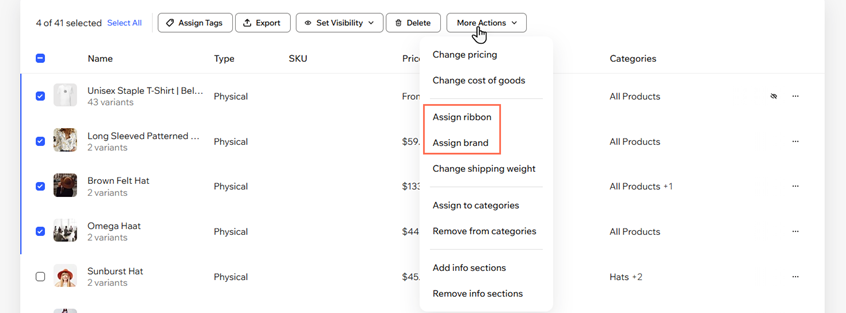
असाइन रिबन या असाइन ब्रैंड सेलेक्ट करें।
चुनें कि आप क्या करना चाहते हैं:
मौजूदा विकल्प इस्तेमाल करें: इसे सर्च करें और सेलेक्ट करें।
किसी विकल्प को रीनेम करें या हटाएँ: लिस्ट में उसके आगे मौजूद ऑप्शन इस्तेमाल करें।
नया विकल्प बनाएं: नया बनाने के लिए क्रिएट रिबन या क्रिएट ब्रैंड पर क्लिक करें।
असाइन पर क्लिक करें।
कई प्रोडक्ट्स के लिए इन्फो सेक्शन जोड़ना और हटाना
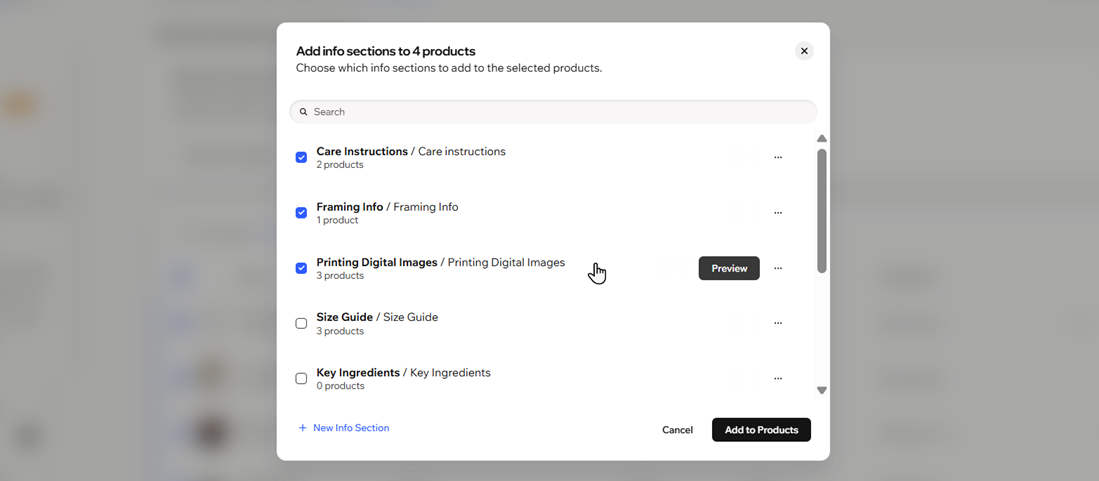
ऐड इन्फो सेक्शंस विंडो में आपके सभी इन्फो सेक्शन चेकबॉक्स के साथ दिखते हैं। प्रीव्यू देखने के लिए किसी पंक्ति पर होवर करें या सेक्शन को डुप्लीकेट करने या हटाने के लिए मोर एक्शंस आइकन इस्तेमाल करें। आप नया इन्फो सेक्शन भी बना सकते हैं।
कई प्रोडक्ट्स में इन्फो सेक्शन जोड़ने के लिए:
अपनी साइट के डैशबोर्ड में प्रोडक्ट्स पर जाएं।
संबंधित प्रोडक्ट्स के आगे मौजूद चेकबॉक्स सेलेक्ट करें।
मोर एक्शंस ड्रॉपडाउन पर क्लिक करें।
ऐड इन्फो सेक्शंस पर क्लिक करें।
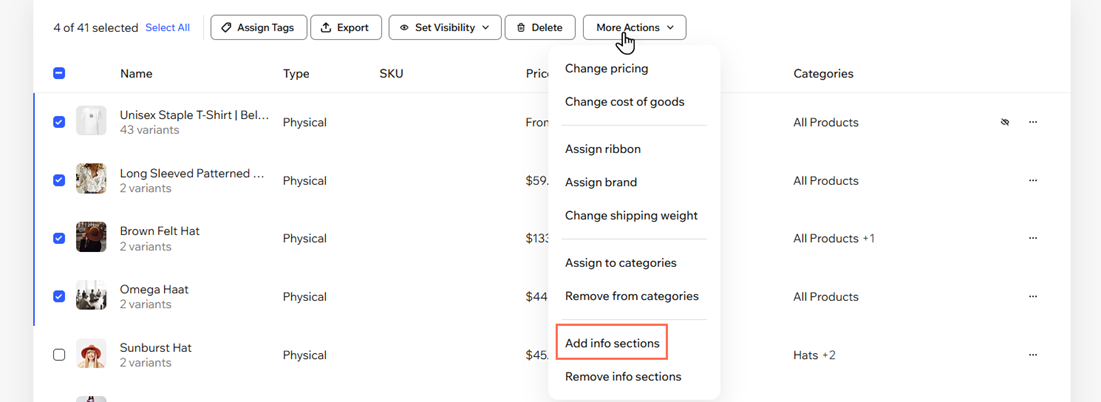
एक या एक से ज़्यादा इन्फो सेक्शन के आगे मौजूद चेकबॉक्स सेलेक्ट करें।
(वैकल्पिक) किसी इन्फो सेक्शन का प्रीव्यू देखने के लिए उस पर होवर करें और प्रीव्यू पर क्लिक करें।
ऐड टू प्रोडक्ट्स पर क्लिक करें।
कई प्रोडक्ट्स से इन्फो सेक्शन हटाने के लिए:
अपनी साइट के डैशबोर्ड में प्रोडक्ट्स पर जाएं।
संबंधित प्रोडक्ट्स के आगे मौजूद चेकबॉक्स सेलेक्ट करें।
मोर एक्शंस ड्रॉपडाउन पर क्लिक करें।
रिमूव इन्फो सेक्शंस पर क्लिक करें।
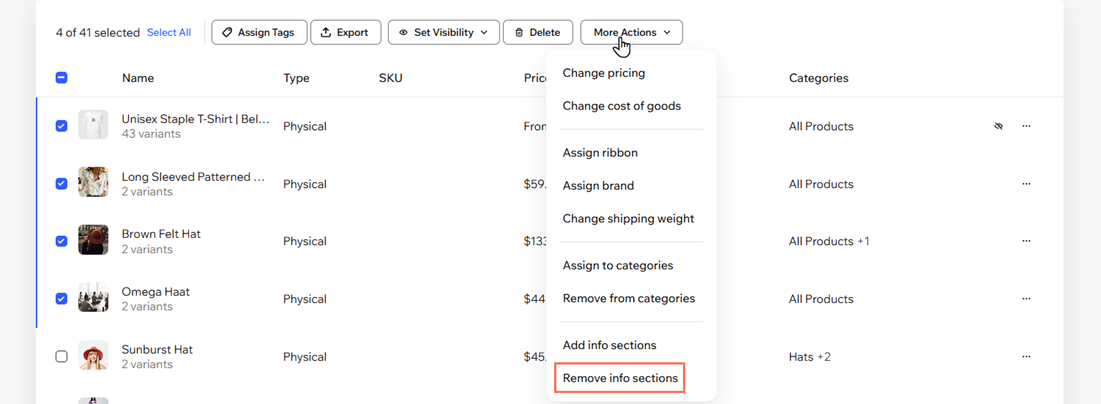
एक या एक से ज़्यादा इन्फो सेक्शन के आगे मौजूद चेकबॉक्स सेलेक्ट करें।
रिमूव फ्रॉम प्रोडक्ट्स पर क्लिक करें।
ऐड इन्फो सेक्शंस विंडो में, आप प्रीव्यू में एडिट फॉर ऑल प्रोडक्ट्स पर क्लिक करके उस सेक्शन को इस्तेमाल करने वाले सभी प्रोडक्ट्स के लिए उसे एडिट कर सकते हैं।
रिमूव इन्फो सेक्शंस में आप सिर्फ सेक्शंस का प्रीव्यू देख सकते हैं। वहां आप उन्हें एडिट, डुप्लीकेट या डिलीट नहीं कर सकते और न ही नए सेक्शंस बना सकते हैं।
प्रोडक्ट पेज से एसेट्स मैनेज करना
किसी प्रोडक्ट को एडिट करते समय, अपने एसेट्स मैनेज करने के लिए आप प्रोडक्ट पेज से सीधे प्रोडक्ट एसेट्स लाइब्रेरी खोल सकते हैं।
प्रोडक्ट पेज से एसेट्स मैनेज करने के लिए:
अपनी साइट के डैशबोर्ड में प्रोडक्ट्स पर जाएं।
संबंधित प्रोडक्ट पर क्लिक करें।
ऑप्शंस, मॉडिफायर्स, इन्फो सेक्शंस, रिबन्स या ब्रैंड्स सेक्शन तक नीचे स्क्रॉल करें।
सेक्शन के सबसे ऊपर मोर एक्शंस आइकन
मैनेज ऑल ऑप्शंस, मैनेज ऑल मॉडिफायर्स, मैनेज ऑल इन्फो सेक्शंस, मैनेज ऑल रिबन्स या मैनेज ऑल ब्रैंड्स चुनें।
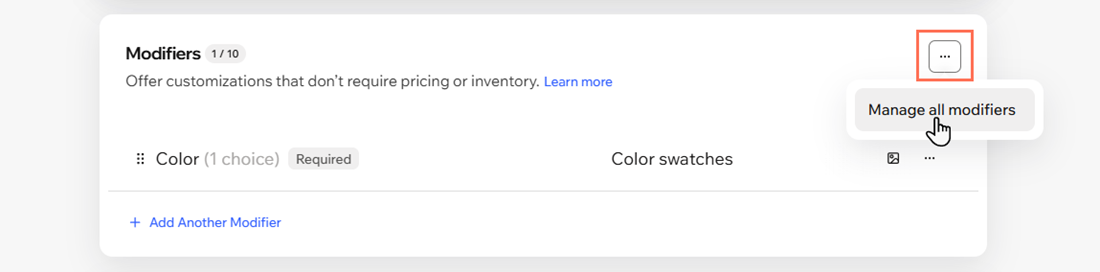
टैग्स के लिए मैनेज ऑल ऑप्शन उपलब्ध नहीं है।
अक्सर पूछे जाने वाले सवाल
प्रोडक्ट एसेट्स लाइब्रेरी इस्तेमाल करने का तरीका जानने के लिए, नीचे दिए गए किसी सवाल पर क्लिक करें।