


Wix Stores: रिबन मैनेज करना
ध्यान दें:
हम एक बिल्कुल नया प्रोडक्ट क्रिएशन पेज रिलीज़ कर रहे हैं। अगर आपको सबसे पहले '
इमेज और वीडियो' फ़ील्ड दिखता है, तो आपके पास पिछला वर्जन है और आपको
प्रोडक्ट रिबन मैनेज करने के ये निर्देश फॉलो करने चाहिए।
चाहे सेल वाले आइटम हों, नए प्रोडक्ट हों या खास ऑफ़र, रिबन जोड़ने से आप प्रोडक्ट की ओर लोगों का ध्यान खींच सकते हैं।
समय बचाने के लिए, आप एक साथ कई प्रोडक्ट पर रिबन अप्लाई कर सकते हैं। ज़रूरत पड़ने पर आप रिबन को बल्क में अपडेट या हटा भी सकते हैं।

किसी एक प्रोडक्ट के लिए रिबन बनाना और मैनेज करना
किसी प्रोडक्ट के लिए नया रिबन बनाएँ या पहले से बनाया गया रिबन चुनें। आप कभी भी रिबन का टेक्स्ट एडिट कर सकते हैं या उसे हटा सकते हैं।
किसी एक प्रोडक्ट में रिबन जोड़ने या मैनेज करने के लिए:
- अपनी साइट के डैशबोर्ड में स्टोर प्रोडक्ट पर जाएँ।
- कोई मौजूदा प्रोडक्ट चुनें या नया प्रोडक्ट जोड़ने के लिए न्यू प्रोडक्ट पर क्लिक करें।
- चुनें कि आप क्या करना चाहते हैं:
रिबन जोड़ें


रिबन टेक्स्ट अपडेट करें

रिबन हटाएं
एक से ज़्यादा प्रोडक्ट पर रिबन अप्लाई करें
आप एक नया रिबन बनाकर या पहले इस्तेमाल किया गया रिबन चुनकर, एक ही रिबन को कई प्रोडक्ट में जोड़ सकते हैं।
ध्यान दें:
जिस प्रोडक्ट पर पहले से रिबन लगा है, उस पर नया रिबन अप्लाई करने से नया रिबन पिछले रिबन को रिप्लेस कर देता है।
कई प्रोडक्ट पर रिबन अप्लाई करने के लिए:
- स्टोर प्रोडक्ट पर जाएं आपकी साइट के डैशबोर्ड में।
- वे प्रोडक्ट चुनें जिन्हें आप अपडेट करना चाहते हैं:
- सभी प्रोडक्ट: ऊपर बाईं ओर मौजूद चेकबॉक्स चुनें।
- अलग-अलग प्रोडक्ट: संबंधित प्रोडक्ट के आगे मौजूद चेकबॉक्स चुनें।
- कैटेगरी: फ़िल्टर पर क्लिक करें, 1 या उससे ज़्यादा कैटेगरी चुनें और सभी प्रोडक्ट चुनें।
- मोर एक्शंस पर क्लिक करें, फिर एडिट रिबन चुनें।
- चुनें कि आप आगे क्या करना चाहते हैं:
- मौजूदा रिबन अप्लाई करें: रिबन चुनें और सहेजें पर क्लिक करें।
- नया रिबन बनाकर अप्लाई करें:
- + न्यू रिबन पर क्लिक करें।
- रिबन का नाम डालें।
- चेकमार्क आइकन
 पर क्लिक करें।
 - सहेजें पर क्लिक करें।
कई प्रोडक्ट से रिबन एडिट करना या हटाना
मौजूदा रिबन का टेक्स्ट एडिट करने से वह उन सभी जगहों पर अपडेट हो जाता है, जहां वह रिबन अप्लाई किया गया है। आप अपनी साइट से किसी रिबन को पूरी तरह हटा भी सकते हैं।
सभी प्रोडक्ट के लिए रिबन एडिट करने या हटाने के लिए:
- अपनी साइट के डैशबोर्ड में स्टोर प्रोडक्ट पर जाएं।
- कोई भी प्रोडक्ट चुनें।
- मैनेज पर क्लिक करें, जो रिबन के आगे है।
- चुनें कि आप आगे क्या करना चाहते हैं:
रिबन टेक्स्ट एडिट करें
 पर क्लिक करें।
सभी प्रोडक्ट से रिबन हटाएं

अपनी साइट पर रिबन दिखाएं या छिपाएं
अपनी साइट पर रिबन दिखाने के लिए, पक्का करें कि आपके एडिटर में यह ऑप्शन एनेबल है। आप इन एलिमेंट पर रिबन दिखा सकते हैं:
- कैटेगरी पेज
- ग्रिड गैलरी
- स्लाइडर गैलरी
- प्रोडक्ट विजेट
नोट:
अगर आपने रिबन छिपाए हैं, तो आपके बनाए नए रिबन दिखाई नहीं देंगे। उन्हें दिखाने के लिए, अपने एडिटर में रिबन को अनहाइड करना न भूलें।
रिबन दिखाने या छिपाने के लिए:
- अपने एडिटर पर जाएं।
- संबंधित प्रोडक्ट एलिमेंट चुनें।
- सेटिंग्स या सेटिंग्स आइकन
 पर क्लिक करें।
 - सेटिंग्स टैब पर क्लिक करें।
- रिबन दिखाने या छिपाने के लिए, रिबन्स के आगे वाला चेकबॉक्स चुनें या उसका चयन हटाएं।
आपकी साइट पर रिबन कस्टमाइज करना
रिबन कहां और कैसे दिखेंगे, यह आप तय कर सकते हैं। इसमें उनका लेआउट, शेप, कलर और फ़ॉन्ट शामिल हैं।
रिबन का डिजाइन कस्टमाइज करने के लिए:
- अपने एडिटर में संबंधित एलिमेंट पर क्लिक करें।
- सेटिंग्स या सेटिंग्स आइकन पर क्लिक करें।
- लेआउट टैब पर क्लिक करें।
- नीचे स्क्रॉल करें और रिबन्स पर क्लिक करें।
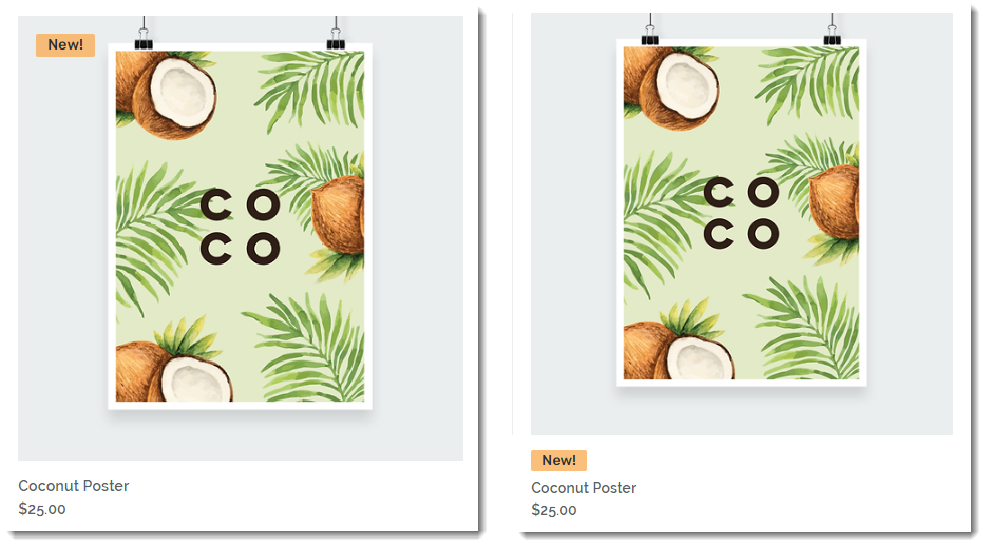
- चुनें कि आप रिबन कहां लगाना चाहते हैं:
- ऑन इमेज: रिबन प्रोडक्ट इमेज के ऊपर दिखता है। इसकी पोजिशन सेट करने के लिए स्लाइडर का इस्तेमाल करें।
- प्रोडक्ट इंफो: रिबन प्रोडक्ट की कीमत के ऊपर दिखता है।
- रिबन डिजाइन करें:
- डिजाइन टैब पर क्लिक करें।
- नीचे स्क्रॉल करें और रिबन्स चुनें।
- उपलब्ध ऑप्शन का इस्तेमाल करके रिबन को कस्टमाइज करें।
अक्सर पूछे जाने वाले सवाल
मैं एक से ज़्यादा प्रोडक्ट से रिबन कैसे हटा सकता हूं, लेकिन सभी प्रोडक्ट से नहीं?

मुझे अपनी साइट पर रिबन क्यों नहीं दिखाई दे रहे हैं?
मैं अपनी साइट पर रिबन कहां दिखा सकता हूं?