


Wix स्टोर्स: प्रोमो कार्ड बनाना
ज़रूरी:
प्रोमो कार्ड, Wix स्टोर्स के नए प्रोडक्ट कैटलॉग का एक फीचर है। अगर आपको अपने डैशबोर्ड में प्रोमो कार्ड नहीं दिखते हैं, तो हो सकता है कि आप पिछला वर्जन इस्तेमाल कर रहे हों। इस फीचर को एक्सेस करने के लिए, नए प्रोडक्ट कैटलॉग पर माइग्रेट करने का अनुरोध करें।
प्रोमो कार्ड को कंटेंट कार्ड या प्रोमो टाइल भी कहा जाता है। इनसे आप सीधे अपने कैटेगरी पेज या ग्रिड गैलरी में प्रमोशनल कंटेंट दिखा सकते हैं। आप इनका इस्तेमाल सेल्स को हाइलाइट करने, कलेक्शन या सेवाएँ दिखाने और शॉपिंग गाइड जैसा एडिटोरियल कंटेंट डिस्प्ले करने के लिए कर सकते हैं।
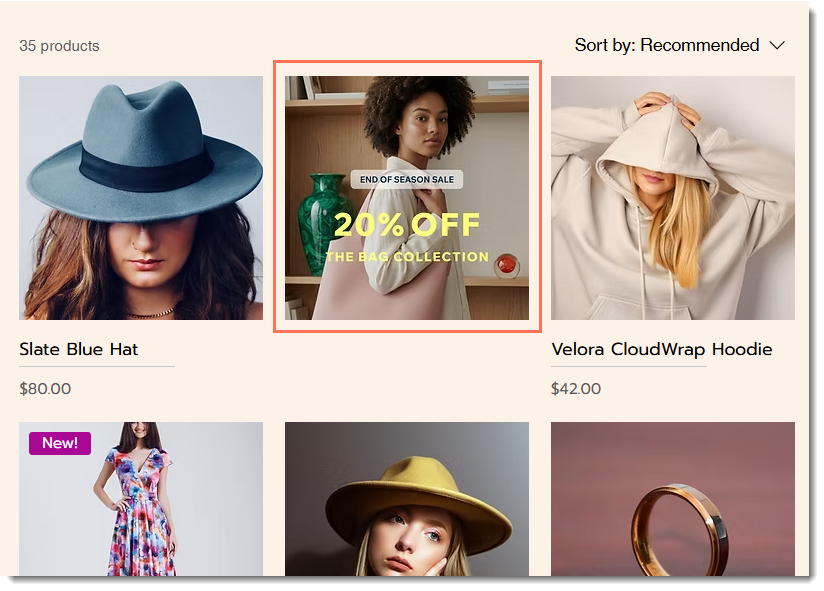
प्रोमो कार्ड बनाना
प्रोमो कार्ड आपके डैशबोर्ड में बनाए और मैनेज किए जाते हैं। वहां से आप उन्हें संबंधित कैटेगरी में असाइन कर सकते हैं और उनकी सटीक पोजिशन सेट कर सकते हैं।
टिप:
अपने प्रोमो कार्ड के लिए वही आस्पेक्ट रेशियो इस्तेमाल करें जो संबंधित एलिमेंट में प्रोडक्ट इमेज का है।
- आस्पेक्ट रेशियो के बारे में और जानें।
- असरदार प्रोमो कार्ड बनाने के टिप्स पढ़ें।
प्रोमो कार्ड बनाने के लिए:
- अपनी साइट के डैशबोर्ड में प्रोमो कार्ड्स पर जाएं।
- ऐड प्रोमो कार्ड पर क्लिक करें।
- प्रोमो कार्ड नेम फील्ड में एक नाम डालें।
- मीडिया सेक्शन में, ऐड आइकन
 पर क्लिक करें और कोई इमेज या GIF अपलोड करें।
 - (वैकल्पिक) वह URL डालें जो किसी विजिटर के प्रोमो कार्ड पर क्लिक करने से खुलता है।
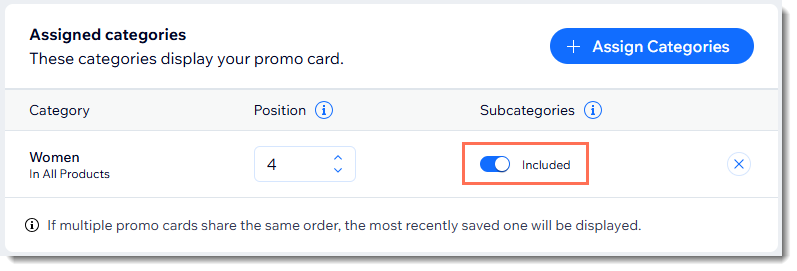
- + असाइन कैटेगरीज पर क्लिक करें।
- एक या उससे ज़्यादा कैटेगरी चुनें जहां आप प्रोमो कार्ड दिखाना चाहते हैं। इसके बाद, असाइन पर क्लिक करें।
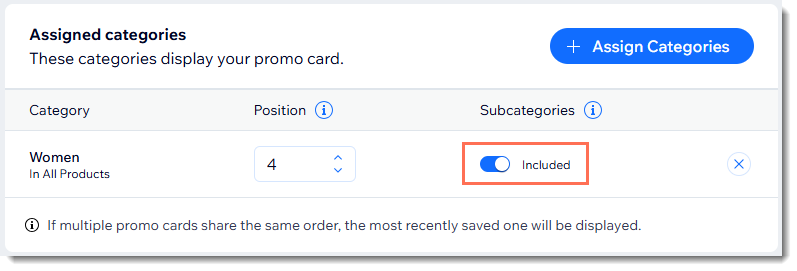
टिप: आप कोई पैरेंट कैटेगरी चुन सकते हैं और तय कर सकते हैं कि उसकी सभी सबकैटेगरी शामिल करनी हैं या नहीं। - हर संबंधित कैटेगरी में प्रोडक्ट के बीच प्रोमो कार्ड की पोजिशन सेट करें (जैसे, अगर आप 3 चुनते हैं, तो कार्ड ग्रिड में तीसरे आइटम के रूप में दिखेगा)।
- सबकैटेगरी में प्रोमो कार्ड दिखाने या छिपाने के लिए, एक्सक्लूडेड/इंक्लूडेड टॉगल पर क्लिक करें।
- (वैकल्पिक) टैग जोड़ें:
- + असाइन टैग्स पर क्लिक करें।
- टैग का नाम डालें और अपना पहला टैग बनाने के लिए कीबोर्ड पर Enter दबाएं।
टिप: अगली बार, आप अपने बनाए टैग को चुन पाएंगे या नया टैग बनाने के लिए मैनेज टैग्स पर क्लिक कर पाएंगे।
- सेव पर क्लिक करें।
टिप:
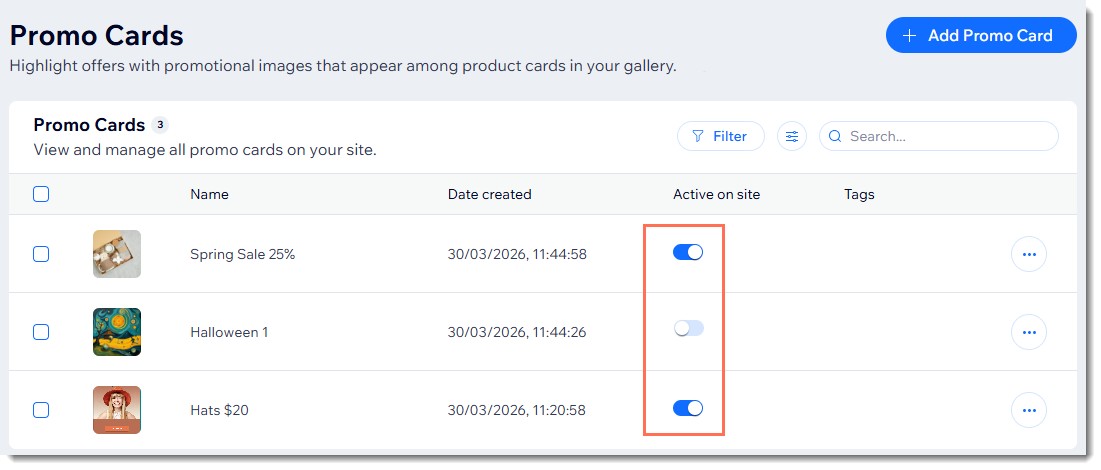
सेव पर क्लिक करते ही, प्रोमो कार्ड आपकी साइट पर लाइव हो जाता है। कार्ड को छिपाने या फिर से दिखाने के लिए,
स्टेटस टॉगल पर क्लिक करें।
अक्सर पूछे जाने वाले सवाल
प्रोमो कार्ड कहां दिख सकते हैं?
मैं प्रोमो कार्ड का इस्तेमाल किस लिए कर सकता हूं?
मेरे प्रोमो कार्ड का एस्पेक्ट रेश्यो क्या होना चाहिए?
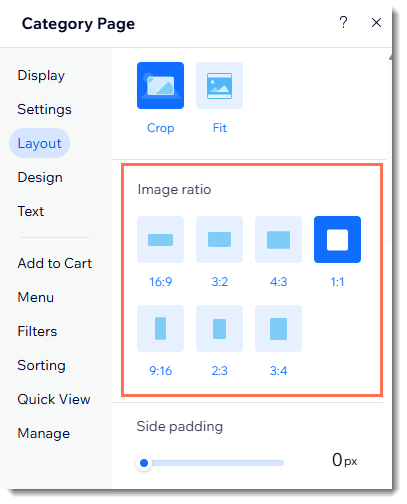
मेरा प्रोमो कार्ड क्यों नहीं दिख रहा है?
प्रोमो कार्ड टैग क्या हैं और वे मेरी कैसे मदद कर सकते हैं?
क्या मैं एक प्रोमो कार्ड को एक से ज्यादा कैटेगरी में असाइन कर सकता हूं?
मेरे पास बहुत सारे प्रोमो कार्ड हैं। मैं उन्हें कैसे व्यवस्थित करूं?