


Wix Stores: अन्य eCommerce प्लेटफॉर्म से Wix Stores पर माइग्रेट करना
Cart2Cart ऐप आपको 80 से ज़्यादा eCommerce प्लेटफॉर्म्स से Wix पर माइग्रेट करने में मदद करता है ताकि आप अपना मनपसंद स्टोर बना सकें।
Cart2Cart द्वारा सपोर्टेड प्लेटफॉर्म्स की लिस्ट चेक करें।
आप अपनी Wix साइट पर Cart2Cart ऐप मुफ़्त में जोड़ सकते हैं, लेकिन Cart2Cart माइग्रेशन करने के लिए फ़ीस लेता है। सटीक कीमत इस बात पर निर्भर करती है कि आप किस प्लेटफॉर्म से डेटा ट्रांसफर कर रहे हैं, आप किन एलिमेंट्स को माइग्रेट करना चाहते हैं, आप कौन सी एक्स्ट्रा सर्विस चुनते हैं और बहुत कुछ। Cart2Cart ऐप कैसे काम करता है, यह देखने के लिए आप एक फ्री डेमो चला सकते हैं, जिसमें आपके Wix स्टोर पर सीमित संख्या में एलिमेंट्स को माइग्रेट करना शामिल है।
माइग्रेशन प्रोसेस के दौरान, Cart2Cart आपको एक प्रिव्यू देता है, जहाँ आप किसी भी बदलाव को करने या कोई फीस देने से पहले सटीक प्राइस ब्रेकडाउन देख सकते हैं।
Cart2Cart की कीमतों के बारे में
और जानें।
शुरू करने से पहले:
- सुनिश्चित करें कि आपने अपनी साइट पर Wix Stores जोड़ लिया है।
- स्टोर ऑर्डर्स को माइग्रेट करने के लिए, आपको पहले एक प्रीमियम प्लान या Studio प्लान में अपग्रेड करना होगा जो आपको पेमेंट स्वीकार करने की अनुमति देता हो।
स्टेप 1 | Cart2Cart ऐप जोड़ें और एक अकाउंट चुनें
माइग्रेशन प्रोसेस शुरू करने के लिए, Wix App Market पर जाएँ और Cart2Cart ऐप जोड़ें। फिर, सुनिश्चित करें कि संबंधित Wix अकाउंट से जुड़ा ईमेल ही चुना गया है।
Wix एडिटर
Studio एडिटर
Harmony एडिटर
डैशबोर्ड
- अपने एडिटर पर जाएँ।
- एडिटर के बाईं ओर Add Apps
 पर क्लिक करें।
 - सर्च बार में Cart2Cart ऐप सर्च करें।
- Add to Site पर क्लिक करें।
- Agree & Add पर क्लिक करें।
- एक ऑप्शन चुनें:
- अपने मौजूदा Cart2Cart अकाउंट में साइन इन करें।
- एक नया Cart2Cart अकाउंट बनाएँ:
- Sign Up पर क्लिक करें।
- ज़रूरी फ़ील्ड्स भरें।
- Cart2Cart डैशबोर्ड में, सुनिश्चित करें कि संबंधित Wix अकाउंट से जुड़ा ईमेल ही चुना गया है।
- Source and Target Cart Setup पर क्लिक करें।
टिप:
अगर आप किसी भी स्टेज पर माइग्रेशन टैब बंद कर देते हैं, तो आप अपनी साइट के डैशबोर्ड में
Manage Apps टैब से Cart2Cart डैशबोर्ड को एक्सेस कर सकते हैं।
स्टेप 2 | सोर्स और टारगेट कार्ट सेटअप
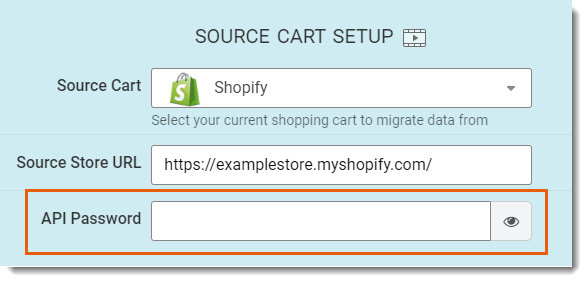
माइग्रेशन प्रोसेस के दौरान, जिस स्टोर से आप माइग्रेट कर रहे हैं उसे 'सोर्स कार्ट' (Source Cart) कहा जाता है। 'टारगेट कार्ट' (Target Cart) आपका Wix स्टोर है। इस स्टेप में आप दोनों कार्ट चुनते हैं और सोर्स कार्ट को एक्सेस करने के लिए ज़रूरी परमिशन देते हैं। उदाहरण के लिए, Shopify से माइग्रेट करने के लिए, आपको एक API पासवर्ड देना होगा।
नोट:
यह स्टेप हर सोर्स कार्ट के लिए अलग होता है। Cart2Cart माइग्रेशन स्क्रीन में दाईं ओर दिए गए निर्देशों को देखें।
मुझे दिखाएं कि यह कैसे करना है
स्टेप 3 | क्या माइग्रेट करना है, उसे चुनें और डेमो माइग्रेशन करें
आप अपने Wix स्टोर में अलग-अलग तरह का डेटा माइग्रेट (इंपोर्ट) कर सकते हैं (उपलब्ध डेटा प्लेटफॉर्म के अनुसार अलग-अलग होता है)। इसके बाद, उपलब्ध कोई भी एडिशनल माइग्रेशन ऑप्शन्स चुनें।
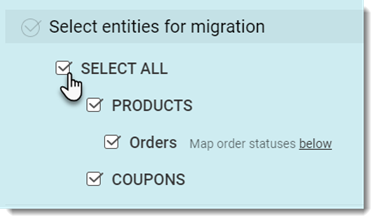
माइग्रेशन ऑप्शन्स चुनने के लिए:
- चुनें कि आप किस प्रकार का डेटा (जैसे प्रोडक्ट्स, ऑर्डर्स और कूपन) Wix पर माइग्रेट करना चाहते हैं।
नोट: इंपोर्ट की सीमा 1,000 प्रोडक्ट्स और 1,000 ऑर्डर्स तक है। - (वैकल्पिक) आपको दिखाई देने वाले किसी भी एडिशनल ऑप्शन को चुनें (ऑप्शन इस बात पर निर्भर करते हैं कि आपने स्टेप 1 में क्या चुना था):
- जिन एंटिटीज को आप माइग्रेट कर रहे हैं, उनके लिए अपने Wix स्टोर का डेटा डिलीट करने के लिए Clear current data on Target Store before Migration चुनें।
जरूरी: यह स्टेप वापस नहीं लिया जा सकता।
उदाहरण के लिए, यदि आप प्रोडक्ट्स इंपोर्ट करते हैं और इस ऑप्शन को चुनते हैं, तो आपके Wix डैशबोर्ड में पहले से मौजूद कोई भी प्रोडक्ट डिलीट हो जाएगा।
Clear current data on Target Store before Migration ऑप्शन के बारे में और जानें - Skip product thumbnail images migration चेकबॉक्स चुनें।
ज़्यादा जानने के लिए वीडियो देखें - Change products quantity to 100 on Target Store ($29) चुनें।
Change products quantity to 100 on Target Store सेटिंग के बारे में और जानें - डेटा मैपिंग करें: (ऑर्डर्स इंपोर्ट करते समय प्रासंगिक): प्रत्येक प्लेटफॉर्म में ऑर्डर्स के अलग-अलग स्टेटस होते हैं। सुनिश्चित करें कि वे शब्दों को मैच करके आपके Wix डैशबोर्ड में सही ढंग से क्लासिफाई किए गए हैं। ऑर्डर स्टेटस मैपिंग के बारे में और जानें।
- जिन एंटिटीज को आप माइग्रेट कर रहे हैं, उनके लिए अपने Wix स्टोर का डेटा डिलीट करने के लिए Clear current data on Target Store before Migration चुनें।
- Start Free Demo पर क्लिक करें।
एक बार जब आप ऑप्शन्स चुन लेते हैं, तो Cart2Cart एक डेमो माइग्रेशन करता है। इससे आपको माइग्रेशन का प्रिव्यू देखने और यह चेक करने का मौका मिलता है कि बदलाव करने और प्रोसेस के लिए Cart2Cart को पेमेंट करने से पहले सब कुछ ठीक है या नहीं।
स्टेप 4 | डेमो माइग्रेशन के रिज़ल्ट्स चेक करें और माइग्रेशन पूरा करें
- अब जब डेमो माइग्रेशन पूरा हो गया है, तो अपने Wix डैशबोर्ड में अपना डेटा देखने के लिए Check the Results पर क्लिक करें।

- प्रोडक्ट्स Wix के Store Products टैब में मिल सकते हैं।
- ऑर्डर्स Wix के Orders टैब में मिल सकते हैं।
- कूपन Wix के Coupons टैब में मिल सकते हैं।
- अगर आप रिज़ल्ट से संतुष्ट हैं, तो इंश्योरेंस प्लान में से कोई एक चुनें या 'skip migration insurance' ऑप्शन पर क्लिक करें।
इंश्योरेंस ऑप्शन्स पर Cart2Cart वीडियो देखें। - जब आप तैयार हों, तो माइग्रेशन की कीमत रिव्यू करें।
टिप: कीमत का ब्रेकडाउन देखने के लिए Menu आइकन पर क्लिक करें।

- पेमेंट करें और माइग्रेशन पूरा करें:
- Add Funds for Full Migration पर क्लिक करें।
- ज़रूरी डिटेल्स भरें।
- Buy now पर क्लिक करें।
जब माइग्रेशन पूरा हो जाएगा, तो आपको एक ईमेल नोटिफिकेशन मिलेगा।