


Wix Invoices: ऑटोमेशन बनाना
Wix Automations के साथ, आप अपनी बिलिंग प्रोसेस को आसानी से स्ट्रीमलाइन कर सकते हैं और बार-बार होने वाले कामों पर समय बचा सकते हैं। ऐसे ऑटोमेटेड एक्शन सेट करें जो इनवॉइस भेजे जाने, पेमेंट होने या ओवरड्यू होने पर चलते हैं। उदाहरण के लिए, आप अपने कस्टमर को याद दिला सकते हैं कि उन्हें अभी भी इनवॉइस का पेमेंट करना है।
स्टेप 1 | नया ऑटोमेशन क्रिएट करें
अपना ऑटोमेशन सेट करते समय, Invoices ट्रिगर चुनें और क्लाइंट के पेमेंट स्टेटस के आधार पर वह एक्शन चुनें जिसे आप शुरू करना चाहते हैं।
नया ऑटोमेशन क्रिएट करने के लिए:
- अपने साइट डैशबोर्ड में Automations पर जाएं।
- ऊपर दाईं ओर + Create Automation पर क्लिक करें।
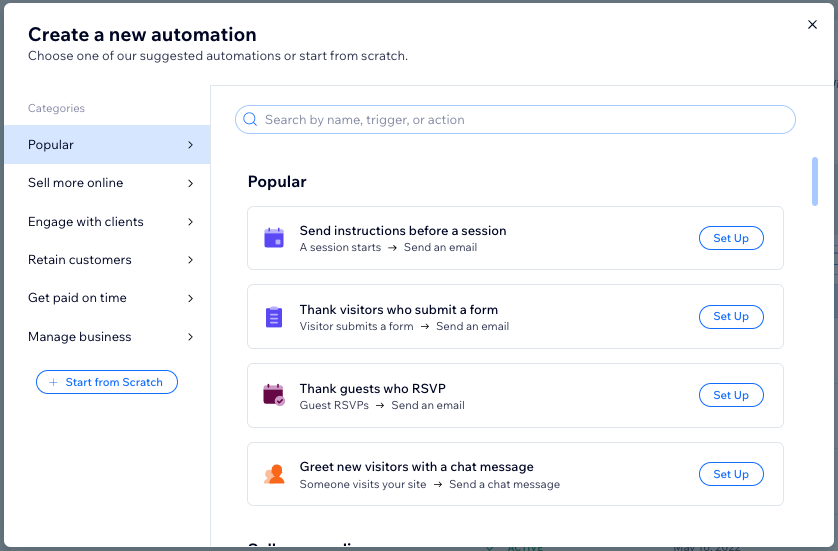
- चुनें कि आप अपना ऑटोमेशन बनाना कैसे शुरू करना चाहते हैं:
- शुरुआत से (From Scratch): एक खाली ऑटोमेशन टेम्पलेट से शुरू करने के लिए Start from Scratch पर क्लिक करें।
- सुझाया गया ऑटोमेशन: उस सुझाए गए ऑटोमेशन को खोजने के लिए कैटेगरी या सर्च बार का उपयोग करें जिसे आप एडिट करना चाहते हैं। फिर ऑटोमेशन के बगल में Set Up पर क्लिक करें।
- अपने ऑटोमेशन को नाम देने के लिए ऊपर बाईं ओर स्थित टाइटल पर क्लिक करें।
स्टेप 2 | ट्रिगर चुनें
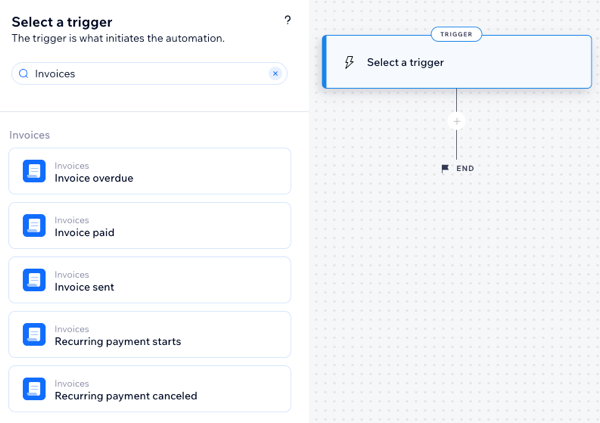
शुरू करने के लिए, वह ट्रिगर चुनें जिससे आप ऑटोमेशन शुरू करना चाहते हैं।
ट्रिगर चुनने के लिए:
- Search for triggers or apps फील्ड में Invoice टाइप करें।
- संबंधित ट्रिगर चुनें:
इनवॉइस ओवरड्यू (Overdue)

इनवॉइस का भुगतान हो गया

इनवॉइस भेज दिया गया

रिकरिंग पेमेंट शुरू हो गया

रिकरिंग पेमेंट कैंसिल कर दिया गया

स्टेप 3 | चुनें कि आप अपने ऑटोमेशन में क्या जोड़ना चाहते हैं
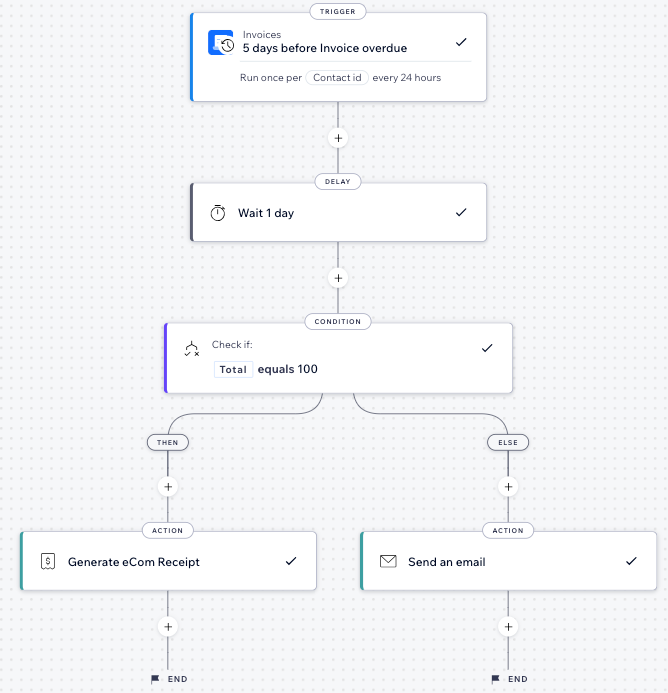
ट्रिगर चुनने के बाद, उपलब्ध स्टेप्स: Delay, Condition, और Action का उपयोग करके अपना ऑटोमेशन सेट करना जारी रखें। आप जिस लॉजिक को लागू करने की कोशिश कर रहे हैं, उसके आधार पर आप इन स्टेप्स को ऑटोमेशन सीक्वेंस में कहीं भी जोड़ सकते हैं।
डिले जोड़ें
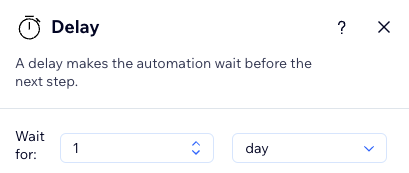
स्टेप्स के बीच एक टाइम बफर जोड़ें। उदाहरण के लिए, यदि आपका ट्रिगर 'इनवॉइस ओवरड्यू' (Invoice overdue) है और आपका एक्शन 'ईमेल भेजें' (Send an email) है, तो आप एक निश्चित समय बीत जाने के बाद वह ईमेल भेजकर ऑटोमेशन में देरी (delay) करना चाह सकते हैं।
डिले (delay) जोड़ने के लिए:
- स्टेप जोड़ने के लिए + पर क्लिक करें।
- Delay पर क्लिक करें।
- ऊपर और नीचे के तीरों पर क्लिक करें (या फ़ील्ड में एक नंबर दर्ज करें) और दिनों, घंटों और मिनटों के बीच चयन करने के लिए ड्रॉप-डाउन पर क्लिक करें।
नोट:
अगर आप डिले नहीं जोड़ते हैं, तो एक्शन तुरंत पूरा हो जाता है।
कंडीशन जोड़ें
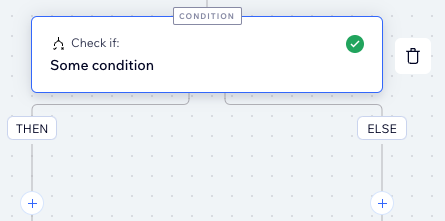
कंडीशन्स आपको फ्लो जारी रखने के लिए क्राइटेरिया निर्धारित करके जटिल ऑटोमेशन फ्लो बनाने की सुविधा देती हैं। ‘THEN’ पाथ में, ऑटोमेशन फ्लो तभी जारी रहता है जब कंडीशन पूरी होती है। यदि कंडीशन पूरी नहीं होती है, तो क्या होना चाहिए यह निर्धारित करने के लिए आप 'ELSE' पाथ सेट कर सकते हैं।
कंडीशन (condition) जोड़ने के लिए:
- स्टेप जोड़ने के लिए + पर क्लिक करें
- Condition पर क्लिक करें।
- Select a property फ़ील्ड पर क्लिक करें और वह डायनेमिक फ़ील्ड चुनें जिसे ऑटोमेशन चलने पर कलेक्ट करता है (जैसे 'Cancellation reason')।
टिप: property picker और इसके द्वारा दी जाने वाली सभी सुविधाओं के बारे में और जानें। - Select logic ड्रॉप-डाउन पर क्लिक करें और एक ऑपरेटर चुनें जो प्राप्त डेटा की वैल्यू के साथ तुलना करेगा (जैसे 'is greater than')।
- वैल्यू सेट करने के लिए अगले फ़ील्ड पर क्लिक करें (जैसे '3')।
टिप: formula field का उपयोग करके कस्टम वर्कफ़्लो बनाने के लिए Customize पर क्लिक करें। - (वैकल्पिक) कंडीशन में और क्राइटेरिया जोड़ने के लिए + Or या + And पर क्लिक करें।
एक्शन चुनें
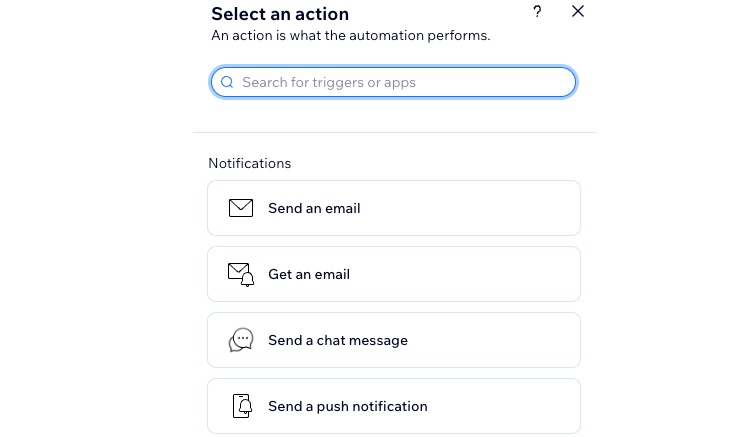
एक्शन वे काम हैं जो ऑटोमेशन करता है। उदाहरण के लिए, यदि आपका ट्रिगर 'इनवॉइस का भुगतान हो गया' (Invoice paid) है, तो आप एक ऑटोमैटिक 'थैंक यू' ईमेल भेजना चाह सकते हैं। 'एक्शन चुनें' (Select an action) पैनल में, आप उस एक्शन को ढूंढ और कस्टमाइज़ कर सकते हैं जो चुने गए ट्रिगर के लिए प्रासंगिक है।
एक्शन चुनने के लिए:
- स्टेप जोड़ने के लिए + पर क्लिक करें।
- Action पर क्लिक करें।
- पैनल से एक एक्शन चुनें।
नोट: आपके ट्रिगर के चुनाव के आधार पर उपलब्ध एक्शन अलग-अलग होंगे। - उपलब्ध सेटिंग्स का उपयोग करके एक्शन सेट करें। Wix Automations में एक्शन का उपयोग करने के बारे में और जानें।
स्टेप 4 | ऑटोमेशन को एक्टिवेट करें
यदि आप ऑटोमेशन चालू करने के लिए तैयार हैं, तो ऊपर दाईं ओर
Activate पर क्लिक करें। यदि आप इसे अभी एक्टिवेट करने के लिए तैयार नहीं हैं, तो आप ऑटोमेशन को ड्राफ्ट के रूप में सेव करने के लिए
Save पर क्लिक कर सकते हैं। सेव करने या पब्लिश करने के बाद, ऑटोमेशन अब आपके
Automations पेज पर दिखाई देता है जहाँ आप अपनी ज़रूरतों के अनुसार इसकी निगरानी, एडिटिंग, डीएक्टिवेट या डिलीट कर सकते हैं।
टिप:
अपने बिजनेस को आसान बनाने के लिए
Wix Automations का इस्तेमाल करने के बारे में और जानें।