Wix Editor: एडिटर टूल्स का इस्तेमाल करना
Wix Editor में कई बिल्ट-इन टूल्स उपलब्ध हैं, जिनसे आप डिजाइन का काम ज्यादा तेजी और सटीकता से कर सकते हैं। ये फीचर्स आपको एडिटर के सबसे ऊपर दाईं ओर मौजूद टूल्स पैनल में मिलेंगे।
एडिटर टूलबार का इस्तेमाल करना
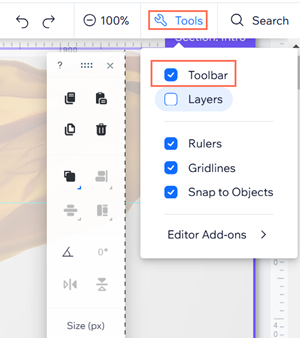
एडिटर टूलबार की मदद से आप बुनियादी एक्शन जल्दी कर सकते हैं। इसका इस्तेमाल करके अपने पेज पर एलिमेंट्स को कॉपी, पेस्ट, डुप्लिकेट या डिलीट करें। आप एलिमेंट की सेटिंग्स भी एडजस्ट कर सकते हैं, जैसे
साइज, पोजिशन और अलाइनमेंट।
टूल्स पैनल से टूलबार इनेबल करने के बाद, यह आपको एडिटर की दाईं ओर दिखेगा।
टूलबार इनेबल करने के लिए:
- अपने एडिटर पर जाएं।
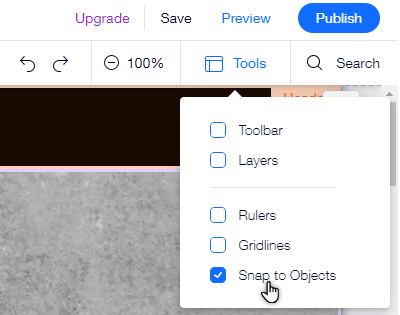
- एडिटर के सबसे ऊपर दाईं ओर टूल्स
 पर क्लिक करें।
 - टूलबार चेकबॉक्स चुनें।
सुझाव:
- एडिटर टूलबार को अपनी सुविधा के अनुसार कहीं भी रखने के लिए, इसे ड्रैग करके अपने पेज पर मनचाही जगह ड्रॉप करें।
- टूलबार और एडिटर मेन्यू (जैसे बाईं ओर और सबसे ऊपर मौजूद मेन्यू) छिपाने/दिखाने के लिए, एडिटर के सबसे ऊपर हाइड कंट्रोल्स ऐरो
 पर क्लिक करें। हाइड कंट्रोल्स फीचर का तरीका जानें
लेयर्स पैनल का इस्तेमाल करना
लेयर्स पैनल में आपके पेज के सभी एलिमेंट्स दिखते हैं। यह पैनल आपके पेज के मुख्य हिस्सों (हेडर, पेज और फुटर) के अनुसार बंटा होता है, ताकि आप जरूरी एलिमेंट्स आसानी से ढूंढ सकें।
लेयर्स पैनल इनेबल करने के बाद, यह एक फ्लोटिंग पैनल के रूप में दिखता है। आप इसे ड्रैग करके एडिटर में कहीं भी रख सकते हैं। इसे इनेबल करने के लिए, एडिटर में सबसे नीचे बाईं ओर लेयर्स आइकन
 पर क्लिक करें।
पर क्लिक करें। 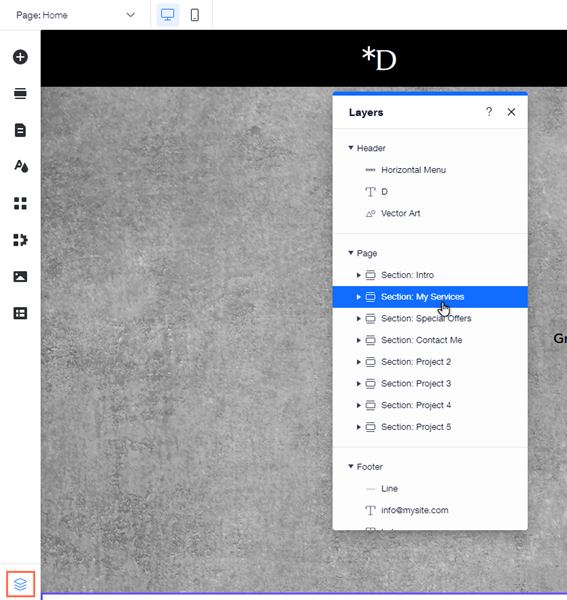
हॉरिजॉन्टल और वर्टिकल रूलर्स का इस्तेमाल करना
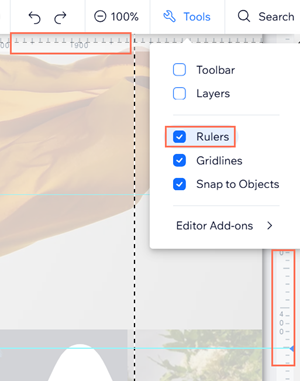
हॉरिजॉन्टल और वर्टिकल रूलर्स का इस्तेमाल करने से आप अपनी साइट पर एलिमेंट्स को सटीक जगह पर रख सकते हैं। अपने एलिमेंट्स को खास लोकेशन (पिक्सल में) पर रखें और इन जगहों को मार्क करने के लिए गाइड्स जोड़ें।
टूल्स पैनल से रूलर्स इनेबल करने के बाद, आपको हॉरिजॉन्टल रूलर सबसे ऊपर और वर्टिकल रूलर दाईं ओर दिखेगा।
रूलर्स इनेबल करने के लिए:
- अपने एडिटर पर जाएं।
- एडिटर के सबसे ऊपर दाईं ओर टूल्स पर क्लिक करें।
- रूलर्स चेकबॉक्स चुनें।
ग्रिडलाइंस का इस्तेमाल करना
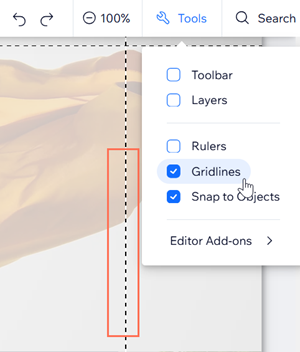
ग्रिडलाइंस आपके एडिटर में दिखाई देने वाली डॉटेड लाइंस हैं, जो आपकी साइट का लेआउट सही तरीके से बनाने में मदद करती हैं। वर्टिकल ग्रिडलाइंस खास तौर पर उपयोगी हैं, क्योंकि वे टैबलेट और छोटे डिवाइस पर आपके पेज की अधिकतम चौड़ाई दिखाती हैं।
ग्रिडलाइंस का इस्तेमाल करने से आपका कंटेंट हर संभावित स्क्रीन साइज पर दिखाई देगा। अपनी जरूरत के हिसाब से, आप इन्हें किसी भी समय इनेबल या डिसेबल कर सकते हैं।
एडिटर ग्रिडलाइंस का तरीका जानें
ग्रिडलाइंस इनेबल करने के लिए:
- अपने एडिटर पर जाएं।
- एडिटर के सबसे ऊपर दाईं ओर टूल्स पर क्लिक करें।
- ग्रिडलाइंस चेकबॉक्स चुनें।
स्नैप टू ऑब्जेक्ट्स टूल का इस्तेमाल करना
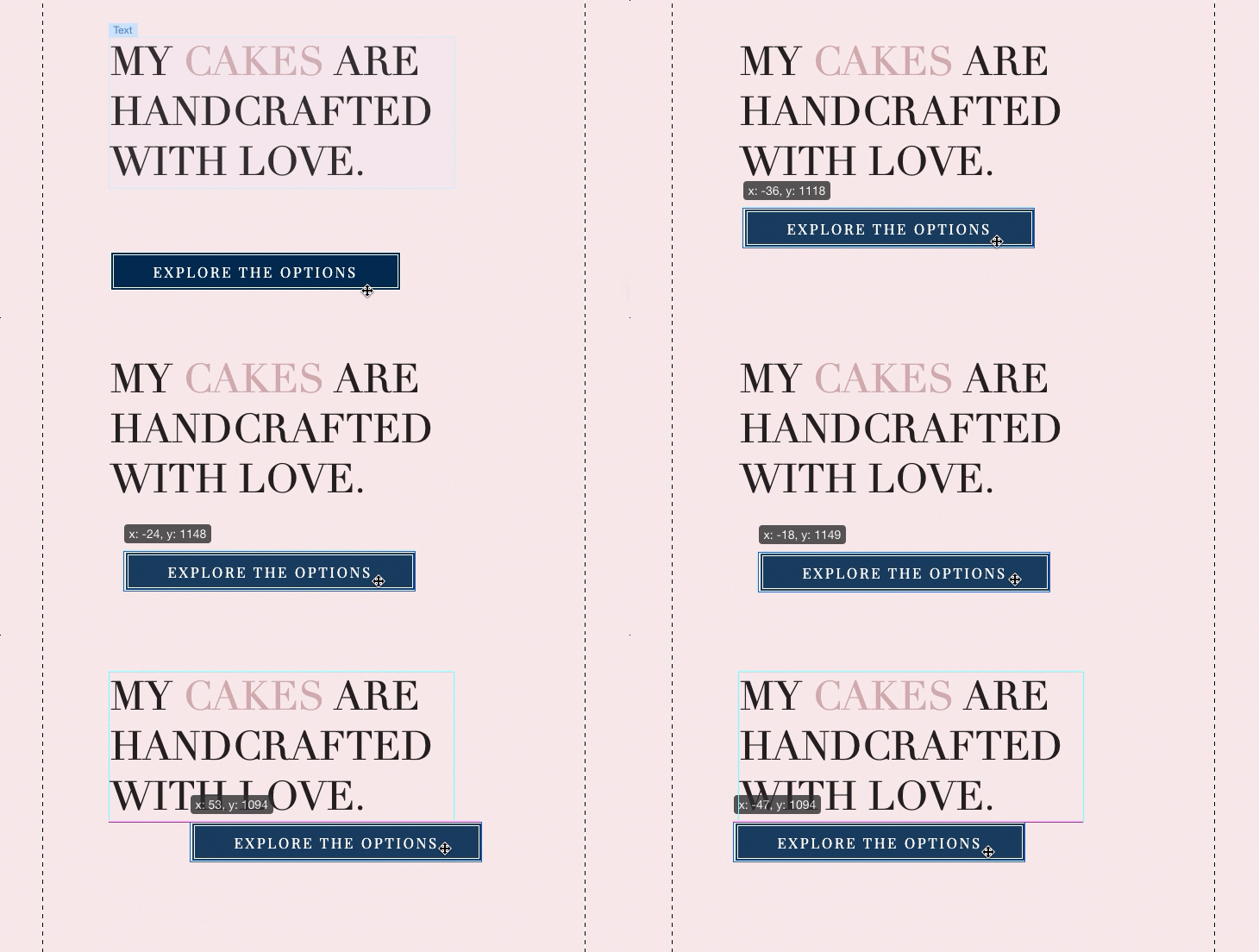
स्नैप टू ऑब्जेक्ट्स टूल पूरी सटीकता के साथ एलिमेंट्स को एक-दूसरे से अटैच करने में आपकी मदद करता है।
जब आप किसी एलिमेंट को ड्रैग करते हैं, तो उस पेज पर मौजूद दूसरे एलिमेंट्स के बॉर्डर दिखाने के लिए पर्पल लाइंस दिखाई देती हैं। ड्रैग किए जा रहे एलिमेंट को ड्रॉप करने पर, वह 5 पिक्सेल की रेंज में इन मार्कर्स से "स्नैप" हो जाता है।
स्नैप टू ऑब्जेक्ट्स इनेबल करने के लिए:
- अपने एडिटर पर जाएं।
- एडिटर के सबसे ऊपर दाईं ओर टूल्स पर क्लिक करें।
- स्नैप टू ऑब्जेक्ट्स चेकबॉक्स चुनें।