


Wix Editor: एडिटर मेन्यू का इस्तेमाल करना
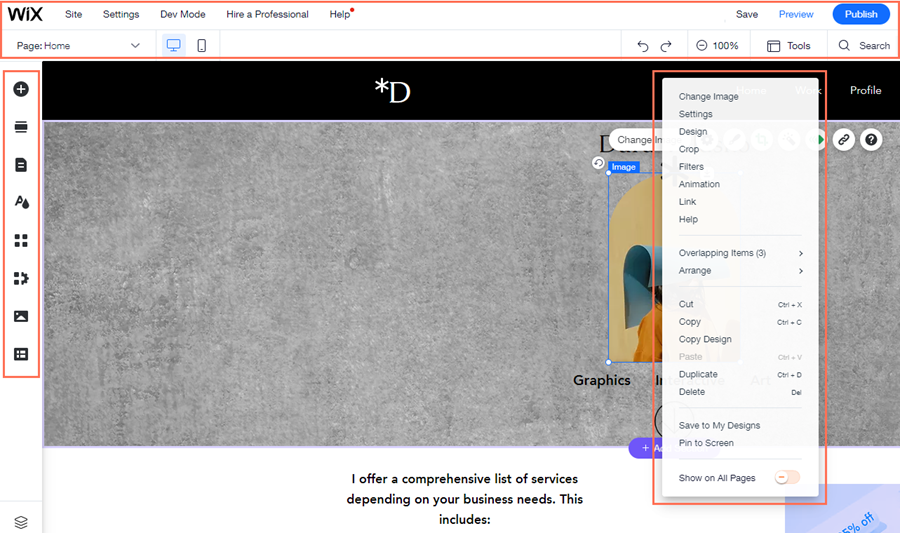
Wix Editor वह प्लेटफॉर्म है, जिसका इस्तेमाल आप अपनी वेबसाइट बनाने के लिए करते हैं। इसमें कई फीचर्स हैं, जिनसे आप एक प्रोफेशनल और पूरी तरह काम करने वाली वेबसाइट बना सकते हैं। एडिटर में 3 मुख्य मेन्यू हैं, जिनकी मदद से आप अपनी साइट बनाने और मैनेज करने के लिए कई अलग-अलग एक्शन कर सकते हैं।
बायां मेन्यू
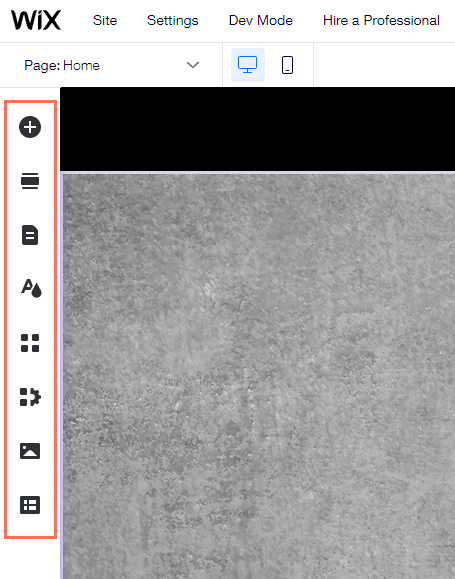
एडिटर के बाईं ओर मौजूद मेन्यू में वे सभी फीचर्स हैं, जिनकी जरूरत आपको अपनी साइट बनाने के लिए होती है। एलिमेंट्स और ऐप्स जोड़ें और अपने पेज मैनेज करें।
बाएं मेन्यू में ये फीचर्स उपलब्ध हैं:
- एड एलिमेंट्स
: इस पैनल में आपको अपनी साइट पर जोड़ने के लिए ढेरों एलिमेंट्स मिलेंगे। अलग-अलग तरह के एलिमेंट्स के बीच नेविगेट करने के लिए टैब्स का इस्तेमाल करें।
- एड सेक्शन
: अपने पेजों में सेक्शन जोड़ने के लिए इस पैनल का इस्तेमाल करें। यहां कई प्री-मेड डिजाइन उपलब्ध हैं। शुरुआत से बनाने के लिए आप एक खाली सेक्शन भी जोड़ सकते हैं।
- पेजेस और मेन्यू
: यहां से आप अपनी साइट के पेज जोड़ सकते हैं, डिलीट कर सकते हैं और मैनेज कर सकते हैं।
- साइट डिजाइन
: अपनी साइट के कलर्स, टेक्स्ट थीम्स, पेज बैकग्राउंड्स और ट्रांजिशन्स मैनेज करें।
- एड ऐप्स
: Wix App Market में सैकड़ों ऐप्स ब्राउज करें और अपनी जरूरतों के मुताबिक ऐप्स खोजें।
- मीडिया
: अपने Media Manager में मीडिया फाइल्स जोड़ें या अपनी साइट पर इस्तेमाल करने के लिए प्रोफेशनल इमेज और वीडियो खरीदें।
ध्यान दें:
आपके चुने गए टेंप्लेट और Wix Stores, Wix Bookings या Velo by Wix जैसे कुछ फीचर्स जोड़ने के आधार पर, बाएं मेन्यू में अतिरिक्त आइकन जुड़ जाते हैं।
टॉप बार मेन्यू
एडिटर के सबसे ऊपर मौजूद मेन्यू बार में कई टूल्स और सेटिंग्स होती हैं।

बाएं से दाएं:
- पेज ड्रॉप-डाउन: एडिटिंग के लिए अपनी साइट के पेजों के बीच नेविगेट करें।
- डेस्कटॉप और मोबाइल एडिटर्स: डेस्कटॉप और मोबाइल एडिटर्स के बीच स्विच करें।
- साइट: अपनी साइट को सेव, प्रीव्यू और पब्लिश करें, फीडबैक पाएं या अपनी साइट हिस्ट्री रिव्यू करें।
- सेटिंग्स: डोमेन कनेक्ट करें, अपनी साइट की सेटिंग्स बदलें, मल्टीलिंगुअल साइट सेट अप करें और भी बहुत कुछ करें।
- डेव मोड: Velo by Wix का इस्तेमाल शुरू करने के लिए Velo इनेबल करें।
- हायर अ प्रोफेशनल: अपनी Wix साइट बनाने के लिए किसी प्रोफेशनल की मदद पाएं।
- हेल्प: एडिटर में तुरंत मदद पाएं। हजारों हेल्प आर्टिकल्स एक्सेस करने के लिए एडिटर हेल्प सेंटर पर क्लिक करें।
- अपग्रेड: प्रीमियम प्लान के साथ अपनी साइट अपग्रेड करें।
- अनडू: अपना पिछला एक्शन अनडू करें (Ctrl + Z)।
- रीडू: अपना पिछला एक्शन रीडू करें (Ctrl + Y)।
- जूम आउट: अपने पेज के कंटेंट को मैनेज और रीऑर्डर करें।
- टूल्स: एडिटर टूलबार, रूलर्स, ग्रिडलाइंस और स्नैप टू ऑब्जेक्ट फीचर्स दिखाएं या छिपाएं।
- सर्च: एलिमेंट्स, ऐप्स और हेल्प के लिए एडिटर में सर्च करें।
- सेव: अपने सबसे हाल के बदलाव सेव करें।
- प्रीव्यू: अपनी साइट का प्रीव्यू देखें।
- पब्लिश: अपनी साइट और/या सबसे हाल के बदलाव पब्लिश करें।
राइट-क्लिक मेन्यू
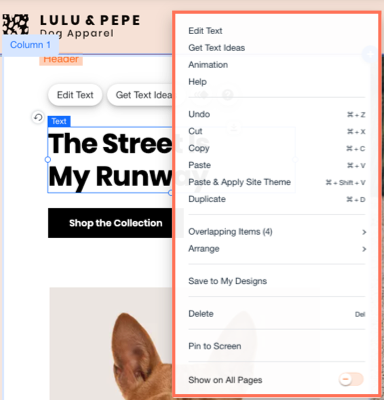
किसी भी एलिमेंट पर राइट-क्लिक करें (Mac पर
control दबाकर क्लिक करें) और राइट-क्लिक मेन्यू खोलें। यहां आपको ऐसे ऑप्शंस और एक्शंस मिलेंगे, जो आपके क्लिक किए गए एलिमेंट के हिसाब से बदलते हैं।
राइट-क्लिक मेन्यू के फीचर्स के बारे में ज़्यादा जानें।
एडिटर मेन्यू छिपाना और दिखाना
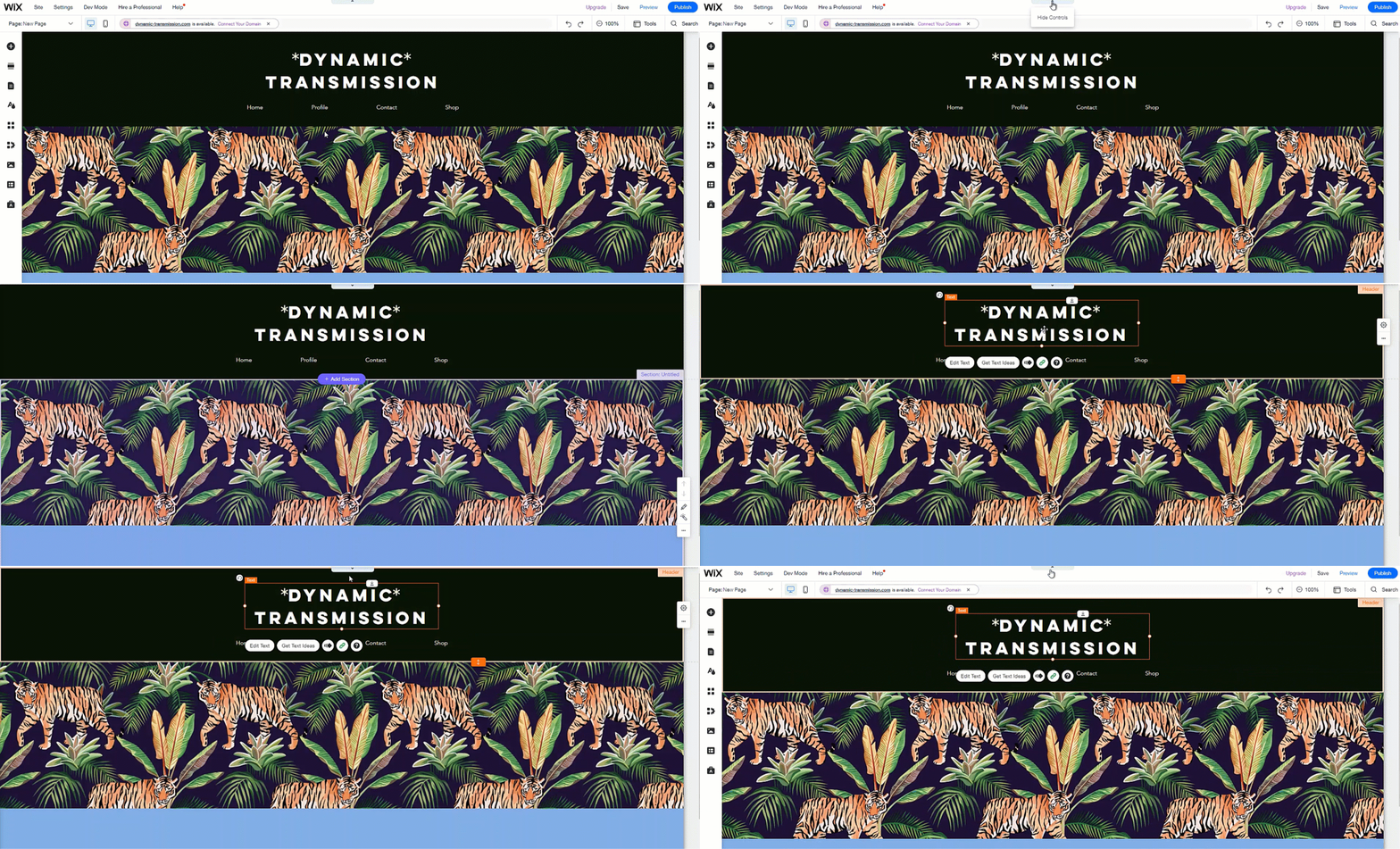
अगर आपको एडिटर में काम करने के लिए ज़्यादा जगह चाहिए, तो आप कंट्रोल्स, मेन्यू और टूल्स छिपा सकते हैं। इन फीचर्स को छिपाने से आपके एलिमेंट एडिटिंग ऑप्शंस पर कोई असर नहीं पड़ता, इसलिए आप ज़रूरत के मुताबिक उनके कंटेंट और डिजाइन को कस्टमाइज करना जारी रख सकते हैं।
एडिटर में मेन्यू और टूल्स छिपाने/दिखाने के लिए:
- एडिटर में सबसे ऊपर मौजूद हाइड कंट्रोल्स ऐरो
 पर क्लिक करें।
 - सामान्य एडिटर व्यू पर वापस जाने के लिए ऐरो पर फिर से क्लिक करें।
टिप:
मेन्यू कंट्रोल्स दिखाने और छिपाने के लिए, अपने कीबोर्ड पर
Shift + F दबाएं।
नोट्स:
- मेन्यू छिपाने पर, आपके खुले हुए एडिटर टूल्स (जैसे टूलबार) भी छिप जाते हैं।
- इस फीचर का इस्तेमाल करने पर भी आप राइट-क्लिक मेन्यू खोल और एक्सेस कर सकते हैं।