


Wix एडिटर: एडिटर ग्रिडलाइंस के साथ काम करना
ग्रिडलाइंस, एडिटर के अंदर दिखाई देने वाली डॉटेड लाइंस हैं। इनसे यह पक्का करने में मदद मिलती है कि विजिटर्स हर स्क्रीन साइज पर आपका कंटेंट देख सकें। अपने सभी एलिमेंट्स को ग्रिडलाइंस के बीच रखने से छोटे डिवाइसेज पर व्यूइंग से जुड़ी समस्याएं नहीं होतीं, जैसे एलिमेंट्स का कट जाना।
ग्रिडलाइंस सिर्फ एडिटर के अंदर दिखाई देती हैं, लेकिन आप चाहें तो इन्हें कभी भी डिसेबल कर सकते हैं।
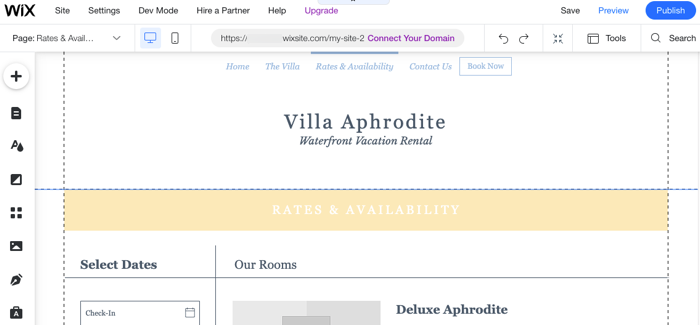
ग्रिडलाइंस कैसे काम करती हैं?
विजिटर्स को आपकी लाइव साइट पर ग्रिडलाइंस दिखाई नहीं देतीं। ये एक गाइड की तरह काम करती हैं, जिससे आप अपनी साइट को बेहतर तरीके से मैप और डिजाइन कर सकते हैं।
अपने पूरे कंटेंट को
वर्टिकल
ग्रिडलाइंस के अंदर रखना जरूरी है, ताकि वह अलग-अलग ब्राउजर्स और डिवाइसेज पर दिखाई दे। वर्टिकल ग्रिडलाइंस के बाहर रखे गए एलिमेंट्स टैबलेट और छोटी स्क्रीन पर कट सकते हैं।
फुल-विड्थ एलिमेंट्स
टिप:
ग्रिडलाइंस के अंदर पेज की चौड़ाई 980 पिक्सेल पर फिक्स होती है। आपके पेज की ऊंचाई ग्रिडलाइंस पर नहीं, बल्कि पेज के कंटेंट पर निर्भर करती है।
एडिटर ग्रिडलाइंस को एनेबल या डिसेबल करना
आप एडिटर के टॉप बार से अपनी जरूरत के मुताबिक ग्रिडलाइंस को एनेबल या डिसेबल कर सकते हैं। इसके लिए,
टूल्स ड्रॉप-डाउन मेन्यू में चेकबॉक्स को सिलेक्ट या डिसिलेक्ट करें।
एडिटर ग्रिडलाइंस को एनेबल या डिसेबल करने के लिए:
- एडिटर में सबसे ऊपर टूल्स
 पर क्लिक करें।
 - ग्रिडलाइंस चेकबॉक्स को सिलेक्ट या डिसिलेक्ट करें।

कॉलम्स में ग्रिडलाइंस
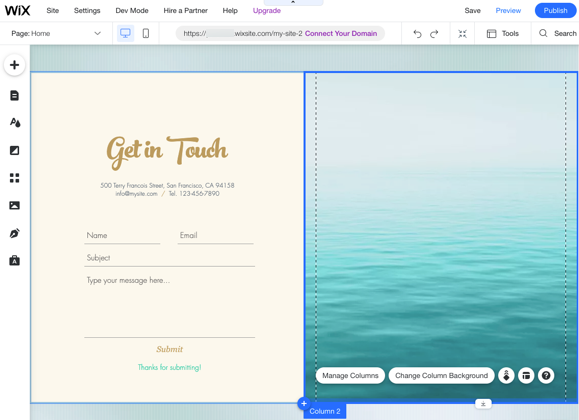
कॉलम्स की अपनी ग्रिडलाइंस होती हैं, जो एडिटर ग्रिडलाइंस से अलग होती हैं। एडिटर ग्रिडलाइंस की तरह ही, अपने कंटेंट को कॉलम की वर्टिकल ग्रिडलाइंस के अंदर रखें। ऐसा करने से वह अलग-अलग डिवाइसेज और ब्राउजर्स पर सही तरीके से दिखाई देगा।
कॉलम ग्रिडलाइंस, एडिटर ग्रिडलाइंस को ओवरराइड करती हैं। इसका मतलब है कि आप एलिमेंट्स को एडिटर की वर्टिकल ग्रिडलाइंस के बाहर रख सकते हैं, बशर्ते वे कॉलम की ग्रिडलाइंस के अंदर हों।
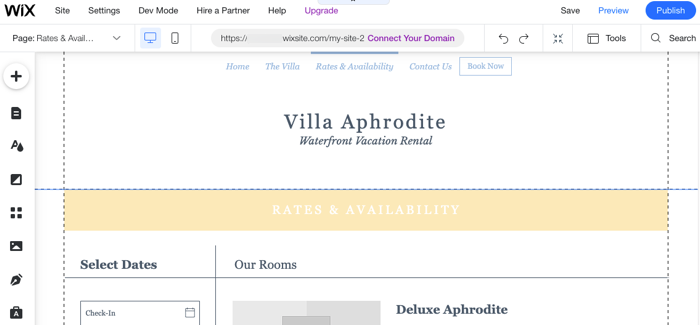
मैं ग्रिडलाइंस के बीच अंतर कैसे पहचान सकता हूं?

अक्सर पूछे जाने वाले सवाल
एडिटर ग्रिडलाइंस के बारे में अक्सर पूछे जाने वाले कुछ सवाल नीचे दिए गए हैं। जवाब पढ़ने के लिए किसी सवाल पर क्लिक करें:
मुझे अपने एडिटर में ग्रिडलाइंस दिखाई नहीं दे रही हैं। ऐसा क्यों?
अगर मैं एलिमेंट को ग्रिडलाइंस के बाहर रखूं, तो क्या होगा?
ग्रिडलाइंस के बीच की वास्तविक चौड़ाई कितनी है?