


Wix Editor: गैलरी जोड़ना और सेट अप करना
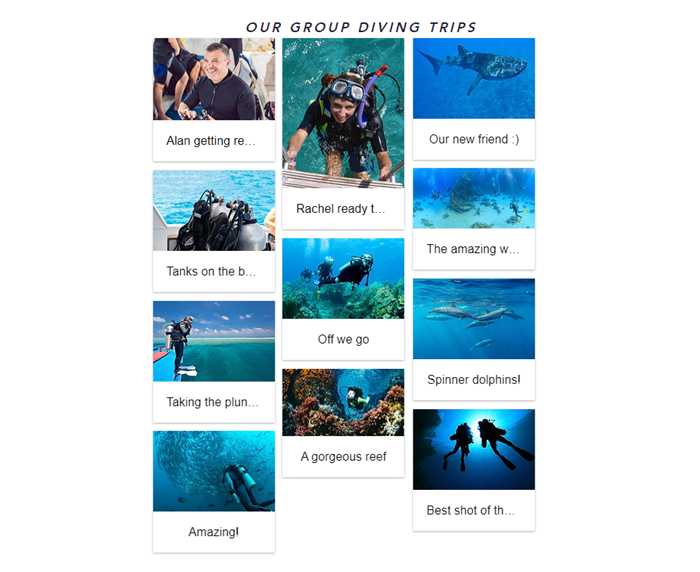
अपनी इमेज दिखाने और विज़िटर्स को आपके पेज से इंटरैक्ट करने के लिए गैलरी जोड़ें। आप अपनी साइट पर गैलरी का कई तरह से इस्तेमाल कर सकते हैं—जैसे प्रोडक्ट या सेवाएँ दिखाने के लिए या इसे पोर्टफोलियो की तरह इस्तेमाल करने के लिए।
आप कई तरह की गैलरी में से चुन सकते हैं और मनचाहा लुक पाने के लिए उनकी सेटिंग्स एडजस्ट कर सकते हैं।
ज़रूरी:
यह आर्टिकल एडिटर गैलरी के बारे में है, जिसमें आप केवल इमेज दिखा सकते हैं। अपनी साइट पर अलग-अलग तरह के मीडिया दिखाने के लिए, आप
प्रो गैलरी जोड़कर सेट अप कर सकते हैं।
स्टेप 1 | गैलरी जोड़ना
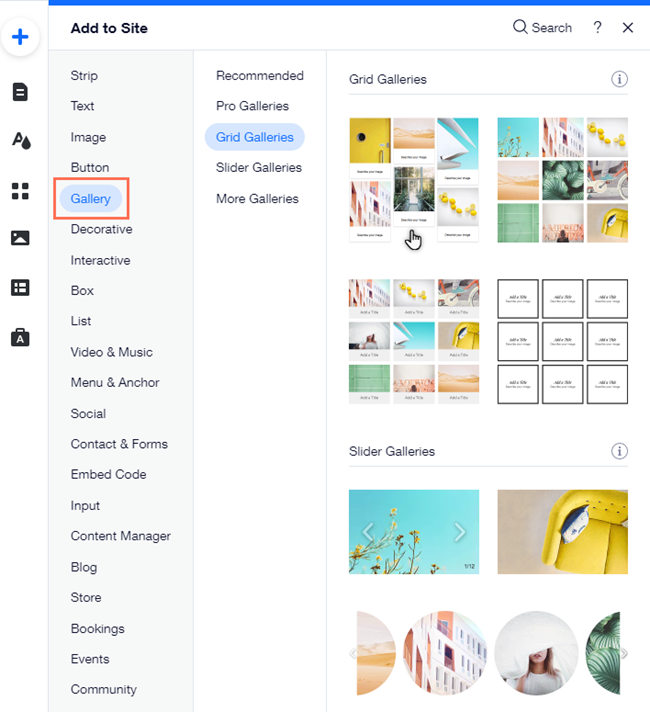
शुरू करने के लिए, एड एलिमेंट्स पैनल से अपने स्टाइल के मुताबिक गैलरी चुनें। अपनी ज़रूरत के हिसाब से, आप इमेज को ग्रिड, स्लाइडर या हनीकॉम्ब और फ्रीस्टाइल जैसे किसी खास लेआउट में दिखा सकते हैं।
गैलरी जोड़ने के लिए:
- अपने एडिटर पर जाएँ।
- एडिटर के बाईं ओर एड एलिमेंट्स
 पर क्लिक करें।
 - गैलरी पर क्लिक करें।
- गैलरी का प्रकार चुनने के लिए उस पर क्लिक करें:
- ग्रिड गैलरीज़: इन आकर्षक, चौकोर गैलरी में से कोई एक चुनें, ताकि विज़िटर्स आपकी सभी इमेज एक साथ देख और ब्राउज़ कर सकें।
- स्लाइडर गैलरीज़: इन गैलरी में विज़िटर्स आपकी इमेज वाली स्लाइड्स को प्रेज़ेंटेशन की तरह ब्राउज़ कर सकते हैं।
- मोर गैलरीज़: अपनी इमेज को खास तरीके से दिखाने के लिए 3D कैरोसेल या फ्रीस्टाइल जैसे विकल्पों वाली मज़ेदार गैलरी जोड़ें।
- गैलरी पर क्लिक करें और उसे ड्रैग करके पेज पर ले जाएँ।
स्टेप 2 | अपनी गैलरी में इमेज जोड़ना
अपनी चुनी हुई गैलरी को साइट पर जोड़ने के बाद, उसमें इमेज जोड़कर उसे सेट अप करें। आप Wix और Unsplash से मुफ़्त स्टॉक इमेज जोड़ सकते हैं, Shutterstock से स्टॉक इमेज खरीद सकते हैं या
अपनी इमेज अपलोड कर सकते हैं।
नोट:
आप जितनी इमेज जोड़ते हैं, उससे आपकी साइट के लोड होने का समय प्रभावित होता है। हमारा सुझाव है कि बड़ी गैलरी को अलग-अलग छोटी गैलरी में बाँटें।
अपनी गैलरी में इमेज जोड़ने के लिए:
- अपने एडिटर में गैलरी पर क्लिक करें।
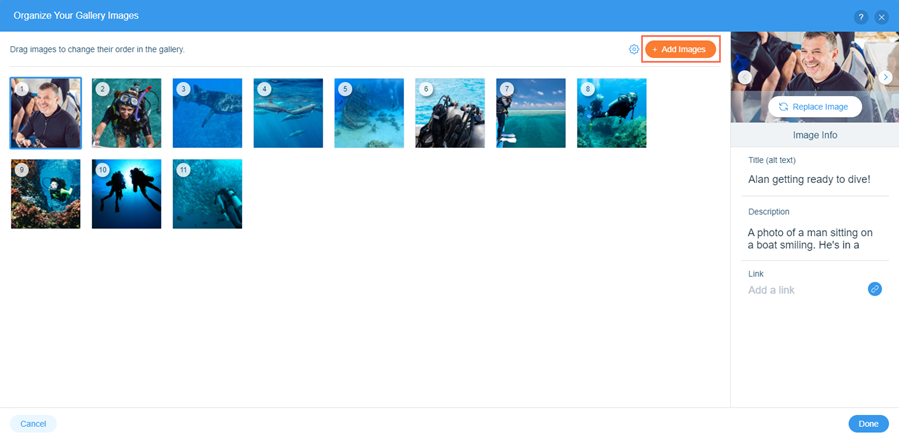
- चेंज इमेजेज पर क्लिक करें।
- पैनल के सबसे ऊपर + ऐड इमेजेज पर क्लिक करें।
- कोई स्टॉक इमेज या अपनी साइट की फ़ाइलों से इमेज चुनें।
- ऐड टू गैलरी पर क्लिक करें।
- डन पर क्लिक करें।
क्या आप अपनी गैलरी से कोई इमेज हटाना चाहते हैं?
ऑर्गनाइज योर गैलरी इमेजेज पैनल में इमेज पर होवर करें और छवि हटाएं आइकन
 पर क्लिक करें।
पर क्लिक करें। स्टेप 3 | अपनी गैलरी की सेटिंग्स एडजस्ट करना
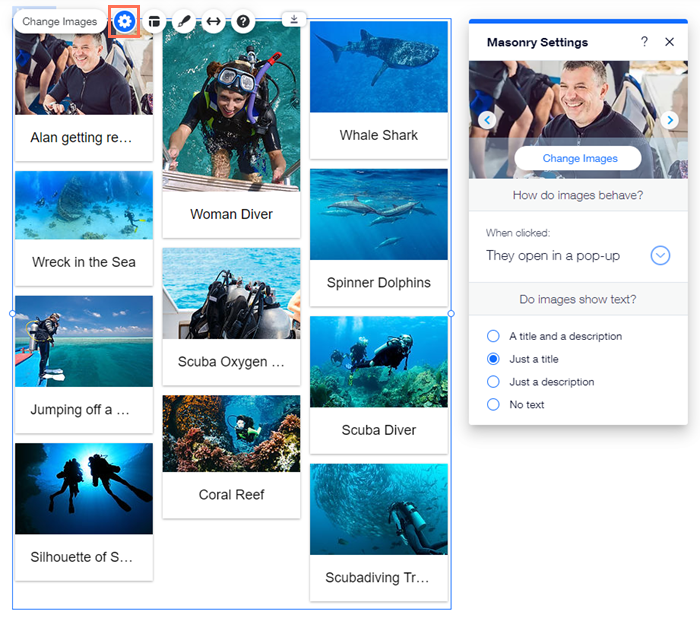
इमेज जोड़ने के बाद, गैलरी और इमेज को अपनी पसंद के मुताबिक सेट करने के लिए सेटिंग्स का इस्तेमाल करें। गैलरी के प्रकार के आधार पर, आप यह सेट कर सकते हैं कि विजिटर के क्लिक करने पर इमेज क्या करें, टाइटल दिखें या नहीं और भी बहुत कुछ।
नोट:
सेटिंग्स में दिखने वाले ऑप्शन आपकी चुनी गई गैलरी के प्रकार पर निर्भर करते हैं।
गैलरी की सेटिंग्स बदलने के लिए:
- अपने एडिटर में गैलरी पर क्लिक करें।
- सेटिंग्स आइकन
पर क्लिक करें।
- गैलरी की सेटिंग्स अपनी पसंद के मुताबिक एडजस्ट करें।
आगे क्या करें?