


Wix Pro Gallery: अपनी गैलरी जोड़ना और सेट अप करना
Wix Pro Gallery की मदद से आप अपनी इमेज, वीडियो और टेक्स्ट को एक खूबसूरत मल्टीमीडिया गैलरी में दिखा सकते हैं। आप कई लेआउट में से चुन सकते हैं और अपनी गैलरी का डिजाइन और सेटिंग्स कस्टमाइज कर सकते हैं। इस टूल का इस्तेमाल करने से आप अपने विजिटर्स के लिए आकर्षक विजुअल एक्सपीरियंस बना सकते हैं और अपने कंटेंट को अलग दिखा सकते हैं।
उदाहरण के लिए, अगर आप इंटीरियर डिजाइनर हैं और अपना काम दिखाना चाहते हैं, तो प्रो गैलरी में अलग-अलग डिजाइन किए गए स्पेस की फोटो और वीडियो अपलोड करके उन्हें एक आकर्षक लेआउट में दिखा सकते हैं। इसके बाद, हर प्रोजेक्ट में इस्तेमाल किए गए मटीरियल या उसकी डिजाइन इंस्पिरेशन की जानकारी देने के लिए टेक्स्ट डिस्क्रिप्शन जोड़ें। आप इन डिस्क्रिप्शन को हमेशा दिखा सकते हैं या सिर्फ होवर करने पर दिखाने का विकल्प चुन सकते हैं।

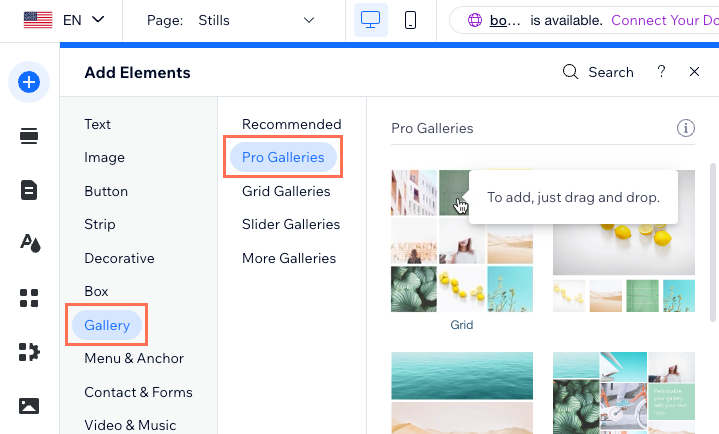
स्टेप 1 | अपनी साइट पर गैलरी जोड़ें
सबसे पहले, अपनी साइट पर गैलरी जोड़ें। गैलरी जोड़ने के बाद, आप अपना मीडिया जोड़ सकते हैं और सेटिंग्स कस्टमाइज कर सकते हैं।
Wix Editor
Studio Editor
- अपने एडिटर पर जाएं।
- एडिटर के बाईं ओर ऐड एलिमेंट्स
 पर क्लिक करें।
 - गैलरी पर क्लिक करें।
- प्रो गैलरीज पर क्लिक करें।
- प्रो गैलरी को ड्रैग करके अपने पेज पर लाएं।
स्टेप 2 | अपनी गैलरी में मीडिया जोड़ें
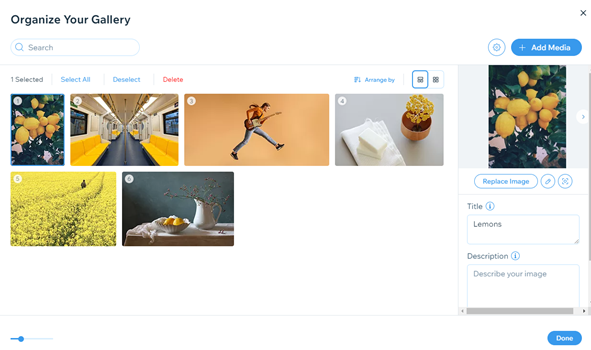
अगला, अपना मीडिया जोड़ें। इसमें इमेज, वीडियो और टेक्स्ट शामिल हो सकते हैं। आप अपना मीडिया अपलोड कर सकते हैं या Wix लाइब्रेरीज से कंटेंट अपलोड कर सकते हैं।
अपनी गैलरी में मीडिया जोड़ने के लिए:
- अपने एडिटर में प्रो गैलरी एलिमेंट पर क्लिक करें।
- मैनेज मीडिया पर क्लिक करें।
- सबसे ऊपर ऐड मीडिया पर क्लिक करें।
- वह मीडिया टाइप चुनें जिसे आप अपलोड करना चाहते हैं।
सुझाव:
गैलरी के साथ आने वाले डिफॉल्ट मीडिया को डिलीट करने के लिए, उस आइटम पर होवर करें जिसे आप डिलीट करना चाहते हैं और डिलीट आइकन  पर क्लिक करें।
पर क्लिक करें। स्टेप 3 | अपनी गैलरी का लेआउट कस्टमाइज करें
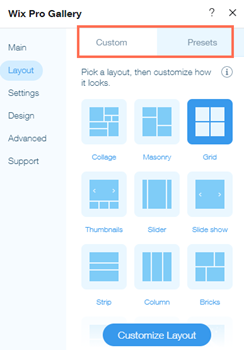
अब आप लेआउट को कस्टमाइज कर सकते हैं। यहां चुनने के लिए कई तरह के लेआउट ऑप्शन उपलब्ध हैं:
- प्रीसेट: इन रेडी-मेड गैलरी टेंप्लेट्स की मदद से आप अपनी साइट पर इमेज दिखाने की प्रोसेस तेज कर सकते हैं। प्रीसेट टेंप्लेट्स में बिल्ट-इन लेआउट, डिजाइन और सेटिंग्स शामिल होती हैं।
- कस्टमाइज: इन गैलरी लेआउट्स की मदद से आप अपनी गैलरी को शुरू से डिजाइन और कस्टमाइज कर सकते हैं।
अपनी गैलरी का लेआउट कस्टमाइज करने के लिए:
- अपने एडिटर में प्रो गैलरी एलिमेंट पर क्लिक करें।
- सेटिंग्स पर क्लिक करें।
- लेआउट टैब पर क्लिक करें।
- कस्टम या प्रीसेट्स पर क्लिक करें।
- आपके चुने गए कस्टमाइज किए जा सकने वाले लेआउट ऑप्शन के अनुसार, सेटिंग्स एडजस्ट करें।
स्टेप 4 | अपनी गैलरी की सेटिंग्स कस्टमाइज करें
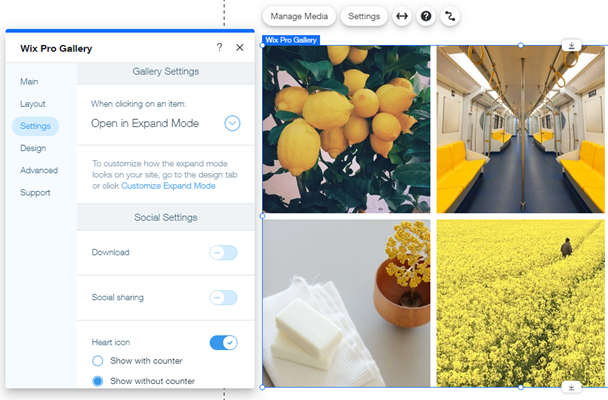
इसके बाद, अपनी गैलरी की जनरल और सोशल सेटिंग्स कस्टमाइज करें। चुनें कि किसी आइटम पर विजिटर के क्लिक करने पर क्या हो, उन्हें अपना पसंदीदा कंटेंट सोशल मीडिया पर शेयर करने दें और बहुत कुछ करें।
अपनी गैलरी की सेटिंग्स कस्टमाइज करने के लिए:
- अपने एडिटर में प्रो गैलरी एलिमेंट पर क्लिक करें।
- सेटिंग्स पर क्लिक करें।
- सेटिंग्स टैब पर क्लिक करें।
- उपलब्ध ऑप्शन का इस्तेमाल करके अपनी गैलरी की सेटिंग्स कस्टमाइज करें।
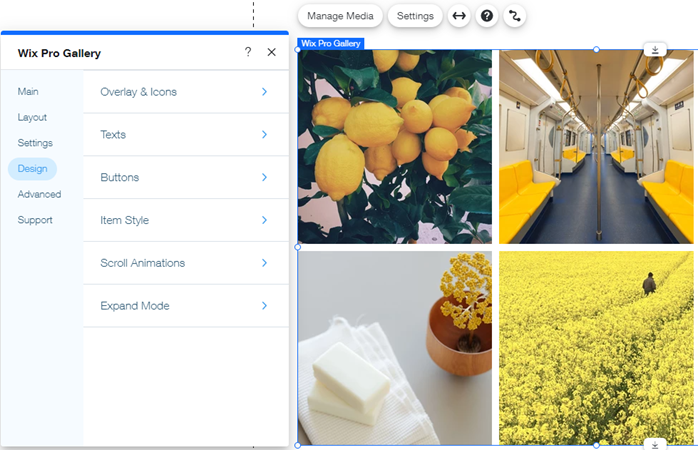
स्टेप 5 | अपनी गैलरी का डिजाइन कस्टमाइज करें
अब उपलब्ध डिज़ाइन ऑप्शंस की बड़ी रेंज को कस्टमाइज़ करके अपनी गैलरी को पूरी तरह अपना बनाएं। आप ओवरले और आइकंस ऐड और एडजस्ट कर सकते हैं। इसके अलावा, स्क्रॉल एनिमेशन, टेक्स्ट, आइटम स्टाइल, बटन और एक्सपैंड मोड भी कस्टमाइज़ कर सकते हैं।
ध्यान दें:
उपलब्ध डिज़ाइन ऑप्शंस आपके पहले चुने गए लेआउट और सेटिंग्स पर निर्भर करते हैं। उदाहरण के लिए, टेक्स्ट कस्टमाइज़ करने के लिए,
डिज़ाइन पैनल के
टेक्स्ट टैब में
टाइटल और/या
डिस्क्रिप्शन चेकबॉक्स को एनेबल करना होगा।
अपनी गैलरी का डिज़ाइन कस्टमाइज़ करने के लिए:
- अपने एडिटर में प्रो गैलरी एलिमेंट पर क्लिक करें।
- सेटिंग्स पर क्लिक करें।
- डिज़ाइन पर क्लिक करें।
- उपलब्ध ऑप्शंस का इस्तेमाल करके अपनी गैलरी का डिज़ाइन कस्टमाइज़ करें।
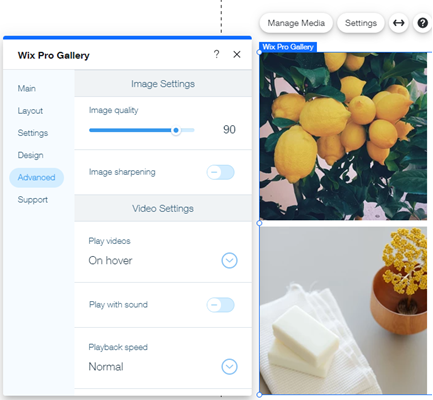
स्टेप 6 | अपनी गैलरी की एडवांस्ड सेटिंग्स कस्टमाइज़ करें
आखिर में, अपनी गैलरी को अगले लेवल पर ले जाने के लिए उसकी एडवांस्ड सेटिंग्स कस्टमाइज़ करें। इन सेटिंग्स से आप वीडियो चलने का तरीका कस्टमाइज़ कर सकते हैं, इमेज की क्वालिटी सेट कर सकते हैं और गैलरी की दिशा एडजस्ट कर सकते हैं।
अपनी गैलरी की एडवांस्ड सेटिंग्स कस्टमाइज़ करने के लिए:
- अपने एडिटर में प्रो गैलरी एलिमेंट पर क्लिक करें।
- सेटिंग्स पर क्लिक करें।
- एडवांस्ड टैब पर क्लिक करें।
- उपलब्ध ऑप्शंस का इस्तेमाल करके अपनी गैलरी कस्टमाइज़ करें।
अक्सर पूछे जाने वाले सवाल
ज़्यादा जानकारी के लिए, नीचे दिए गए किसी सवाल पर क्लिक करें।
क्या मैं अपनी प्रो गैलरी का कोई पुराना वर्ज़न रीस्टोर कर सकता हूं?
क्या मैं अपनी लाइव साइट पर प्रो गैलरी में टाइटल ऐड कर सकता हूं?
अगर मेरी साइट के किसी पेज पर कई प्रो गैलरी हों, तो क्या होगा?
मैं अपनी गैलरी में कौन-सा मीडिया जोड़ सकता हूं?
Wix Pro Gallery के बारे में ज़्यादा जानकारी कहां मिल सकती है?
क्या मैं किसी आइटम को डिलीट किए बिना प्रो गैलरी से छिपा सकता हूं?
अगर मैं केवल एक इमेज या वीडियो जोड़ना या पोर्टफोलियो दिखाना चाहूं, तो क्या करूं?
मैं विज़िटर्स को गैलरी आइटम पर ज़ूम इन करने की सुविधा कैसे दे सकता हूं?
क्या मैं गैलरी आइटम को कैटेगरी या कलेक्शन में ऑर्गनाइज़ कर सकता हूं?
क्लाइंट्स के लिए इमेज डाउनलोड करने वाली प्राइवेट गैलरी कैसे बनाएं?