


सिंगल वीडियो प्लेयर: सिंगल वीडियो प्लेयर जोड़ना और सेट अप करना
सिंगल वीडियो प्लेयर का इस्तेमाल करके अपनी साइट पर वीडियो दिखाएं। इस स्टाइलिश और इस्तेमाल में आसान प्लेयर में आप प्लेबैक ऑप्शंस, वीडियो कंट्रोल्स और प्लेयर बॉर्डर्स को कस्टमाइज कर सकते हैं।
अपना वीडियो अपलोड करें या YouTube, Vimeo, Facebook, Dailymotion या Twitch से कोई वीडियो एम्बेड करें।
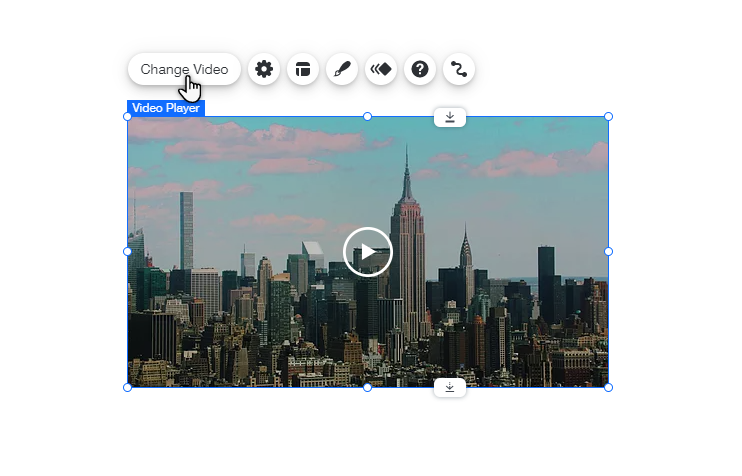
सिंगल वीडियो प्लेयर जोड़ने और सेट अप करने के लिए:
Wix Editor
Studio एडिटर
Wix Harmony Editor
- अपने एडिटर पर जाएं।
- एडिटर के बाईं ओर ऐड एलिमेंट्स
 पर क्लिक करें।
 - वीडियो और म्यूजिक पर क्लिक करें।
- अपने पेज पर वीडियो जोड़ने के लिए, सिंगल वीडियो प्लेयर्स सेक्शन से कोई वीडियो क्लिक करके ड्रैग करें।
- चेंज वीडियो पर क्लिक करें।
- आप जिस तरह का वीडियो जोड़ना चाहते हैं, उसे चुनें:
- अपना वीडियो अपलोड करें: योर कंप्यूटर आइकन
 पर क्लिक करें और वीडियो चुनें। वीडियो अपलोड की लिमिट 4GB है।
 - सोशल नेटवर्क से वीडियो एम्बेड करें: संबंधित सोशल नेटवर्क आइकन पर क्लिक करें और वेब एड्रेस डालें।
- अपना वीडियो अपलोड करें: योर कंप्यूटर आइकन
- प्लेबैक ऑप्शंस को कस्टमाइज करें:
- ऑटोप्ले:
- इनेबल्ड: पेज लोड होते ही आपका वीडियो प्ले होना शुरू हो जाता है।
ध्यान दें: ब्राउजर की पाबंदियों के कारण, ऑटोप्ले पर सेट किए गए वीडियो म्यूट होकर प्ले होते हैं। हालांकि, आपके व्यूअर्स जब चाहें साउंड ऑन कर सकते हैं। - डिसेबल्ड: वीडियो प्ले करने के लिए, आपके विजिटर्स को प्ले आइकन पर क्लिक करना होगा।
- इनेबल्ड: पेज लोड होते ही आपका वीडियो प्ले होना शुरू हो जाता है।
- लूप में प्ले होता है:
- इनेबल्ड: आपका वीडियो लगातार रिपीट होकर प्ले होता है।
- डिसेबल्ड: वीडियो दोबारा देखने के लिए, आपके विजिटर्स को प्ले आइकन दबाना होगा।
- ऑटोप्ले:
- व्हाट्स इन द वीडियो? फील्ड में डिस्क्रिप्शन डालें। ऐसा करने से आपका पेज सर्च रिजल्ट्स में ऊपर दिख सकता है।
ध्यान दें:
iPhone में इन-बिल्ट वीडियो कंट्रोल्स होते हैं, जिन्हें हटाया या डिसेबल नहीं किया जा सकता। इसका मतलब है कि अगर आपकी Wix साइट पर कोई वीडियो कंट्रोल डिसेबल है, तब भी वह iPhone पर इनेबल हो सकता है।
अपने वीडियो के साथ और भी बहुत कुछ करना चाहते हैं?
किसी चैनल में कई वीडियो दिखाने या अपने वीडियो से कमाई करने जैसे ज़्यादा एडवांस्ड फीचर्स के लिए,
Wix वीडियो जोड़ें।