


Wix Editor: पेज परमिशन अप्लाई करना
चुनें कि आपकी साइट के पेज कौन एक्सेस कर सकता है। आप अपने कुछ पेज का एक्सेस केवल उन लोगों तक सीमित कर सकते हैं जिनके पास पासवर्ड है या जो अप्रूव्ड साइट मेंबर हैं।
किसी पेज पर परमिशन अप्लाई करने के लिए:
- अपने एडिटर पर जाएं।
- एडिटर की बाईं ओर पेजेस और मेन्यू
 पर क्लिक करें।
 - संबंधित पेज के आगे मोर एक्शंस आइकन
 पर क्लिक करें।
 - सेटिंग्स पर क्लिक करें।
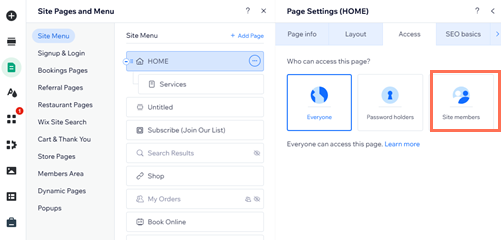
- एक्सेस टैब पर क्लिक करें।
- यह पेज कौन देख सकता है? के नीचे दिए गए विकल्पों में से कोई एक चुनें:
- एवरीवन: यह पेज पब्लिक है और सभी विजिटर इसे देख सकते हैं।
- पासवर्ड होल्डर्स: केवल वे लोग यह पेज देख सकते हैं जिनके पास पासवर्ड है।
- व्हाट्स द पेजेस पासवर्ड? के नीचे पासवर्ड सेट करें।
- साइट मेंबर्स: यह पेज देखने के लिए आपकी साइट के विजिटर का मेंबर होना जरूरी है। इस पेज को एक्सेस करने की कोशिश करने पर उनसे साइन इन या रजिस्टर करने के लिए कहा जाएगा। चुनें कि कौन-से मेंबर पेज एक्सेस कर सकते हैं:
- ऑल मेंबर्स: लॉग इन किया हुआ कोई भी मेंबर पेज देख सकता है।
- स्पेसिफिक मेंबर्स: खास रोल्स और/या प्राइसिंग प्लान्स वाले मेंबर चुनें। किसी विकल्प को इनेबल करने के लिए टॉगल पर क्लिक करें।
- मेंबर्स विद रोल्स: खास रोल्स वाले मेंबर को एक्सेस दें। यह चुनने के लिए कि कौन-से रोल्स आपके मेंबर पेज एक्सेस कर सकते हैं, मैनेज रोल्स पर क्लिक करें। अगर आपके पास कोई रोल नहीं है, तो नए रोल्स जोड़ने के लिए क्रिएट रोल पर क्लिक करें।
- मेंबर्स विद प्लान सब्सक्रिप्शंस: प्राइसिंग प्लान खरीदने वाले कस्टमर को एक्सेस दें। यह चुनने के लिए कि कौन-से प्लान एक्सेस देते हैं, मैनेज प्लान्स पर क्लिक करें। अगर आपके पास कोई प्लान नहीं है, तो नए प्लान जोड़ने के लिए क्रिएट प्लान पर क्लिक करें।
जरूरी जानकारी:
अगर आप
स्पेसिफिक मेंबर्स चुनते हैं, तो अपनी साइट पर
मेंबर्स एरिया जरूर जोड़ें।
अक्सर पूछे जाने वाले सवाल
पेज परमिशन के बारे में और जानने के लिए किसी सवाल पर क्लिक करें।
क्या पासवर्ड से सुरक्षित पेज सर्च रिजल्ट में दिखाई देते हैं?
मुझे अपने पेज को 'मेंबर्स ओनली' से बदलने का ऑप्शन क्यों नहीं दिख रहा?
क्या मैं अपने साइनअप पेज को कस्टमाइज कर सकता हूं?
 पर क्लिक करें।
क्या मैं अपने मेंबर लॉगिन पेज को कस्टमाइज कर सकता हूं?