


साइट मेंबर्स: अपने मेंबर्स एरिया के लिए कस्टम लॉगिन फॉर्म बनाना
मेंबर लॉगिन फॉर्म से मौजूदा मेंबर्स आपकी साइट पर फिर से लॉगिन कर सकते हैं। आप फॉर्म को अपनी पसंद के अनुसार कस्टमाइज करके इसे अपना लुक दे सकते हैं।
मेंबर्स एरिया ऐप में एक डिफॉल्ट लॉगिन फॉर्म मिलता है। कस्टम लॉगिन फॉर्म बनाएं और उसे अपने ब्रांड और साइट डिजाइन के अनुसार डिजाइन करें। आप कलर्स बदल सकते हैं, अपनी जरूरत के अनुसार फील्ड्स कस्टमाइज कर सकते हैं और Google या Facebook से लॉगिन करने का ऑप्शन जोड़ सकते हैं।

स्टेप 1 | कस्टम लॉगिन फॉर्म बनाएं
कस्टम फॉर्म का इस्तेमाल शुरू करने के लिए, अपने एडिटर में पेजेस पैनल पर जाएं और डिफॉल्ट फॉर्म को कस्टम फॉर्म में बदलें।
कस्टम लॉगिन फॉर्म बनाने के लिए:
Wix Editor
Studio Editor
- एडिटर के बाईं ओर पेजेस और मेन्यू
 पर क्लिक करें।
 - साइनअप और लॉगिन पर क्लिक करें।
- डिफॉल्ट लॉगिन फॉर्म को कस्टम फॉर्म में बदलें:
- मेंबर लॉगिन फॉर्म (डिफॉल्ट) पर क्लिक करें।
- ड्रॉप-डाउन से कस्टम फॉर्म चुनें। यह आपके विजिटर्स को कौन-सा मेंबर लॉगिन फॉर्म दिखाई देता है? के नीचे है।
- साइट में जोड़ें पर क्लिक करें।
- फॉर्म के किसी भी एलिमेंट को कस्टमाइज करने के लिए उस पर क्लिक करें।

टिप: 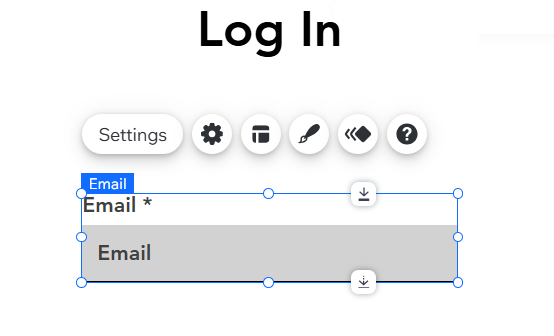
फॉर्म के किसी एलिमेंट की कस्टम टूलबार खोलने के लिए उस पर क्लिक करें। यहां आप उस एलिमेंट की सेटिंग्स, लेआउट और डिजाइन जैसी चीजें कस्टमाइज कर सकते हैं।
स्टेप 2 | अपना कस्टम लॉगिन फॉर्म डिजाइन करें
कस्टम फॉर्म ऐड करने के बाद, आप एडिटर में तुरंत उसका डिजाइन और कस्टमाइजेशन शुरू कर सकते हैं।
अपने कस्टम लॉगिन फॉर्म को डिजाइन करने के लिए:
Wix Editor
Studio Editor
- एडिटर के बाईं ओर पेजेस और मेन्यू पर क्लिक करें।
- साइनअप और लॉगिन पर क्लिक करें।
- मेंबर लॉगिन फॉर्म (कस्टम) पर क्लिक करें।
- चुनें कि आपके मेंबर्स को लॉगिन फॉर्म में सबसे पहले कौन-सा ऑप्शन दिखना चाहिए:
- न्यू मेंबर साइनअप: साइनअप विंडो पहले दिखाई देती है। मौजूदा मेंबर्स को लॉगिन विंडो पर स्विच करने के लिए एक लिंक दिखाई देता है।
- मौजूदा मेंबर लॉगिन: लॉगिन विंडो पहले दिखाई देती है। नए मेंबर्स को साइनअप विंडो पर स्विच करने के लिए एक लिंक दिखाई देता है।
- फॉर्म को एक्सेस करने के लिए, एडिट कस्टम लॉग इन फॉर्म पर क्लिक करें।