Wix Editor: एलिमेंट एडजस्ट करने के लिए Editor टूलबार का इस्तेमाल करना
Editor टूलबार से आप उन टूल्स को आसानी से एक्सेस कर सकते हैं, जिनकी मदद से अपनी साइट के लेआउट और एलिमेंट को एडजस्ट करना आसान हो जाता है। एक ही टूलबार से एलिमेंट को अरेंज, एलाइन, रीसाइज और पोजिशन करें।
मैं Editor टूलबार कैसे दिखाऊं?

Editor टूलबार से एलिमेंट अरेंज करना
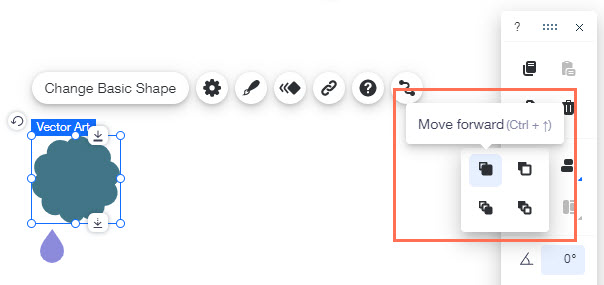
आप Editor टूलबार का इस्तेमाल करके एलिमेंट को आगे या पीछे मूव कर सकते हैं। Editor में कई लेयर्स होती हैं, जिन्हें किसी दूसरे एलिमेंट के आगे या पीछे रखा जा सकता है। इसकी वजह से एलिमेंट ठीक से काम नहीं कर सकते। एलिमेंट को आगे या पीछे मूव करके आप उसकी पोजिशन बदल सकते हैं।
एलिमेंट अरेंज करने के लिए:
- एलिमेंट पर क्लिक करें।
- टूलबार में अरेंज आइकन
 पर क्लिक करें।
 - कोई विकल्प चुनें:
 मूव फ़ॉरवर्ड: एलिमेंट को एक लेयर आगे मूव करता है।
 मूव बैकवर्ड: एलिमेंट को एक लेयर पीछे मूव करता है।
 ब्रिंग टू फ़्रंट: एलिमेंट को सबसे ऊपर वाली लेयर पर मूव करता है।
 सेंड टू बैक: एलिमेंट को सबसे नीचे वाली लेयर पर मूव करता है।
ध्यान दें:
आप राइट-क्लिक मेन्यू से भी एलिमेंट अरेंज कर सकते हैं। और जानने के लिए यहां क्लिक करें।
Editor टूलबार से एलिमेंट एलाइन करना
आप Editor टूलबार का इस्तेमाल करके बस कुछ क्लिक में अपनी साइट के एलिमेंट को सटीक तरीके से एलाइन कर सकते हैं। आपके चुने गए एलाइनमेंट के आधार पर, Wix सभी एलिमेंट को उस दिशा में अपने-आप एलाइन कर देगा।
एलिमेंट एलाइन करने के लिए:
- जिन एलिमेंट्स को एलाइन करना है, उन पर कर्सर ड्रैग करके उन्हें मल्टी-सिलेक्ट करें।
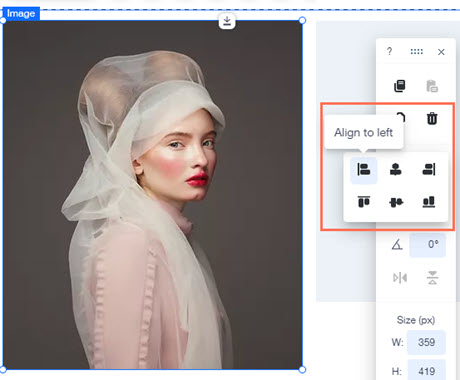
- एडिटर टूलबार में एलाइन आइकन
 पर क्लिक करें।
 - कोई एलाइन विकल्प चुनें:
 एलाइन टू राइट
 एलाइन टू सेंटर
 एलाइन टू लेफ्ट
 एलाइन टू बॉटम
 एलाइन टू मिडिल
 एलाइन टू टॉप
नोट:
आप एडिटर टूलबार के एलाइन फीचर का इस्तेमाल करके सिर्फ़ एक एलिमेंट को भी एलाइन कर सकते हैं। एलिमेंट को उस कंटेनर के अंदर एलाइन किया जाता है जिसमें वह मौजूद है (जैसे पेज, हेडर या बॉक्स)।
एडिटर टूलबार से एलिमेंट्स का साइज़ बदलना
चौड़ाई और ऊंचाई की वैल्यू बदलने से आप एडिटर टूलबार का इस्तेमाल करके एलिमेंट्स का साइज़ सटीक तरीके से बदल सकते हैं।
एलिमेंट्स का साइज़ बदलने के लिए:
- एलिमेंट पर क्लिक करें।
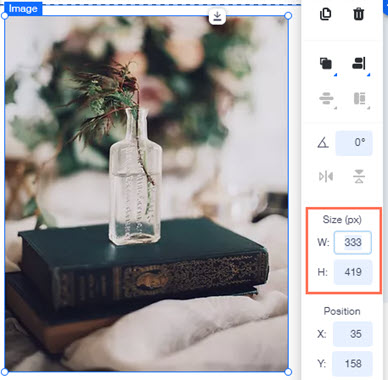
- चौड़ाई बदलने के लिए, W फ़ील्ड में कोई संख्या डालें।
- ऊंचाई बदलने के लिए, H फ़ील्ड में कोई संख्या डालें।
टिप:
किसी एलिमेंट की सटीक ऊंचाई और चौड़ाई देखने के लिए, एलिमेंट पर क्लिक करें और एडिटर टूलबार में उसका साइज़ देखें।
नोट:
आप स्ट्रेच हैंडल्स का इस्तेमाल करके भी एलिमेंट्स का साइज़ बदल सकते हैं, लेकिन यह तरीका उतना सटीक नहीं है।
एडिटर टूलबार से एलिमेंट्स की पोज़िशन सेट करना
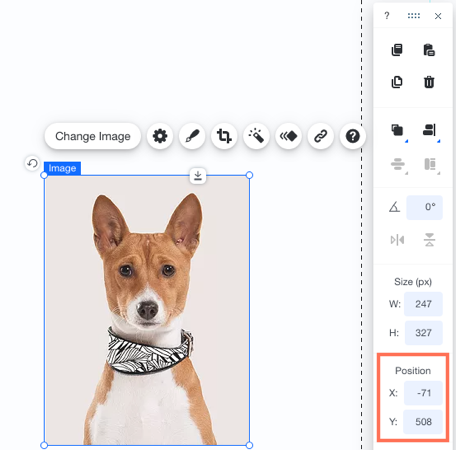
एडिटर टूलबार में X और Y की वैल्यू बदलकर अपने पेज पर एलिमेंट्स की पोज़िशन सटीक तरीके से सेट करें।
Y, एडिटर में एलिमेंट की
वर्टिकल पोज़िशन दिखाता है, जबकि
X उसकी
हॉरिज़ॉन्टल पोज़िशन दिखाता है।
एलिमेंट्स की पोज़िशन सेट करने के लिए:
- एलिमेंट पर क्लिक करें।
- एडिटर टूलबार में X और Y के पास नई वैल्यूज़ टाइप करें और हर वैल्यू के बाद एंटर दबाएं।
टिप:
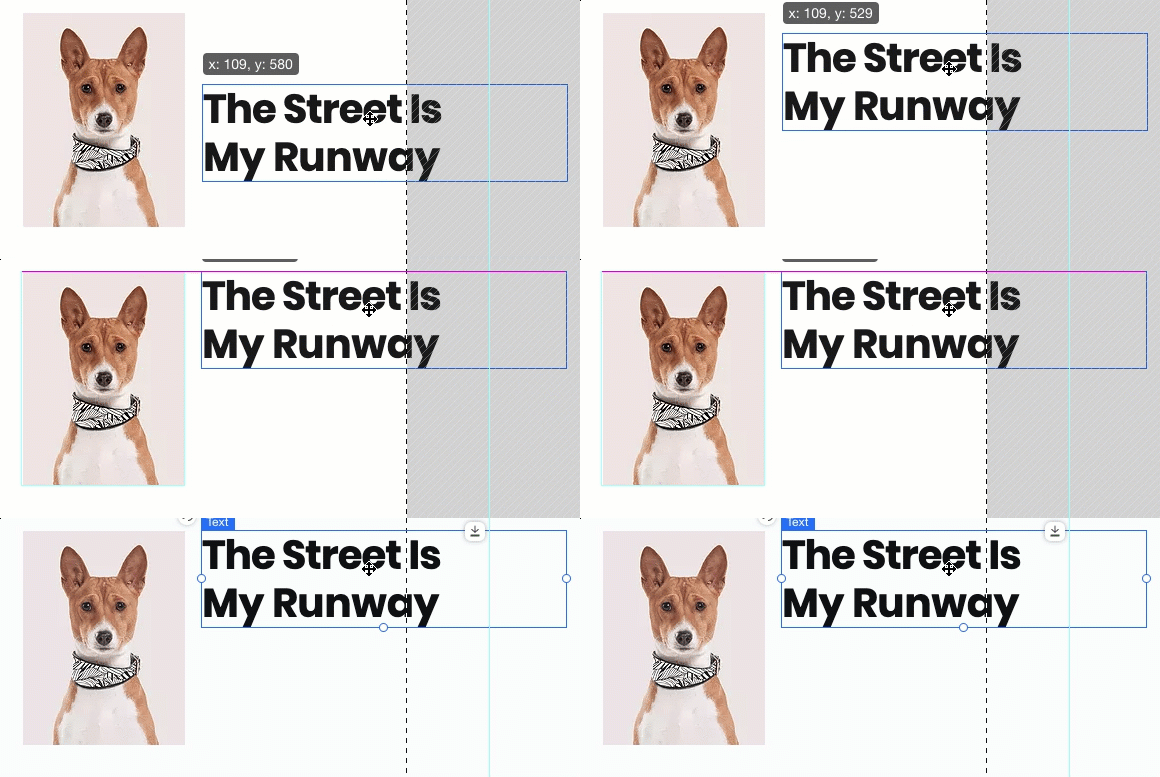
एक से ज़्यादा एलिमेंट को हॉरिज़ॉन्टल या वर्टिकल ऐक्सिस पर अलाइन करने के लिए, बस पक्का करें कि उन सभी की
x या
y वैल्यू एक जैसी हों। इसके अलावा, किसी एलिमेंट को तब तक ड्रैग करें, जब तक Wix Smart Guide (पर्पल लाइन) यह न दिखाए कि एलिमेंट अलाइन हैं।
एडिटर टूलबार से एलिमेंट रोटेट करना
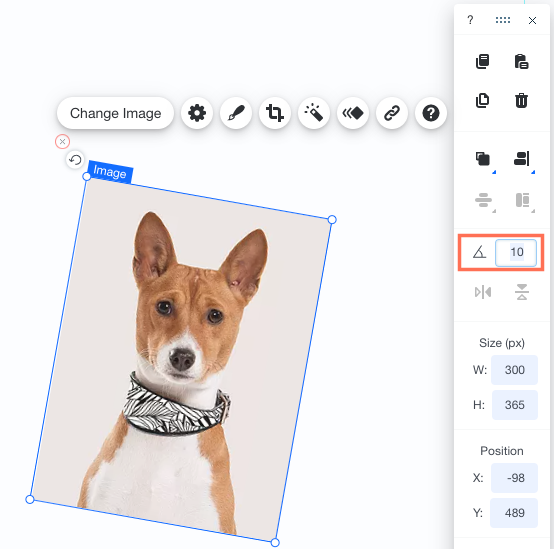
एडिटर टूलबार में रोटेशन डिग्री डालकर आप एलिमेंट को सटीक तरीके से रोटेट कर सकते हैं। इससे आप अपने पेज पर एलिमेंट को अपने मनचाहे एंगल पर आसानी से रोटेट कर सकते हैं।
एडिटर टूलबार से किसी एलिमेंट को रोटेट करने के लिए:
- अपने एडिटर में संबंधित एलिमेंट पर क्लिक करें।
- टूलबार में रोटेशन आइकन
के पास रोटेशन डिग्री डालें।
- अपने कीबोर्ड पर एंटर की दबाएं।